مکالمه صوتی با ChatGPT راهی کاربردی برای پرسیدن سؤال، تمرین زبان و فکر کردن درباره ایدهها با صدای بلند است. بهجای نوشتن پیامهای طولانی، میتوانید موضوع را توضیح دهید و گفتگو را با سؤالهای بعدی ادامه دهید. در این راهنما، مراحل فعالسازی Voice، تغییر صدا، تنظیم زبان و رفع مشکلات رایج را یاد میگیرید؛ همچنین میبینید برای استفاده شما حساب رایگان کافی است یا بررسی اشتراک پولی منطقیتر خواهد بود.
مکالمه صوتی با ChatGPT چیست و چه تفاوتی با تایپ صوتی دارد؟
در حالت Voice، صحبت کردن با ChatGPT به یک گفتگوی دوطرفه تبدیل میشود. در تجربه جدید Live، سیستم میتواند همزمان گوش کند و صحبت کند؛ بنابراین امکان مطرح کردن سؤال بعدی یا تغییر مسیر گفتگو هنگام پاسخگویی وجود دارد.
اما هر دکمه میکروفون الزاماً مکالمه صوتی را شروع نمیکند. قابلیت Dictation یا تایپ صوتی، صدای شما را به متن قابل ویرایش تبدیل میکند تا بعداً آن را بهعنوان پیام بفرستید.
| قابلیت | نتیجه | چه زمانی مناسب است؟ |
|---|---|---|
| Voice | گفتگوی صوتی رفتوبرگشتی | تمرین مکالمه، پرسشوپاسخ و بررسی ایدهها |
| Dictation | تبدیل گفتار به متن قابل ویرایش | وقتی میخواهید پیام را پیش از ارسال اصلاح کنید |
اگر پس از صحبت کردن فقط یک متن در کادر پیام ظاهر شد، احتمالاً از تایپ صوتی استفاده کردهاید. برای گفتگوی زنده، گزینه Voice را انتخاب کنید.
آموزش فعالسازی مکالمه صوتی در موبایل و کامپیوتر
برای شروع، از برنامه رسمی و بهروز ChatGPT یا وبسایت اصلی استفاده کنید. یک محیط آرام انتخاب کنید و با جملهای کوتاه، مانند «سلام، میخواهم مکالمه صوتی را امتحان کنم»، ارتباط را آزمایش کنید.
شروع چت صوتی در اندروید و آیفون
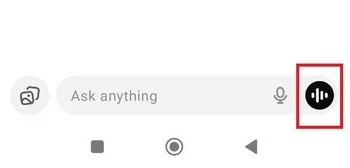
- در برنامه، آیکون Voice کنار کادر پیام را بزنید.
- مجوز میکروفون را تأیید کنید.
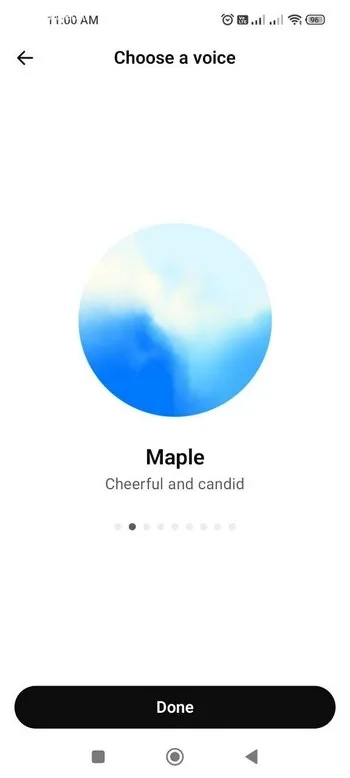
- در صورت درخواست، صدا را انتخاب و صحبت کنید.
- برای پایان، کنترل خروج را بزنید.
برای اولین آزمایش، سراغ یک موضوع ساده بروید. مثلاً بخواهید تفاوت دو واژه را توضیح دهد. این کار کمک میکند پیش از یک گفتگوی طولانی، از دریافت صدای خود و شنیدن پاسخ مطمئن شوید.

استفاده از Voice در نسخه وب
- در وبسایت رسمی ChatGPT، آیکون Voice کادر پیام را انتخاب کنید.
- مجوز میکروفون را تأیید و صحبت کنید.
اگر چند میکروفون به کامپیوتر وصل است، ورودی مناسب را انتخاب کنید. در Chrome مسیر «Settings → Privacy and security → Site settings → Microphone» برای انتخاب میکروفون و بررسی مجوز سایت کاربرد دارد.
مکالمه صوتی در برنامه دسکتاپ
در نسخههای پشتیبانیشده برنامه دسکتاپ، گزینههایی مانند Start new voice chat یا Start voice chat برای شروع گفتگو وجود دارند. پس از تأیید دسترسی میکروفون، صحبت را آغاز کنید. دسترسی این تجربه به پلن، انتشار قابلیت و تنظیمات محیط کاری وابسته است.
اگر در برنامه کامپیوتر گزینه موردنظر را پیدا نمیکنید، ابتدا نسخه وب را برای شروع مکالمه بررسی کنید. مراحل نسخه وب و برنامه دسکتاپ لزوماً یکسان نیستند.

🔖 نوع دسترسی: اختصاصی یا اشتراکی، مطابق گزینه انتخابی
✅ پلنها: Plus اختصاصی، Go اختصاصی و Plus اشتراکی
📅 مدت اعتبار: یک ماه
⏳ زمان فعالسازی: ۱ الی ۱۲ ساعت
♻️ قابلیت تمدید: دارد
🔰 گارانتی تا پایان دوره، مطابق شرایط فروشگاه
تنظیمات Voice در ChatGPT: صدا، زبان و نوع مکالمه
انتخاب و تغییر صدای ChatGPT
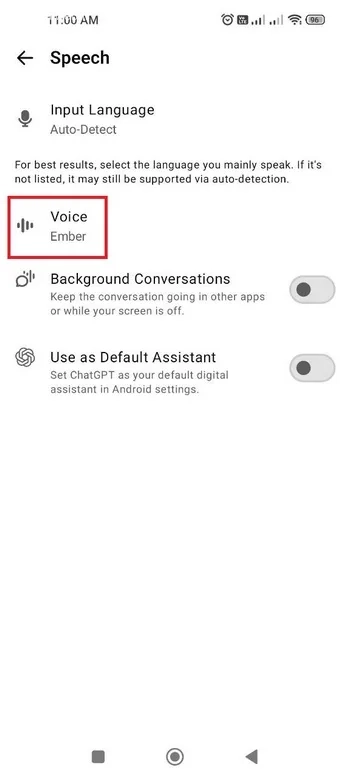
برای تغییر صدا، در «Settings → Voice → Voice» گزینه دلخواه را انتخاب کنید.
چند صدا را با یک درخواست مشابه امتحان کنید؛ مثلاً از هرکدام بخواهید یک موضوع آموزشی را توضیح دهد. به وضوح تلفظ و راحتی شنیدن توجه کنید، مخصوصاً اگر قرار است روزانه مدت زیادی گفتگو کنید.
انتخاب صدای خروجی را از شیوه پاسخگویی جدا در نظر بگیرید. برای شکل دادن به گفتگو، درخواست خود را دقیق بیان کنید:
«فارسی، با لحن دوستانه و جملههای کوتاه جواب بده. بعد از هر توضیح، یک مثال ساده بزن.»

تنظیم زبان و مکالمه صوتی فارسی
زبان گفتگو را از «Settings → Voice → Language» انتخاب کنید.
برای استفاده از چت جی پی تی صوتی فارسی، از ابتدا بگویید پاسخها فارسی باشند. اگر نام یک محصول، شخص یا اصطلاح تخصصی اشتباه شنیده شد، آن را در کادر پیام بنویسید و توضیح دهید منظورتان همان عبارت است. برای تمرین انگلیسی هم میتوانید زبان گفتگو و زبان توضیح اشتباهها را جدا تعیین کنید.
تفاوت حالتهای Live، Advanced و Standard
در تنظیمات Voice، ممکن است این گزینهها را ببینید:
| حالت | تفاوت اصلی |
|---|---|
| Live | تجربه جدید با امکان شنیدن و صحبت کردن همزمان |
| Advanced | تجربه قبلی گفتگوی صوتی؛ برای بعضی قابلیتهای تصویری موبایل |
| Standard | گفتگوی نوبتی با تبدیل اولیه گفتار به متن |
Live فعلاً از ویدئو و اشتراکگذاری صفحه پشتیبانی نمیکند؛ این امکانات برای کاربران واجد شرایط در Advanced موبایل ارائه میشوند.
اگر صرفاً قصد تمرین مکالمه یا پرسیدن سؤال دارید، ابتدا تجربه موجود در حسابتان را امتحان کنید. برای نمایش تصویر یا صفحه گوشی، نام حالت فعال را پیش از شروع بررسی کنید.
فعالسازی مکالمه در پسزمینه
برای ادامه گفتگو خارج از برنامه یا با گوشی قفلشده، Background conversations را در تنظیمات Voice روشن کنید.
برای آزمودن آن، یک گفتگوی کوتاه شروع کنید و از برنامه خارج شوید. پس از اتمام کار، مکالمه را ببندید تا ناخواسته باز نماند. فعال کردن این گزینه محدودیت مصرف Voice را حذف نمیکند.

چطور با ChatGPT گفتگوی صوتی مؤثر داشته باشیم؟
کیفیت درخواست از طول آن مهمتر است. در شروع مکالمه، سه چیز را مشخص کنید: موضوع، هدف و شیوه پاسخگویی. بهجای «انگلیسی یادم بده»، سطح زبان و موقعیتی را که میخواهید تمرین کنید توضیح دهید.
برای تمرین زبان:
«سطح انگلیسی من متوسط است. نقش مسئول پذیرش هتل را داشته باش و هر بار فقط یک سؤال بپرس. بعد از جوابم، یک اشتباه مهم را به فارسی توضیح بده و گفتگو را ادامه بده.»

برای یادگیری یک موضوع:
«میخواهم مفهوم فضای ابری را بفهمم. با مثالهای روزمره توضیح بده، اصطلاحات تخصصی را تعریف کن و بعد یک سؤال بپرس تا مطمئن شویم موضوع را فهمیدهام.»
برای آماده شدن برای مصاحبه:
«برای مصاحبه شغلی کارشناس فروش آماده میشوم. سؤالها را یکییکی مطرح کن و بعد از هر پاسخ، درباره وضوح جواب و مثالهایی که آوردهام بازخورد بده.»
وقتی پاسخ از موضوع فاصله گرفت، درخواست را اصلاح کنید: «فقط درباره مرحله اول صحبت کن» یا «این بخش را با مثال سادهتری توضیح بده». در پایان هم بخواهید نکتههای اصلی و کارهای بعدی را در قالب یک فهرست کوتاه بنویسد.
برای تبدیل ایدههای شفاهی به خروجی کاری، میتوانید از راهنمای کاربردهای ChatGPT Plus در سئو و تولید محتوا کمک بگیرید؛ مثلاً ابتدا ایدههای مقاله را مطرح کنید و سپس برای تنظیم ساختار و بازنویسی متن پیش بروید.
رفع مشکلات رایج مکالمه صوتی با ChatGPT
آیکون Voice نمایش داده نمیشود
ابتدا برنامه را بهروز کنید و مطمئن شوید وارد حساب موردنظر شدهاید. سپس همان حساب را در نسخه وب بررسی کنید. بهعنوان عیبیابی، این مقایسه کمک میکند بفهمید مشکل فقط در یک برنامه دیده میشود یا در چند محیط تکرار میشود.
در برنامه دسکتاپ، نبودن گزینه شروع Voice میتواند به نسخه برنامه، وضعیت انتشار قابلیت یا دسترسی حساب مربوط باشد. learn.chatgpt.com خرید اشتراک را اولین راهحل یک مشکل فنی در نظر نگیرید؛ ابتدا علت را مشخص کنید.
میکروفون کار نمیکند یا صدای پاسخ شنیده نمیشود
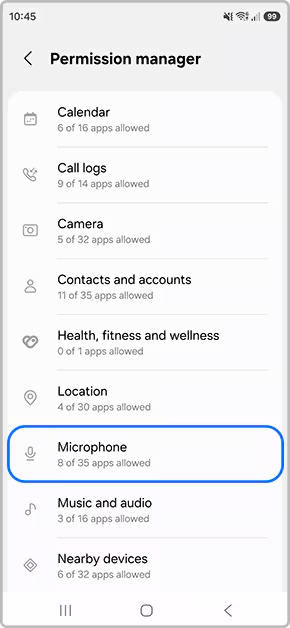
سه مورد را جدا بررسی کنید: مجوز میکروفون، ورودی صدا و خروجی صدا. اگر ChatGPT صدای شما را دریافت نمیکند، تنظیمات میکروفون اولویت دارد؛ اگر پاسخ دیده میشود اما شنیده نمیشود، بلندگو یا هدفون را بررسی کنید.
| دستگاه یا محیط | مسیر بررسی میکروفون |
|---|---|
| اندروید | Settings → Apps → ChatGPT → Permissions → Microphone |
| آیفون | Settings → Privacy & Security → Microphone؛ سپس دسترسی ChatGPT |
| Chrome | Settings → Privacy and security → Site settings → Microphone |
در اندروید، گزینهای مانند Allow only while using the app را انتخاب کنید. در آیفون، دسترسی برنامه را روشن کنید. نام منوها ممکن است با زبان یا نسخه دستگاه کمی متفاوت باشد.
اگر از هدفون استفاده میکنید، دکمه قطع میکروفون و دستگاه انتخابشده در مرورگر را بررسی کنید. برای جدا کردن مشکل اتصال، یک بار هدفون بلوتوث را قطع کنید و با میکروفون و بلندگوی خود دستگاه آزمایش کنید.

قطع شدن مکالمه یا تشخیص اشتباه گفتار
برای عیبیابی، یک بار در محیط آرام و با هدفون آزمایش کنید. سپس همان درخواست کوتاه را با اتصال دیگری تکرار کنید. تغییر دادن هر بار یک عامل، تشخیص مشکل را آسانتر میکند.
اگر نامها یا اعداد اشتباه برداشت میشوند، آنها را تایپ کنید. بهجای چند درخواست پشتسرهم، موضوع را مرحلهبهمرحله پیش ببرید. اگر پیام رسیدن به سقف مصرف ظاهر شد، باید محدودیت پلن را بررسی کنید؛ تغییر مجوز میکروفون این مشکل را حل نمیکند.
محدودیتهای Voice در حساب رایگان و ChatGPT Plus
حساب رایگان هم امکان استفاده از Voice دارد؛ بنابراین برای امتحان کردن مکالمه صوتی با چت جی پی تی، خرید اشتراک شرط شروع نیست. تفاوت پلنها میتواند شامل مدل صوتی و میزان استفاده باشد.
طبق راهنمای رسمی در زمان نگارش، مهر ۱۴۰۵:
| پلن | وضعیت Live در گفتگوهای Chat |
|---|---|
| Free | دسترسی محدود به مدل mini؛ سقف مصرف ممکن است تغییر کند |
| Plus | تا ۳ ساعت استفاده از GPT-Live-1 در بازه شناور ۲۴ساعته |
این سقف مخصوص Live در Chat است؛ شرایط دسکتاپ جداست. برای حساب خود، پیام مصرف و راهنمای فعلی OpenAI را ملاک بگیرید.
اگر قصد ارتقا دارید، در صفحه قیمت و خرید اکانت ChatGPT Plus و Go نام پلن و نوع دسترسی را بررسی کنید. امکانات یک پلن را به تمام گزینههای فروش تعمیم ندهید.
حریم خصوصی و دسترسی به متن مکالمههای صوتی
بعد از پایان گفتگو، متن ثبتشده را در تاریخچه بررسی کنید. برای استفاده دوباره، عنوانی روشن مانند «تمرین مصاحبه فروش» انتخاب کنید و نامها، اعداد و تصمیمهای مهم را بازبینی کنید.
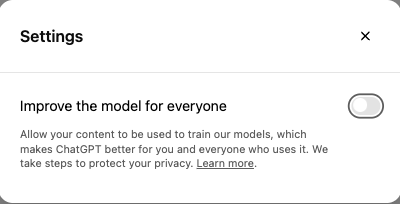
برای کنترل استفاده از گفتگوهای جدید در آموزش مدلها، وارد «Settings → Data controls» شوید و گزینه Improve the model for everyone را بررسی کنید. خاموش کردن آن، گفتگوهای جدید را از آموزش مدلها خارج میکند، اما تاریخچه را حذف نمیکند.
اشتراکگذاری ضبطهای صوتی نیز تنظیمات جداگانه دارد؛ گزینه Include your audio recordings را بررسی کنید. پیش از یک گفتگوی حساس، تنظیمات حساب را مرور کنید و فقط اطلاعات لازم برای درخواست را مطرح کنید.
برای یادگیری مدیریت و سازماندهی گفتگوها، بخش آموزشهای ChatGPT در لایسنس مگ را ببینید.

چه زمانی خرید اشتراک ChatGPT برای مکالمه صوتی منطقی است؟
برای سؤالهای کوتاه و تجربه اولیه، ابتدا حساب رایگان را امتحان کنید. اگر مکالمه صوتی بخشی از برنامه روزانه شماست، مثلاً برای تمرین زبان یا آماده شدن برای ارائه، میزان مصرف و امکانات موردنیازتان را یادداشت کنید.
پیش از انتخاب پلن، این موارد را مشخص کنید:
- گفتگوها معمولاً چند دقیقه طول میکشند؟
- بیشتر از موبایل و وب استفاده میکنید یا برنامه دسکتاپ؟
- فقط صدا لازم دارید یا قابلیتهای تصویری هم مهم هستند؟
- مشکل فعلی شما سقف مصرف است یا کار نکردن میکروفون؟
پس از مشخص شدن نیاز، پلنهای اشتراک ChatGPT را از نظر امکانات، نوع دسترسی و شرایط فعالسازی مقایسه کنید. Plus علاوه بر Voice، ابزارهای دیگری هم دارد؛ ارزش خرید آن را با مجموع استفاده خود بسنجید.
پرسشهای متداول درباره مکالمه صوتی با ChatGPT
آیا مکالمه صوتی با ChatGPT رایگان است؟
بله، Voice برای حساب رایگان نیز ارائه میشود، اما سقف مصرف دارد. اگر فقط میخواهید قابلیت را امتحان کنید، ابتدا با حساب رایگان شروع کنید.
چگونه با ChatGPT فارسی صحبت کنیم؟
در Voice → Language، فارسی را در صورت نمایش انتخاب کنید؛ نامهای دشوار را تایپ کنید.
چرا ChatGPT صدای من را دریافت نمیکند؟

مجوز میکروفون، وضعیت قطع صدا و میکروفون انتخابشده را بررسی کنید. در نسخه وب، اجازه سایت و دسترسی مرورگر در سیستمعامل هر دو مهماند.

آیا برای چت صوتی در کامپیوتر باید برنامه نصب کنیم؟
برای استفاده در نسخه وب، نصب برنامه دسکتاپ لازم نیست. وارد ChatGPT در مرورگر شوید و Voice را انتخاب کنید. دسترسی این قابلیت به وضعیت حساب و منطقه پشتیبانیشده وابسته است.
آیا خرید ChatGPT Plus مکالمه صوتی را نامحدود میکند؟
خیر. Plus هم محدودیت Voice دارد. طبق اطلاعات رسمی زمان نگارش، Live در Chat تا ۳ ساعت در بازه شناور ۲۴ساعته ارائه میشود؛ پیش از خرید، شرایط فعلی را بررسی کنید.