با عضویت در کانال تلگرامـی لایسنس پـرو از تخفیف‌های ویژه هفتگی و دیگر سرویس‌های ما بهرمند شوید. کلیک کنید.

سبد خرید
0

سبد خرید شما خالی است.

حساب کاربری

آموزش حذف پس‌زمینه عکس با فوتوروم و ذخیره PNG شفاف

زمان مطالعه13 دقیقه

Photoroom Background Removal and Transparent PNG Export
تاریخ انتشار : 6 مهر 1405تعداد بازدید : 3433
تاریخ انتشار : 6 مهر 1405آخرین بروزرسانی : مهر 8, 1405تعداد بازدید : 3433
پرینت مقالـه

می پسنـدم11

اشتراک گذاری

اندازه متن12

فهرست مطالب ...

پسندیـدم11

سایز فونت متن12

حذف پس‌زمینه عکس با فوتوروم زمانی کامل می‌شود که هم سوژه به‌درستی جدا شده باشد و هم فایل خروجی، شفافیت اطراف آن را حفظ کند. ممکن است داخل برنامه، تصویر بدون زمینه دیده شود؛ اما پس از ذخیره، یک کادر سفید دور محصول باقی بماند. دلیل این اتفاق همیشه خطای ابزار حذف پس‌زمینه نیست؛ انتخاب قالب، فرمت خروجی و حتی روش انتقال فایل می‌تواند روی نتیجه اثر بگذارد.

در این آموزش، روش ساخت عکس بدون پس‌زمینه در نسخه وب، اندروید و آیفون Photoroom را بررسی می‌کنیم. همچنین یاد می‌گیرید قسمت‌های اشتباه حذف‌شده را برگردانید، لبه‌های سوژه را اصلاح کنید و پیش از استفاده در سایت یا طرح گرافیکی، شفاف بودن PNG نهایی را آزمایش کنید.

پس‌زمینه شفاف چیست و چه تفاوتی با زمینه سفید دارد؟

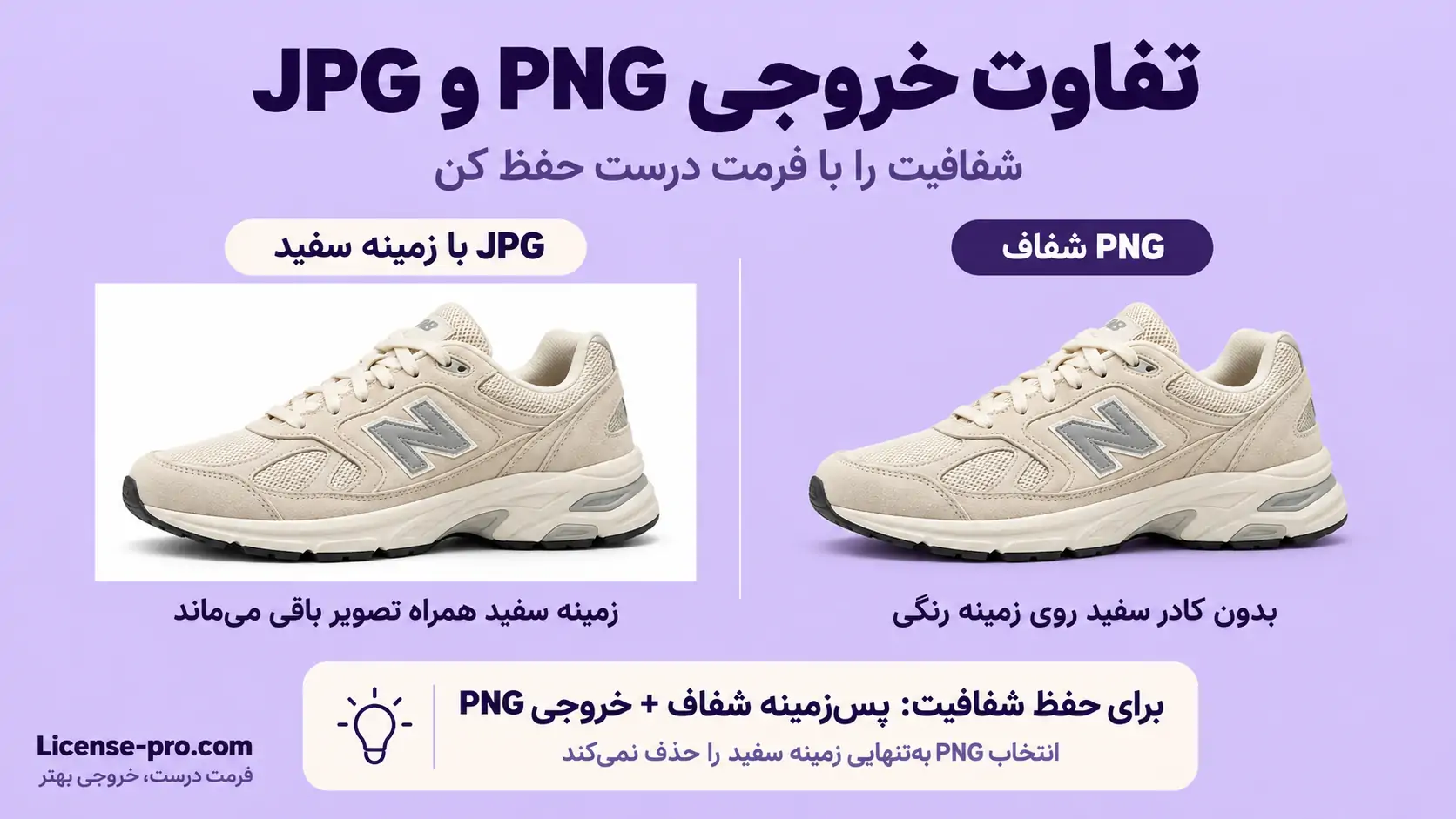
پس‌زمینه سفید، بخشی از تصویر است و همراه آن جابه‌جا می‌شود. برای مثال، اگر عکس یک کفش با زمینه سفید را روی بنر بنفش قرار دهید، مستطیل سفید اطراف کفش دیده خواهد شد. در تصویر شفاف، نواحی بیرون سوژه می‌توانند رنگ یا تصویر لایه زیرین را نمایش دهند.

این ویژگی با اطلاعات شفافیت، از جمله «کانال آلفا»، در فایل ذخیره می‌شود. PNG از شفافیت پشتیبانی می‌کند، اما JPEG معمولی چنین قابلیتی ندارد. البته هر فایل PNG الزاماً شفاف نیست؛ یک عکس با زمینه سفید نیز می‌تواند با همین فرمت ذخیره شود.

خانه‌های شطرنجی خاکستری و سفید در محیط بسیاری از ویرایشگرها، نشانه نمایش فضای شفاف هستند. این الگو نباید بخشی از عکس نهایی باشد. اگر تصویری با طرح شطرنجی دانلود کرده‌اید و مربع‌ها روی هر زمینه‌ای باقی می‌مانند، احتمالاً خود الگو داخل تصویر ثبت شده است.

برای ساخت خروجی درست، باید دو شرط برقرار باشد: زمینه واقعاً حذف شود و فایل با فرمتی ذخیره شود که شفافیت را نگه می‌دارد.

پیش از حذف بک گراند عکس، این موارد را آماده کنید

کیفیت عکس اولیه، مقدار اصلاح دستی موردنیاز را تعیین می‌کند. پیشنهاد می‌کنیم قبل از وارد کردن تصویر، این موارد را بررسی کنید:

  • فایل اصلی را انتخاب کنید: نسخه‌ای که چند بار در پیام‌رسان‌ها فشرده شده، ممکن است جزئیات لبه‌ها را از دست داده باشد.

  • تمام سوژه داخل کادر باشد: حذف زمینه نمی‌تواند بخش بریده‌شده محصول در بیرون عکس را بازیابی کند.

  • نور یکنواخت باشد: سایه‌های شدید و انعکاس‌های بزرگ، تشخیص مرز محصول را دشوار می‌کنند.

  • سوژه از زمینه قابل‌تشخیص باشد: برای نمونه، محصول سفید روی سطح کاملاً سفید به بررسی دقیق‌تری نیاز دارد.

  • از عکس اصلی یک نسخه نگه دارید: اصلاح برش را روی پروژه انجام دهید تا امکان بازگشت و مقایسه داشته باشید.

برای تمرین، یک محصول با لبه‌های مشخص، مانند کفش یا جعبه، انتخاب کنید. پس از آشنایی با ابزارها، سراغ مو، خز، شیشه و اشیای نیمه‌شفاف بروید.

آموزش حذف پس‌زمینه عکس با فوتوروم در نسخه وب

نسخه وب برای بررسی جزئیات روی نمایشگر بزرگ و اصلاح دقیق‌تر با ماوس مناسب است. مراحل زیر مربوط به ساخت یک طرح جدید هستند؛ جای بعضی گزینه‌ها ممکن است با به‌روزرسانی رابط کاربری تغییر کند.

وارد کردن تصویر و انتخاب زمینه شفاف

۱. وارد نسخه وب فوتوروم شوید و به حساب خود وارد شوید.

۲. اگر چند فضای کاری یا Space دارید، فضای موردنظر را انتخاب کنید.

۳. از نوار کناری، Create و سپس Select photos را بزنید.

۴. عکس را بارگذاری کنید و منتظر پردازش بمانید. فوتوروم هنگام ورود تصویر، پس‌زمینه را به‌صورت خودکار حذف می‌کند.

۵. در این مسیر، طرح جدید به‌طور پیش‌فرض زمینه شفاف دارد. اگر قالب دیگری انتخاب کرده‌اید، از Templates به مجموعه Classics بروید و Transparent را انتخاب کنید.

۶. اطراف سوژه را بررسی کنید؛ به‌ویژه فاصله میان بندها، دسته‌ها یا قسمت‌های توخالی محصول.

در راهنمای رسمی، انتخاب قالب Transparent و اصلاح احتمالی برش، پیش از دانلود پیشنهاد شده است.

دانلود عکس بدون پس‌زمینه در کامپیوتر

پس از بررسی تصویر، روی Download کلیک کنید و در صورت نمایش انتخاب فرمت، PNG را برگزینید. برای فایل، نامی مشخص مانند shoe-transparent.png بگذارید تا با عکس اولیه اشتباه نشود.

بهتر است اولین خروجی را بلافاصله در طرح مقصد آزمایش کنید. بررسی نتیجه در همین مرحله، از تکرار یک تنظیم اشتباه روی چندین عکس جلوگیری می‌کند.

حذف پس‌زمینه عکس با فوتوروم در اندروید و آیفون

منطق کار در هر دو سیستم‌عامل یکسان است: انتخاب عکس، حذف خودکار زمینه، انتخاب قالب شفاف و گرفتن خروجی. تفاوت اصلی در نام بعضی ابزارها و دکمه‌های ذخیره‌سازی است.

مراحل انجام کار در اندروید

۱. برنامه Photoroom را باز کنید و فضای کاری موردنظر را انتخاب کنید.

۲. روی Start from photo بزنید و عکس را از دستگاه وارد کنید.

۳. صبر کنید تا حذف خودکار انجام شود. گزینه Skip background removal را انتخاب نکنید؛ این گزینه مرحله حذف زمینه را رد می‌کند.

۴. از مجموعه Classics، قالب Transparent را انتخاب کنید.

۵. اگر بخشی از زمینه باقی مانده یا قسمتی از سوژه حذف شده است، ابزار Cutout را برای اصلاح باز کنید.

۶. فرمت خروجی را مطابق بخش بعد روی PNG تنظیم کنید و Export را بزنید. راهنمای اندروید این گزینه را برای ذخیره طرح و خروجی گرفتن روی دستگاه معرفی می‌کند.

مراحل انجام کار در آیفون و آیپد

در آیفون نیز از Start from photo شروع کنید، عکس را انتخاب کنید و اجازه دهید پردازش حذف پس‌زمینه کامل شود. سپس در Classics، قالب Transparent را بزنید.

برای اصلاح جزئیات، لایه سوژه را انتخاب کنید و دنبال Edit Cutout بگردید. پس از ویرایش، تغییرات را تأیید و خروجی را ذخیره کنید. در راهنماهای رسمی iOS، بسته به مسیر کار، نام Export یا Save برای مرحله ذخیره دیده می‌شود؛ بنابراین ممکن است نام دکمه در نسخه شما متفاوت باشد.

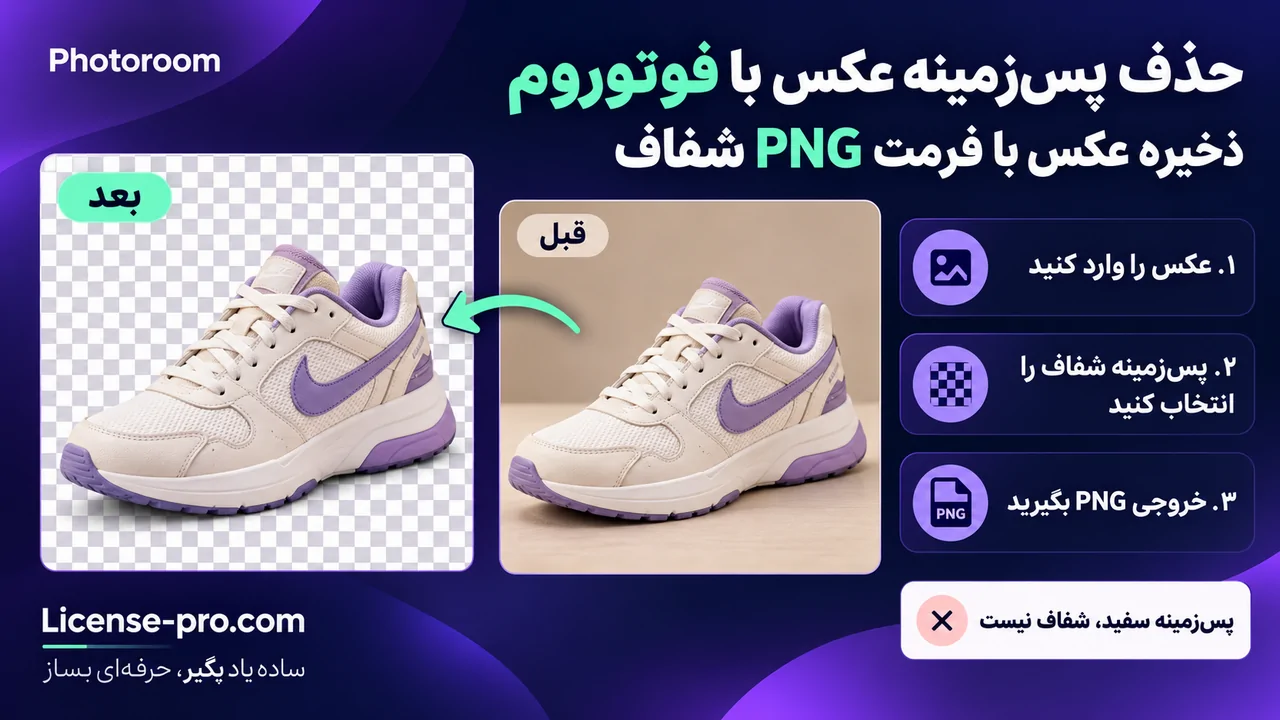
مقایسه عکس کفش قبل و بعد از حذف پس‌زمینه با فوتوروم و مراحل ذخیره تصویر با فرمت PNG شفاف

تنظیم فرمت PNG برای حفظ شفافیت تصویر

اگر خروجی به‌صورت JPG ذخیره شود، شفافیت اطراف سوژه حفظ نخواهد شد. برای کاهش احتمال اشتباه، فرمت پیش‌فرض را بررسی کنید:

نسخه فوتوروممسیر معرفی‌شده در راهنمای رسمیگزینه مناسب
اندرویدContent ← SettingsExport in .png
آیفون و آیپدContent ← SettingsAlways export in .png
نسخه وبPreferences‎.png

در بعضی نسخه‌ها، گزینه Best for image نیز وجود دارد که برای تصاویر دارای شفافیت، PNG را انتخاب می‌کند. بااین‌حال، برای این آموزش انتخاب مستقیم PNG روشن‌تر است.

تنظیمات خروجی دستگاه‌ها مستقل هستند؛ تغییر فرمت در گوشی الزاماً تنظیم نسخه وب را تغییر نمی‌دهد. همچنین ممکن است هنگام خروجی گرفتن، امکان انتخاب فرمت همان فایل وجود داشته باشد.

تغییر دستی نام فایل از .jpg به .png، تبدیل فرمت محسوب نمی‌شود. اگر فایل اشتباه ذخیره شده است، به پروژه برگردید و خروجی واقعی PNG بگیرید.

خرید اکانت فوتو روم
اشتراک اختصاصی Photoroom

🪄 حذف خودکار پس‌زمینه عکس
🖼️ ذخیره تصویر با فرمت PNG شفاف
✂️ اصلاح دقیق لبه‌های سوژه
🎨 تغییر رنگ و تصویر پس‌زمینه

اصلاح لبه‌های سوژه با Cutout و Edit Cutout

حذف خودکار، نقطه شروع است. پیش از استفاده حرفه‌ای از عکس محصول، اطراف بند کفش، دسته کیف، مو، زیورآلات و لبه‌های روشن را بررسی کنید.

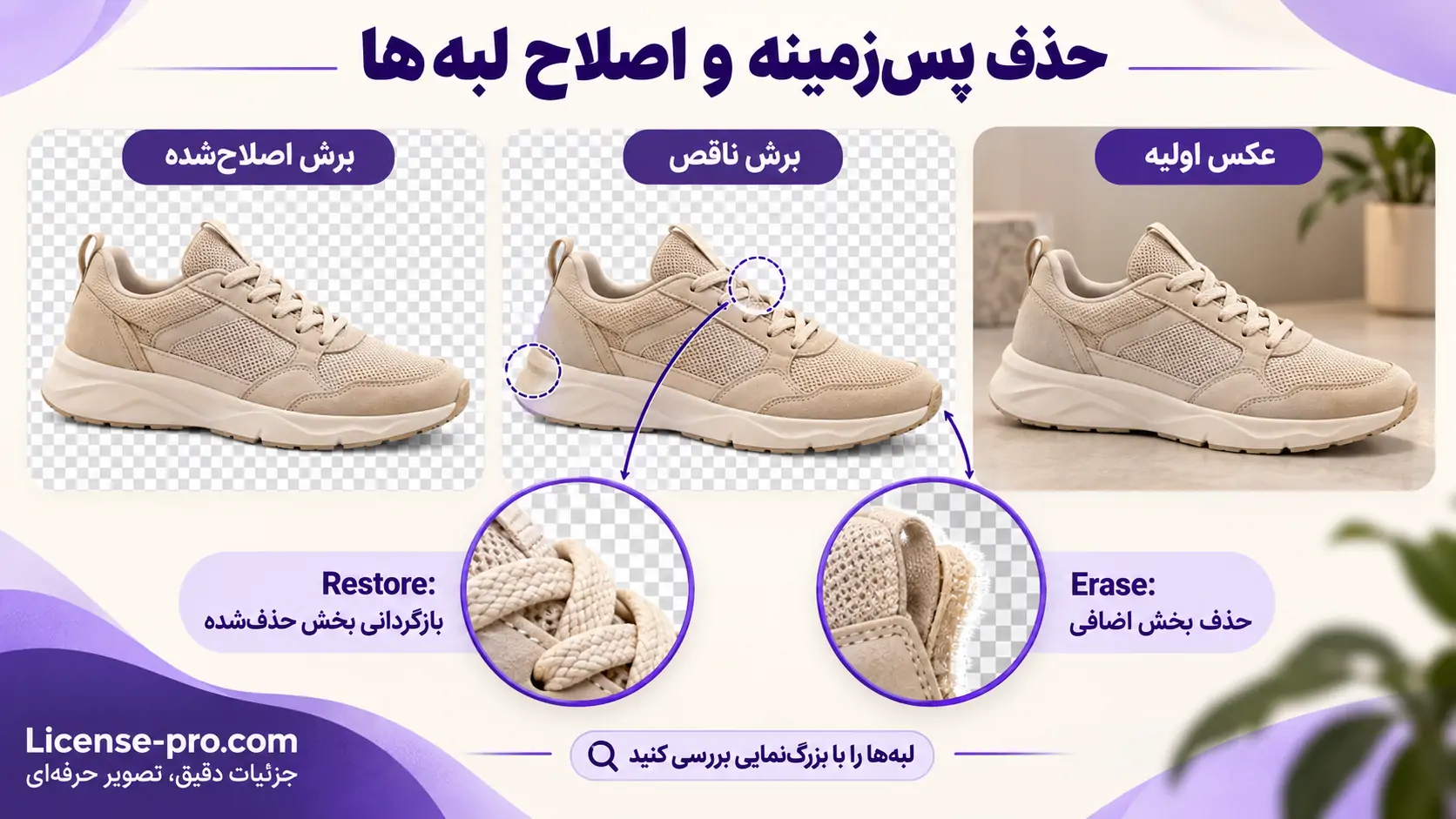
حذف بخش‌های اضافه با Erase

لایه سوژه را انتخاب کنید؛ در وب و iOS وارد Edit Cutout و در اندروید وارد Cutout شوید. ابزار Erase برای کنار گذاشتن بخش‌هایی است که نباید باقی بمانند.

در حالت Manual، اندازه قلم را متناسب با ناحیه تنظیم کنید. برای فضای باز، قلم بزرگ‌تر و نزدیک لبه محصول، قلم کوچک‌تر مناسب است. حالت کمکی در راهنماهای موبایل Assisted و در راهنمای وب Guided نام دارد و انتخاب ناحیه را تسهیل می‌کند.

بازگرداندن قسمت‌های حذف‌شده با Restore

اگر ابزار، بخشی از محصول را همراه زمینه حذف کرده است، Restore را انتخاب کنید و روی همان محدوده کار کنید. هر بار قسمت کوچکی را اصلاح و نتیجه را با عکس اولیه مقایسه کنید.

Edit Cutout بخش‌های تصویر اصلی را پنهان یا آشکار می‌کند؛ پیکسل تازه نمی‌سازد. بنابراین می‌تواند بخش موجود در عکس اولیه را برگرداند، اما نمی‌تواند جزئیاتی را که از ابتدا خارج از کادر بوده‌اند بازیابی کند. این عملکرد با ابزارهای تولیدی مانند Retouch تفاوت دارد.

برای مو و خز، تلاش نکنید همه لبه‌ها را کاملاً سخت و یکدست کنید؛ این کار ممکن است ظاهر طبیعی را از بین ببرد. درباره شیشه و اجسام نیمه‌شفاف نیز نتیجه را روی چند رنگ زمینه بررسی کنید و انتظار نداشته باشید هر عکس پیچیده‌ای بدون اصلاح آماده شود.

چهار مرحله تبدیل عکس کیف دستی به PNG شفاف در فوتوروم؛ انتخاب عکس، حذف پس‌زمینه، اصلاح برش و ذخیره خروجی

چگونه مطمئن شویم PNG واقعاً شفاف است؟

برای آزمایش، فایل خروجی را در یک طرح جدید روی زمینه رنگی قرار دهید. در صورت نمایش گزینه مربوط به حذف خودکار زمینه هنگام ورود، آن را رد یا غیرفعال کنید؛ در غیر این صورت، برنامه ممکن است فایل مشکل‌دار را دوباره اصلاح کند و نتیجه آزمایش گمراه‌کننده شود.

سه مورد را کنترل کنید:

۱. اطراف سوژه: رنگ زمینه جدید باید بدون مستطیل سفید یا سیاه دیده شود.

۲. فاصله‌های داخلی: فضای میان دسته، بند یا اجزای جدا از هم نیز باید شفاف باشد.

۳. لبه‌ها: سوژه را روی دو زمینه روشن و تیره امتحان کنید تا هاله‌های باقی‌مانده مشخص شوند.

دیدن زمینه سفید در یک نمایشگر عکس، به‌تنهایی ثابت نمی‌کند که فایل شفاف نیست؛ ممکن است نرم‌افزار فضای شفاف را روی بوم سفید نمایش دهد. آزمایش روی یک لایه رنگی، معیار کاربردی‌تری است.

برای آماده‌سازی بنر و چیدمان نهایی، می‌توانید از یک ویرایشگر لایه‌دار مانند Canva استفاده کنید. اگر به امکانات طراحی آن نیاز دارید، جزئیات اشتراک کانوا پرو در لایسنس پرو قابل بررسی است.

رفع مشکلات رایج پس از حذف پس‌زمینه

چرا پس‌زمینه بعد از ذخیره سفید می‌شود؟

این موارد را به‌ترتیب بررسی کنید:

نشانهعلت احتمالیاقدام پیشنهادی
فایل با پسوند JPG ذخیره شدهخروجی فاقد شفافیت استاز پروژه دوباره PNG بگیرید
فایل PNG است، اما کادر سفید داردقالب سفید یا لایه سفید باقی ماندهقالب Transparent و لایه‌ها را بررسی کنید
فقط در گالری سفید دیده می‌شوداحتمالاً رنگ بوم نمایشگر استفایل را روی یک زمینه رنگی آزمایش کنید
پس از ارسال، ظاهر تغییر می‌کنداحتمال تبدیل یا پردازش فایل در مسیر انتقالفایل اصلی را به‌شکل سند ارسال و دوباره بررسی کنید
شطرنجی‌ها روی همه زمینه‌ها دیده می‌شوندالگو احتمالاً داخل خود عکس ثبت شدهاز پروژه اصلی خروجی بگیرید

از اسکرین‌شات محیط ویرایش به‌عنوان فایل نهایی استفاده نکنید؛ اسکرین‌شات، ظاهر صفحه را ثبت می‌کند و جایگزین خروجی شفاف نیست.

چرا انتخاب Transparent هیچ تغییری ایجاد نمی‌کند؟

ممکن است زمینه‌ای که می‌بینید، بخشی از همان لایه سوژه باشد؛ در این حالت تغییر لایه پس‌زمینه اثری روی آن ندارد. وجود یک تصویر یا شکل تمام‌صفحه روی لایه‌های بالاتر نیز می‌تواند فضای شفاف را بپوشاند.

راهنمای فوتوروم برای طرحی که تصویر کامل روی یک لایه قرار گرفته، پیشنهاد می‌کند از طرح خروجی بگیرید، آن را دوباره وارد کنید و این بار اجازه دهید حذف خودکار زمینه انجام شود؛ سپس قالب Transparent را انتخاب کنید. قبل از این کار، نسخه پروژه اصلی را نگه دارید.

چرا دور محصول هاله سفید باقی می‌ماند؟

هاله می‌تواند ناشی از باقی ماندن بخشی از زمینه یا بازتاب رنگ محیط روی لبه محصول باشد. روی تصویر بزرگ‌نمایی کنید و ابتدا بررسی کنید سفیدی مربوط به خود محصول است یا زمینه قبلی.

قسمت‌های اضافه را با قلم کوچک اصلاح کنید. پاک کردن شدید لبه‌ها ممکن است محصول را کوچک‌تر، دندانه‌دار یا غیرطبیعی نشان دهد. اگر عکس اولیه تار است، گرفتن عکس بهتر معمولاً از اصلاح طولانی نتیجه مناسب‌تری دارد.

تفاوت پس‌زمینه سفید، شفاف واقعی و شطرنجی ثبت‌شده

آیا برای حذف پس‌زمینه با فوتوروم به اشتراک نیاز داریم؟

راهنمای رسمی، ساخت زمینه شفاف را برای پلن‌های رایگان و پولی معرفی می‌کند؛ بنابراین برای شروع این کار، الزاماً به اشتراک پولی نیاز ندارید. بااین‌حال، دسترسی به قابلیت پایه به معنی استفاده و خروجی نامحدود نیست.

فوتوروم برای برخی ابزارهای رایگان محدودیت روزانه و برای خروجی‌ها محدودیت جداگانه در نظر می‌گیرد. رسیدن به سقف خروجی می‌تواند مانع ذخیره تصویر شود، حتی اگر ابزار حذف زمینه در دسترس باشد. پیام داخل حساب و شرایط فعلی پلن را بررسی کنید.

اگر مرتب عکس محصول آماده می‌کنید، پیش از انتخاب اشتراک، نیازتان به تعداد خروجی، کیفیت تصویر و امکانات ویرایش را مشخص کنید. برای بررسی گزینه‌های قابل تهیه، به صفحه خرید اکانت فوتوروم مراجعه کنید.

آماده‌سازی عکس بدون پس‌زمینه برای سایت و طراحی

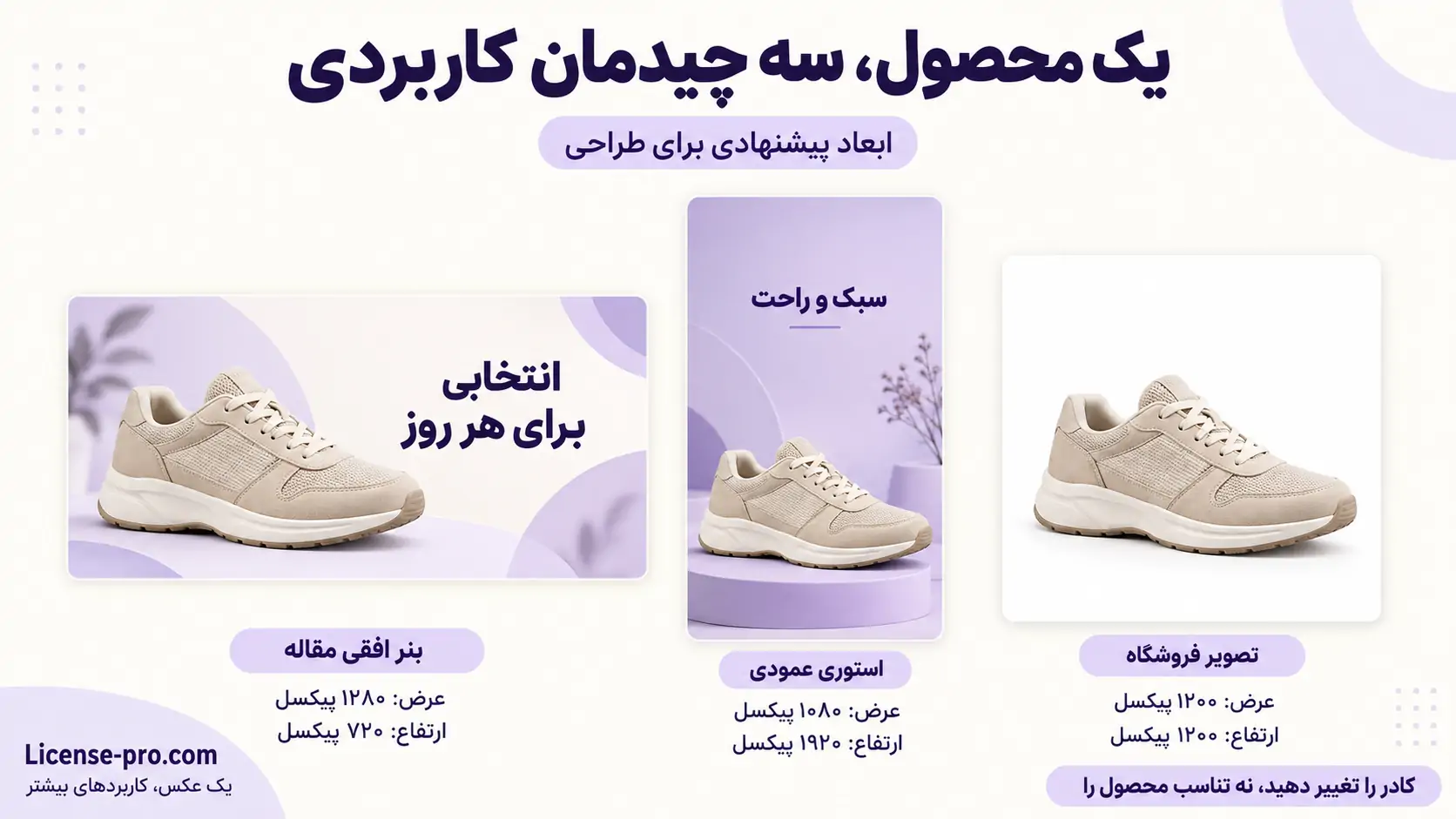
یک خروجی تمیز باید علاوه بر شفافیت، اندازه و حاشیه مناسبی داشته باشد. برای تصاویر فروشگاهی، جای محصول در کادر و فاصله آن از لبه‌ها را بین عکس‌ها هماهنگ نگه دارید. حاشیه بسیار زیاد، محصول را در کارت فروشگاه کوچک نشان می‌دهد؛ برش بیش‌ازحد نزدیک نیز ممکن است بخشی از آن را پنهان کند.

نسخه PNG اصلی را برای ویرایش‌های بعدی نگه دارید. اگر برای انتشار، فایل را به فرمت دیگری تبدیل یا فشرده می‌کنید، شفافیت نسخه نهایی را دوباره آزمایش کنید. بزرگ کردن ابعاد یک تصویر کوچک هم لزوماً جزئیات واقعی بیشتری ایجاد نمی‌کند.

پیش از انتشار، این فهرست را مرور کنید:

  • سوژه کامل است و بخش مهمی حذف نشده است.

  • فضای اطراف و نواحی توخالی به‌درستی شفاف هستند.

  • لبه‌ها روی زمینه روشن و تیره طبیعی دیده می‌شوند.

  • فایل از مسیر خروجی برنامه ذخیره شده است.

  • نسخه اصلی برای استفاده دوباره نگهداری می‌شود.

با این بررسی‌ها، تصویر برای قرار گرفتن در بنر، صفحه محصول یا ترکیب‌های گرافیکی آماده خواهد بود. برای ادامه یادگیری نیز می‌توانید آموزش‌های فوتوروم در لایسنس پرو را دنبال کنید.

سوالات متداول

پرسش‌های متداول آموزش حذف پس‌زمینه عکس با فوتوروم

عکس را وارد کنید، اجازه دهید پس‌زمینه حذف شود و قالب Transparent را انتخاب کنید. سپس فرمت خروجی را روی PNG قرار دهید و تصویر را ذخیره کنید.

بله، قابلیت پایه حذف پس‌زمینه و ساخت زمینه شفاف در نسخه رایگان هم ارائه می‌شود؛ اما تعداد خروجی‌ها و میزان استفاده محدود است. برای شروع این آموزش الزاماً به اشتراک پولی نیاز ندارید.

ممکن است فایل را با فرمت JPG ذخیره کرده باشید یا یک لایه سفید در طرح باقی مانده باشد. قالب Transparent و خروجی PNG را بررسی کنید؛ سفید دیده شدن عکس در گالری نیز همیشه به معنی از بین رفتن شفافیت نیست.

خیر. PNG از شفافیت پشتیبانی می‌کند، اما می‌تواند پس‌زمینه سفید یا رنگی هم داشته باشد. ابتدا باید زمینه را حذف کنید؛ تغییر پسوند فایل به PNG به‌تنهایی آن را شفاف نمی‌کند.

لایه سوژه را انتخاب کنید و وارد Cutout یا Edit Cutout شوید. با Restore قسمت‌های حذف‌شده را برگردانید و با Erase زمینه اضافی را پاک کنید. این ابزار فقط جزئیات موجود در عکس اصلی را بازیابی می‌کند.

محصول مرتبطخرید اکانت PhotoRoom فوتوروم اختصاصی با ایمیل شما
مشاهده محصول

پسندیـدم 11

اشتراک گـذاری

سایز متـن12