
سبد خرید شما خالی است.












 اکانت کانوا (Canva)
 اکانت کپ کات (CapCut)
 اکانت ادوبی استوک (Adobe Stock)
 اکانت شاتراستوک (Shutterstock)
 اکانت موشن آررای (Motion Array)
 اکانت انواتو المنتس (Envato Elements)
 اکانت پیکس آرت (PicsArt Gold)
 اکانت فوتو روم (PhotoRoom)
 اکانت لایت روم (Lightroom)
 خرید اکانت موجو (Mojo Pro)
 اکانت پیکسلر (Pixlr)
 اکانت فری پیک (Freepik)
 اکانت PNGTree
 اکانت ای استوک (iStock)
 اکانت لئوناردو (Leonardo AI)
 اکانت میدجورنی (Midjourney)
 اکانت پلیست (Placeit)
 اکانت alamy
 اکانت 123RF
 اکانت پیک مانکی (PicMonkey)
 اکانت اسپاتیفای (Spotify)
 اکانت ساندکلود (Sound Cloud)
 اکانت اپیدمیک ساند (Epidemic Sound)
 اکانت یوتیوب موزیک (YouTube Music)
 اکانت اپل موزیک (Apple Music)
 اکانت کست باکس (Castbox)
 اکانت کوباز (Qobuz)
 اکانت تیدال (Tidal)
 اکانت آلتیمیت گیتار (Ultimate Guitar)
 اکانت یوزیشن (Yousician)
 اکانت دیزر (Deezer)
 خرید اکانت پاندورا (Pandora)
 اکانت یوتیوب پرمیوم (YouTube Premium)
 اکانت نتفلیکس (Netflix)
 اکانت دیزنی پلاس (Disney Plus)
 اکانت پارامونت پلاس (Paramount Plus)
 اکانت کرانچی رول (Crunchyroll)
 اکانت اسلینگ تیوی (SlingTV)
 اکانت آمازون پرایم (Amazon Prime)
 اکانت curiositystream
 اکانت فانیمیشن (Funimation)
 اکانت انیمه لب (Animelab)
 اکانت AMC PLUS
 اکانت هالو (HULU)
 اکانت CBS
 اکانت HBO MAX
 اکانت دزن (DAZN)
 اکانت Chat GPT Plus
 اکانت گرامرلی (Grammarly)
 اکانت شطرنج (Chess.com)
 اکانت دولینگو پلاس (Duolingo Plus)
 اکانت ماندلی (Mondly)
 اکانت ممرایز (Memrise Pro)
 اکانت لینکدین (Linkedin)
 اکانت MasterClass
 اکانت اسکریبد (Scribd)
 اکانت اسکیل شیر (SkillShare)
 خرید اکانت Codecademy Pro
 اکانت فلوکی (Flowkey)
 اکانت Blinkist
 اکانت Guitar Tricksاکانت آلتیمیت گیتار (Ultimate Guitar)خرید اکانت یوزیشن (Yousician)
 اکانت تریدینگ ویو (TradingView)
 اکانت تلگرام پرمیوم (Telegram Premium)
 خرید استارز تلگرام (Telegram Stars)اکانت Chat GPT Plusاکانت گرامرلی (Grammarly)اکانت موجو (Mojo Pro)
 اکانت مایکروسافت (Microsoft 365)
 اکانت Captions Liteاکانت اسکیل شیر (SkillShare)اکانت کپ کات (CapCut)اکانت لینکدین (Linkedin)اکانت میدجورنی (Midjourney)
🔖 نوع اشتراک: اختصاصی (روی ایمیل شما)
📅 مدت اعتبار: 1 – 12 ماهه
⏳ زمان فعال سازی: 2 ~ 4 ساعت
♻️ قابلیت تمدید: دارد
📌 قابل استفاده بر روی تمامی سیستم عاملها
⚠️ مبلغ نهایی بسته به نوع درگاه متغیر است؛ پرداخت نقدی بدون کارمزد.
وقتی چند عکس از یک محصول میگیرید، معمولاً مشکل فقط تاریکی یا روشنایی نیست؛ یک تصویر کمی زرد شده، دیگری سایه سنگینی دارد و رنگ محصول در عکس سوم متفاوت دیده میشود. خرید اکانت لایت روم زمانی کاربرد خودش را نشان میدهد که بخواهید این تصاویر را با یک ظاهر هماهنگ و قابلاعتماد آماده انتشار کنید، بدون اینکه تنظیمات هر عکس را از ابتدا بسازید.
Adobe Lightroom ابزار تخصصی ادوبی برای ویرایش و مدیریت عکس است. از اصلاح فایلهای RAW دوربین تا تنظیم رنگ عکسهای موبایلی، تمرکز آن روی کنترل تصویر و سادهترکردن کار با مجموعه عکسهاست. برای انتخاب اشتراک مناسب، باید مشخص کنید بیشتر با موبایل کار میکنید یا کامپیوتر، به آرشیو محلی نیاز دارید یا همگامسازی ابری، و آیا فتوشاپ هم بخشی از کار شماست.
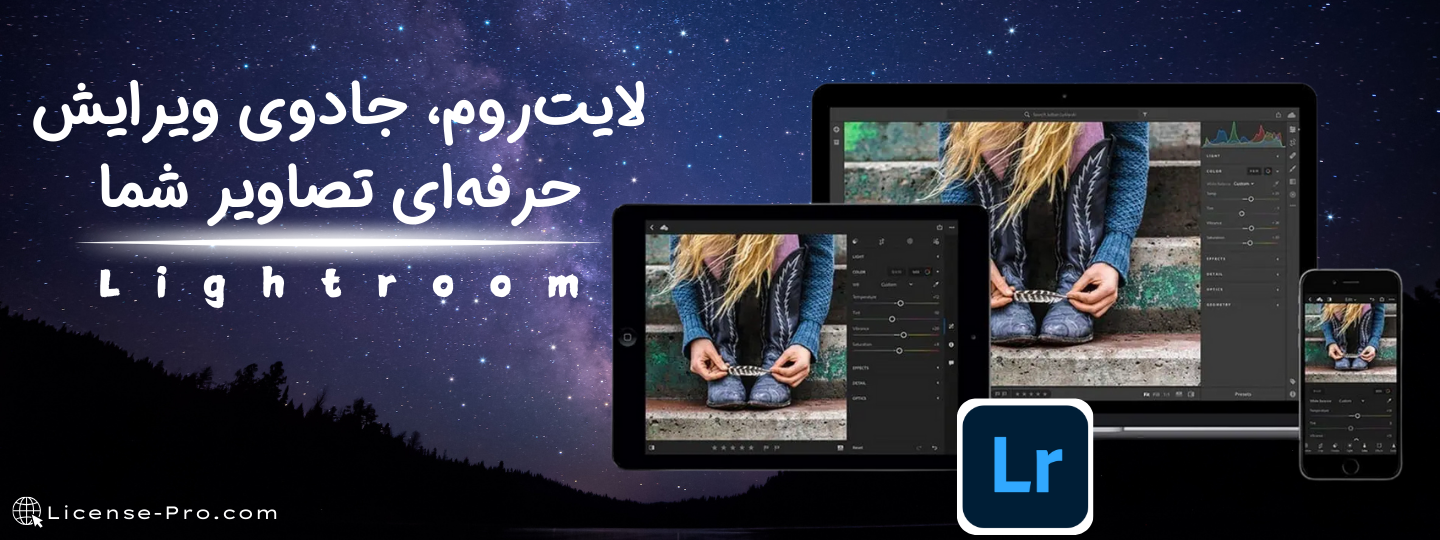
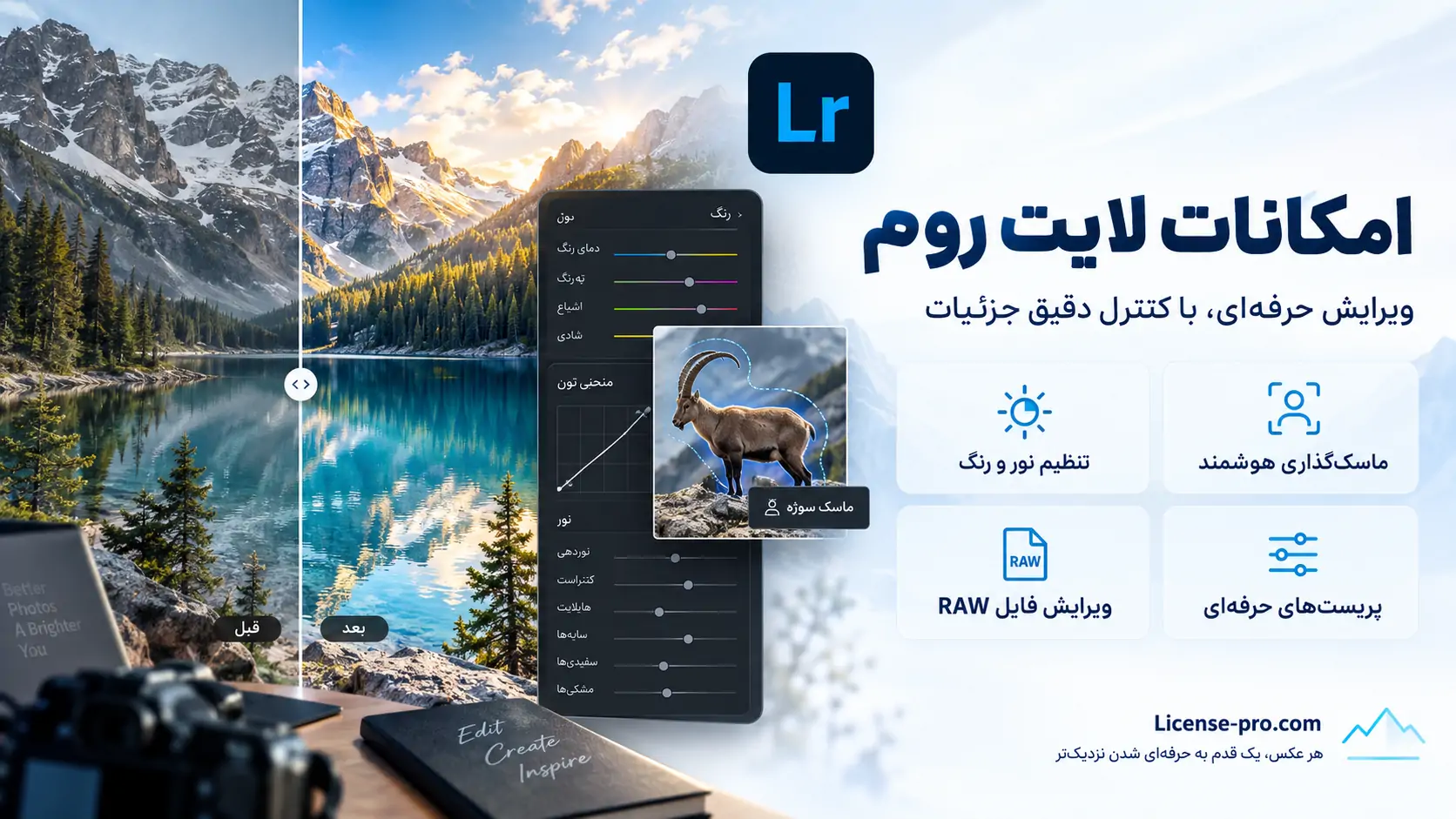
در لایت روم میتوانید روشنایی، تراز سفیدی، کنتراست و رنگهای تصویر را اصلاح کنید؛ سپس سراغ تنظیمات موضعی بروید و فقط قسمت موردنظر را تغییر دهید. مثلاً در یک عکس پرتره، صورت را روشنتر کنید و روشنایی آسمان را دستنخورده نگه دارید.
ارزش این روش در امکان بازبینی تصمیمهاست. ویرایش غیرمخرب یعنی تنظیمات شما جای فایل اصلی را نمیگیرند؛ میتوانید نتیجه را مقایسه کنید، شدت تغییرات را کاهش دهید و خروجی تازه بگیرید. Lightroom برای چنین اصلاحاتی طراحی شده، درحالیکه ساخت پوستر، ترکیب لایههای متعدد و طراحی نوشته، ابزارهای دیگری میطلبد.
فایل RAW اطلاعات بیشتری از ثبت دوربین را برای پردازش نگه میدارد. این ویژگی در اصلاح تراز سفیدی و تنظیم محدوده روشنایی مفید است، اما به معنی نجات هر عکس خراب نیست. اگر جزئیات بخشی از تصویر هنگام عکاسی کاملاً از بین رفته باشد، پایینآوردن روشنایی لزوماً آن را برنمیگرداند.
برای مثال، در عکس یک پیراهن سفید، بهتر است ابتدا روشنترین قسمت پارچه را بررسی کنید؛ هدف این است که بافت لباس دیده شود، نه اینکه صرفاً کل تصویر تیرهتر شود. فایل JPEG هم قابل ویرایش است، اما معمولاً تحمل کمتری در برابر اصلاحات شدید دارد.
برای عکس فروشگاهی، جذابیت نباید به بهای تغییر رنگ واقعی کالا تمام شود. مسیر پیشنهادی این است که ابتدا تراز سفیدی را اصلاح کنید، بعد نوردهی را تنظیم کنید و در پایان سراغ رنگهای خاص بروید.
ابزارهایی مانند Color Mixer و Point Color برای کنترل دقیقتر رنگ کاربرد دارند. مثلاً میتوانید شدت زردی یک پسزمینه را کاهش دهید؛ بااینحال اگر همان رنگ در محصول هم وجود داشته باشد، باید محدوده اصلاح را دقیقتر انتخاب کنید. راهنمای رسمی ابزارهای ویرایش Lightroom
طراحی کاور، پست و قالبهای بصری برای تکمیل ویدیوهای CapCut
فوتیج، موسیقی، افکت و قالبهای آماده برای تدوین حرفهای
ویرایش آنلاین عکس، ساخت کاور و آمادهسازی تصاویر لایهای
اصلاح رنگ، نور و مدیریت تصاویر پیش از تدوین ویدیو
ادیت سریع موبایلی، افکت، کلاژ و ساخت محتوای شبکههای اجتماعی
حذف پسزمینه و ساخت تصاویر حرفهای محصول برای ویدیوهای تبلیغاتی
ماسک مشخص میکند تغییرات روی کدام قسمت عکس اعمال شوند. انتخاب هوشمند سوژه یا آسمان نقطه شروع سریعی فراهم میکند و ابزارهای دستی برای اصلاح انتخاب در دسترس هستند.
در پرتره کنار پنجره، روشنکردن کل تصویر ممکن است پرده را بیشازحد روشن کند. راه دقیقتر، انتخاب صورت و اصلاح همان ناحیه است. پس از انتخاب خودکار، لبه مو، عینک و مرز لباس را بررسی کنید؛ بهویژه وقتی سوژه و پسزمینه رنگ مشابهی دارند. راهنمای ماسکگذاری ادوبی
ابزارهای ترمیم و Generative Remove برای حذف لکهها و عناصر مزاحم کاربرد دارند. در عکس یک میز کافه، حذف دستمال رهاشده در گوشه کادر میتواند توجه را به نوشیدنی برگرداند. پس از حذف، بافت میز و سایههای اطراف را بررسی کنید؛ نتیجه خودکار همیشه آماده تحویل نیست.
Denoise نیز برای کاهش نویز فایلهای سازگار کاربرد دارد. در عکس کمنور، بهتر است تصویر را در بزرگنمایی واقعی بررسی کنید تا کاهش نویز به ظاهر بیشازحد نرم پوست یا پارچه منجر نشود. دسترسی و سرعت پردازش به نسخه برنامه، نوع فایل و سختافزار وابسته است. راهنمای بهبود کیفیت تصویر
پریست مجموعهای از تنظیمات ذخیرهشده است، نه تضمین یک نتیجه یکسان برای همه عکسها. پریستی که روی تصویر فضای باز مناسب است، ممکن است عکس زیر نور زرد فروشگاه را غیرطبیعی کند.
برای مجموعهای از عکسهای محصول، یک تصویر نماینده انتخاب کنید و نور و رنگ آن را تنظیم کنید. سپس تنظیمات مناسب را به عکسهای همشرایط منتقل کنید و هر تصویر را جداگانه بازبینی کنید. انتقال یکسان نوردهی به عکسهایی با روشنایی متفاوت، معمولاً نتیجه هماهنگی نمیدهد.
اگر برای سبکهای مختلف به فایلهای آماده نیاز دارید، بررسی اشتراک انواتو المنتس میتواند مکمل کارتان باشد؛ پیش از دریافت هر پریست، سازگاری آن با نسخه Lightroom و شرایط مجوز را بررسی کنید.
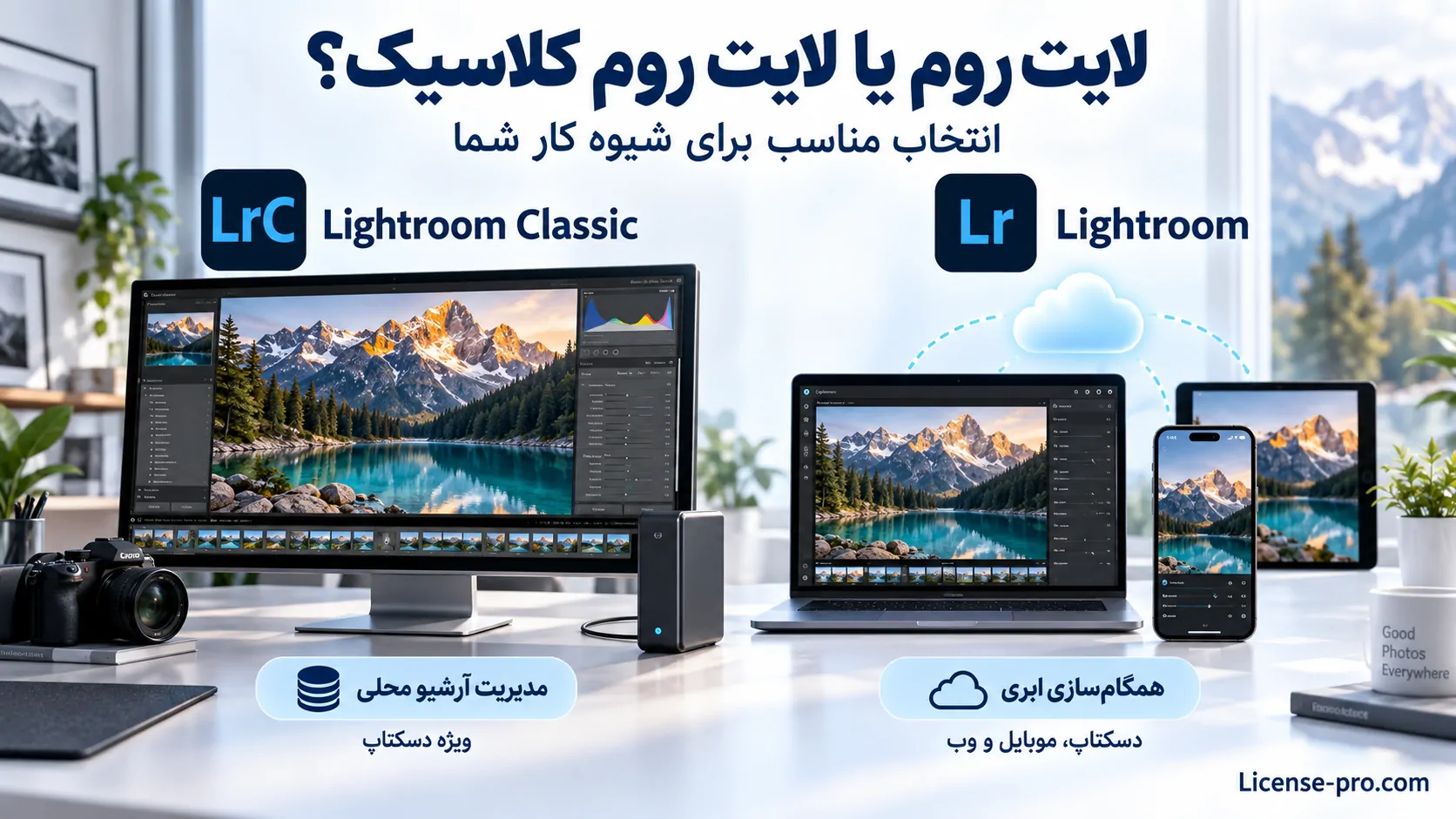
این دو برنامه کاربردهای مشترک زیادی دارند، اما روش مدیریت عکس در آنها متفاوت است. انتخاب مناسب بیشتر به محل نگهداری فایلها و شیوه کار شما بستگی دارد.
| معیار | Lightroom | Lightroom Classic |
|---|---|---|
| محیط کار | دسکتاپ، موبایل و وب | دسکتاپ |
| شیوه اصلی مدیریت | کتابخانه ابری و دسترسی میان دستگاهها | کاتالوگ و فایلهای ذخیرهشده روی دیسک |
| کاربرد مناسب | ادامه ویرایش روی دستگاههای مختلف | مدیریت آرشیو محلی و پروژههای عکاسی |
| نکته مهم | همگامسازی به فضای ابری و اینترنت وابسته است | نگهداری و پشتیبانگیری فایلهای اصلی به مدیریت شما نیاز دارد |
اگر عکس را با گوشی ثبت میکنید و بعد روی لپتاپ ادامه میدهید، Lightroom مسیر مناسبی دارد. برای آرشیوی که روی چند هارد نگهداری میشود، Classic میتواند انتخاب منطقیتری باشد. البته Lightroom دسکتاپ امکان کار با فایلهای محلی را هم دارد؛ تفاوت این دو را نباید صرفاً به «آنلاین» و «آفلاین» تقلیل داد. مقایسه رسمی Lightroom و Classic
اگر بیشتر با گوشی یا تبلت ویرایش میکنید، امکاناتی مثل ماسکگذاری، پریستهای پرمیوم و ویرایش RAW میتوانند نیازتان را پوشش دهند. نکته مهم برای خرید لایت روم برای آیفون یا اندروید این است که اشتراک درونبرنامهای موبایل را معادل مجوز دسکتاپ ندانید. راهنمای اشتراک موبایل ادوبی
پلن کامل Lightroom در عرضه فعلی ادوبی شامل نسخههای دسکتاپ، موبایل و وب، بههمراه Lightroom Classic است. پلن Photography فتوشاپ را نیز اضافه میکند.
اگر کار شما اصلاح عکس و مدیریت مجموعههاست، پلن Lightroom را بررسی کنید. اگر روتوش لایهای، ترکیب تصاویر یا طراحی پیشرفته هم انجام میدهید، Photography تناسب بیشتری دارد. هنگام خرید اشتراک ادوبی لایت روم، نام دقیق پلن، برنامههای مشمول و فضای ابری را با مشخصات سفارش تطبیق دهید؛ عنوان عمومی «پرمیوم» بهتنهایی کافی نیست. مقایسه رسمی پلنها
فرض کنید از چند مدل کیف، در زوایای مختلف عکاسی کردهاید. برای رسیدن به مجموعهای هماهنگ، این ترتیب را پیشنهاد میکنم:
بعد از اصلاح عکس، ممکن است بخواهید نام محصول یا پیشنهاد فروش را روی آن قرار دهید. در این مرحله، خرید اکانت کانوا پرو برای چیدمان پست و بنر قابل بررسی است؛ Lightroom بخش اصلاح عکس این فرایند را انجام میدهد.
اگر همان مجموعه قرار است به ویدئوی معرفی تبدیل شود، بررسی اشتراک کپ کات پرو به مرحله تدوین مربوط میشود. بهتر است پیش از مونتاژ، عکسها از نظر نور و رنگ هماهنگ باشند تا جابهجایی میان تصاویر توی ذوق نزند.
وقتی اولویت شما استیکر، کلاژ و جلوههای گرافیکی است، اکانت پیکس آرت را هم بررسی کنید. برای ویرایش تصویر در مرورگر و کارهای گرافیکی سبکتر، خرید اشتراک Pixlr گزینه مرتبط دیگری است.
معیار انتخاب، تعداد افکتها نیست. اگر باید رنگ چندصد عکس را کنترل کنید، مدیریت مجموعه و انتقال تنظیمات اهمیت بیشتری دارد؛ اگر فقط یک کاور با نوشته و عناصر گرافیکی میسازید، امکانات چیدمان و ترکیب تصویر تعیینکنندهتر میشوند.
اشتراک Lightroom بهخودیخود مجوز دانلود عکسهای استوک نیست. اگر برای یک پروژه تبلیغاتی به تصویر آماده نیاز دارید، خرید عکس از Adobe Stock مسیر جداگانهای دارد. برای منابع گرافیکی و فایلهای طراحی نیز میتوانید اکانت فری پیک را بررسی کنید.
قبل از ویرایش و انتشار فایل آماده، مجوز استفاده آن را بخوانید. تغییر رنگ یا برش تصویر، محدودیتهای مجوز اولیه را از بین نمیبرد.
Lightroom عمدتاً برای پردازش عکس و کنترل ظاهر آن استفاده میشود. اگر نقطه شروع شما توصیف متنی یک صحنه است، بررسی خرید اشتراک میدجورنی به نیاز متفاوتی پاسخ میدهد. تصویر تولیدشده را هم میتوان برای هماهنگی رنگ با سایر اجزای پروژه ویرایش کرد، اما این فرایند جای عکاسی دقیق از کالای واقعی را نمیگیرد.
در لایسنس پرو، انتخاب اشتراک را با دستگاه و نوع پروژه شروع کنید. پیش از ثبت سفارش، این موارد را مشخص کنید:
اگر تازه شروع کردهاید، لازم نیست همه ابزارها را همزمان یاد بگیرید. تسلط بر نوردهی، تراز سفیدی و خروجیگرفتن، نقطه شروع مفیدتری از استفاده بیهدف از دهها پریست است.
پرسش و پاسخ سرویس ادوبی لایت روم (Lightroom)
اکانت پریمیوم Adobe Lightroom نسخه کامل این نرمافزار ویرایش عکس است که امکانات پیشرفتهای مانند ذخیرهسازی ابری، ویرایش فایلهای RAW، دسترسی به پریستهای اختصاصی و ابزارهای حرفهای رتوش را در اختیار کاربر قرار میدهد. نسخه رایگان قابلیتهای محدودتری دارد و بسیاری از امکانات حرفهای در آن غیرفعال است.
بسته به نوع اکانت ارائهشده، در برخی پلنها دسترسی به فتوشاپ نیز ممکن است. در صورتی که پلن ترکیبی Lightroom + Photoshop ارائه شود، در توضیحات محصول ذکر خواهد شد. لطفاً جزئیات هر محصول را پیش از خرید مطالعه فرمایید.
پس از خرید، اطلاعات ورود به حساب کاربری از طریق ایمیل یا پیامرسان در اختیار شما قرار میگیرد. شما میتوانید با ورود به اپلیکیشن Lightroom در گوشی موبایل یا نسخه دسکتاپ، از تمامی امکانات آن بدون محدودیت استفاده کنید.
تمامی اکانتهای ارائهشده در سایت لایسنس پرو کاملاً قانونی و بدون هیچگونه دستکاری هستند. این اکانتها بهصورت اشتراکی یا اختصاصی از سوی ارائهدهنده اصلی تهیه شدهاند و استفاده از آنها امن و پایدار است.
بله. شما میتوانید پس از پایان دوره اشتراک، با قیمت مناسبتر نسبت به خرید اولیه، اشتراک خود را تمدید کرده و بدون وقفه از خدمات لایت روم استفاده نمایید.
تیم پشتیبانی لایسنس پرو از طریق تیکت، ایمیل و تلگرام پاسخگوی تمامی سوالات و مشکلات شما خواهد بود. پشتیبانی ما حتی پس از خرید نیز همراه شماست تا تجربهای بیدغدغه از استفاده از اکانت داشته باشید.
دانلود Lightroom از Google Play
ورود به سایت Lightroom
دانلود Lightroom از App Store
برای ثبت دیدگاه، لازم است ابتدا وارد حساب کاربری خود شوید. اگر این محصول را قبلا از این فروشگاه خریده باشید، دیدگاه شما به عنوان مالک محصول ثبت خواهد شد.
بر اساس 0 دیدگاه
مبنای امکانات: راهنمای Premium ادوبی و راهنمای اشتراک موبایل.
مبنای امکانات: قابلیتهای Lightroom، معرفی Classic و مقایسه پلنها.
مبنای امکانات: پلنهای رسمی عکاسی و قابلیتهای Photoshop.
مبنای امکانات: معرفی رسمی پلنهای ادوبی.
مبنای امکانات: مقایسه رسمی پلنهای تیمی.


محصولات انتخابشدهٔ شما
در حال دریافت سبد خرید…


دیدگاهها0
هیچ دیدگاهی برای این محصول نوشته نشده است.