توضیحات سرویس Captions
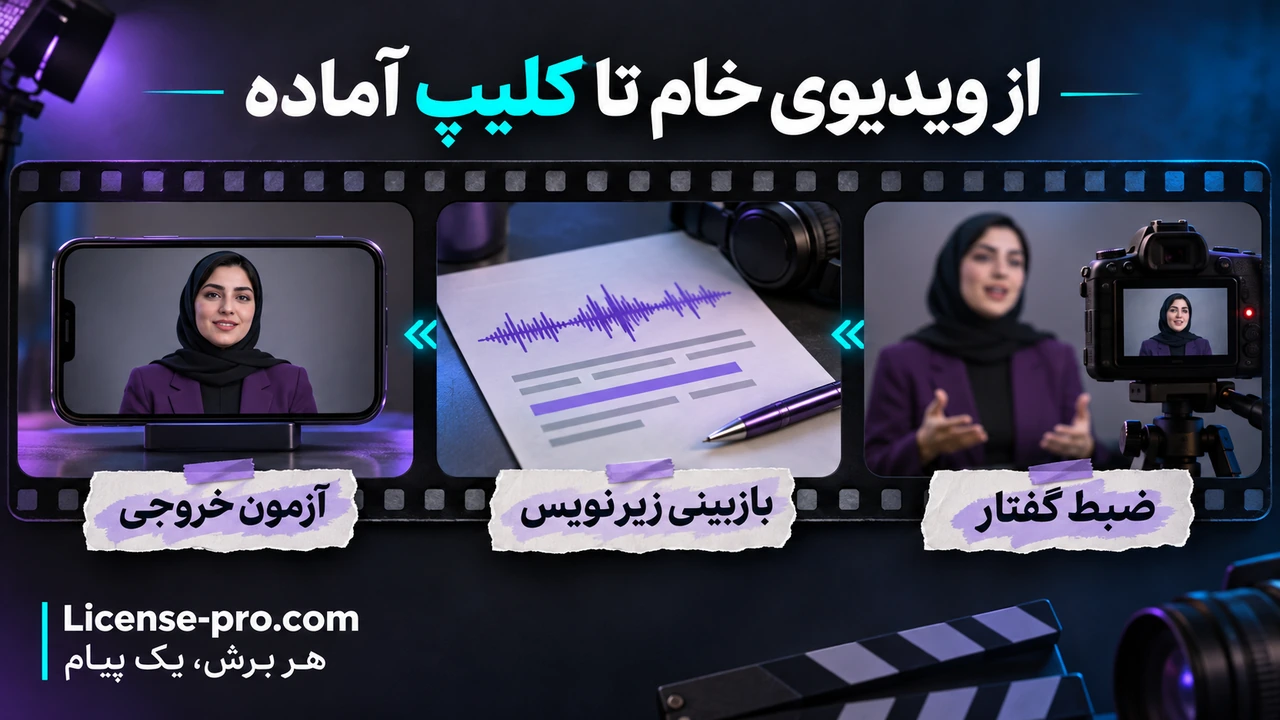
فرض کنید یک ویدیوی ۴۰ ثانیهای ضبط کردهاید و در آن نشان میدهید چطور حجم یک فایل را از ۵۰ به ۱۵ مگابایت برسانید. ویدیو باید روی موبایل خوانا باشد، عددها را درست نشان دهد و برای مخاطبی که صدا را بسته هم قابل فهم بماند. قرار است همین آموزش را روی سایت دوره نیز منتشر کنید، جایی که پخشکننده میتواند زیرنویس جداگانه داشته باشد. این نمونه برای ارزیابی Captions مناسب است، چون سه بخش کار را کنار هم میسنجد: تبدیل گفتار به متن، بازبینی تدوین و تحویل خروجی متناسب با مقصد.
کپشنز برای کار با ویدیوهای گفتاری ابزارهایی مثل ساخت زیرنویس خودکار، ویرایش متن و زمان، تنظیم ظاهر نوشته و تدوین با هوش مصنوعی دارد. پیش از خرید اکانت Captions، یک کلیپ نماینده از کار خودتان بردارید و مسیر آن را تا خروجی دنبال کنید. دیدن نتیجهٔ همان نمونه بیشتر از شمارش امکانات پلن به شما کمک میکند.
قبل از تدوین، یک جمله را معیار بگیرید
در کلیپ آموزشی، جملهٔ «حجم فایل از ۵۰ به ۱۵ مگابایت رسید» معیار خوبی برای شروع است. این جمله هم عدد دارد، هم واحد و هم ترتیبی که برای انتقال معنی مهم است. اگر نوشته روی صفحه درست باشد اما ترتیب دو عدد عوض شود، مخاطب نتیجهٔ برعکس میگیرد. در معرفی محصول هم میتوانید همین آزمون را با نام مدل، ظرفیت یا زمان انجام یک کار تکرار کنید.
ویدیو را با گفتار واضح آماده کنید و در فرایند ساخت زیرنویس، زبان صحبت را فارسی انتخاب کنید. اگر هنوز در مرحله ضبط هستید و نسخهٔ برنامهتان Teleprompter دارد، متن را به جملههای کوتاه تقسیم کنید. هنگام گفتن عبارتهای کلیدی مکث طبیعی بگذارید تا هم خواندن متن ضبط راحتتر شود و هم بتوانید زمان ورود هر جمله را دقیقتر بسنجید. در ویدیوی معرفی کالا، بهتر است در همین مرحله لحظهای را هم مشخص کنید که مدل یا جزئیات محصول باید در تصویر دیده شود.
برای کلیپ آزمایشی، یک نتیجهٔ مشخص تعریف کنید. مخاطب باید بتواند جملهٔ اصلی را در اولین پخش بخواند، عددها را درست ببیند و همزمان جزئیات مهم تصویر را از دست ندهد. با همین معیار بعداً میتوانید دو سبک زیرنویس یا دو نسخهٔ تدوین را مقایسه کنید.

زیرنویس فارسی را با صدا و تصویر تطبیق دهید
کپشنز از فارسی برای ساخت زیرنویس از گفتار و ترجمهٔ متنی زیرنویس پشتیبانی میکند. بعد از تولید متن اولیه، یک بار ویدیو را با صدا ببینید و واژهها را با گفتار تطبیق دهید. سپس آن را بیصدا پخش کنید. بار دوم مشخص میشود که مخاطب فرصت خواندن دارد، جملهها در لحظه درست روی صفحه میآیند و نوشته روی دکمه، محصول یا دست گوینده قرار نمیگیرد.
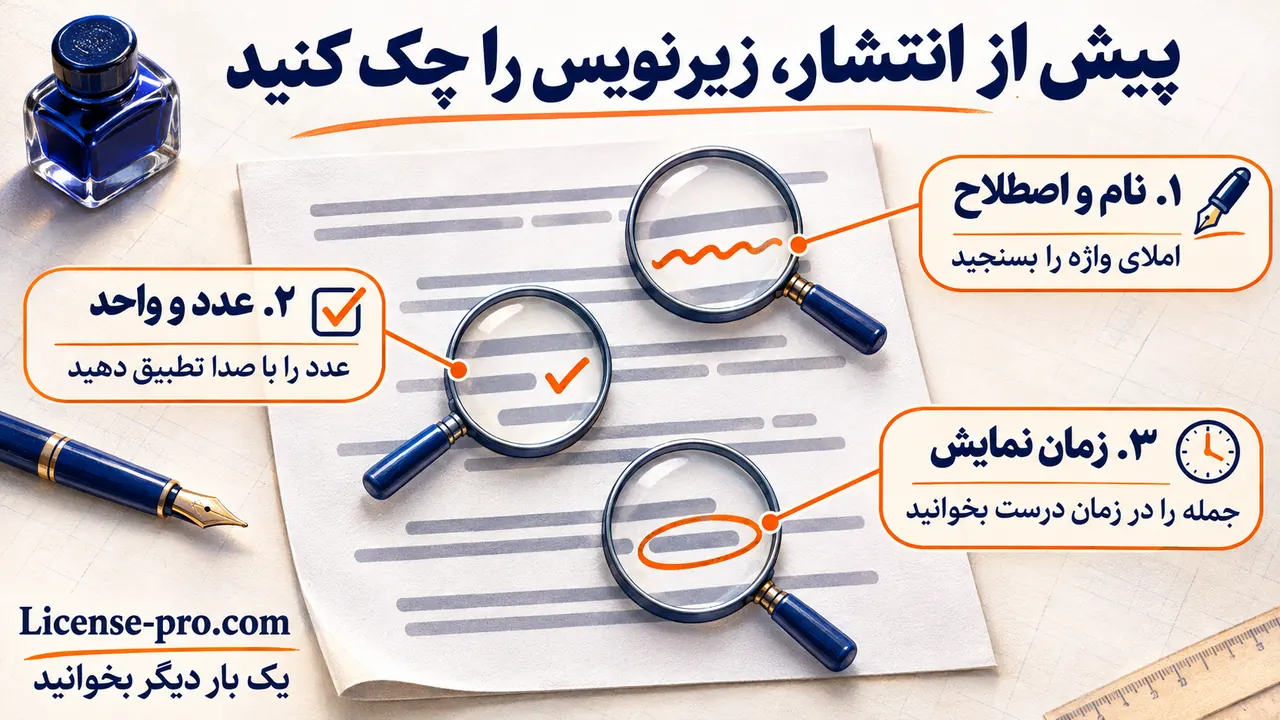
سه خطا که در بازبینی اول باید پیدا کنید
- نام و اصطلاح — نام برند، واژه فنی و کلمههای فارسی و انگلیسی را کنار هم در خروجی ببینید. در یک جملهٔ ترکیبی مثل «فایل PDF را باز کنید»، ترتیب نمایش و محل نشانههای نگارشی هم اهمیت دارد.
- عدد و واحد — اعدادی مثل ۱۵ و ۵۰ را با صدا تطبیق دهید و واحد را همراه عدد در همان بخش خوانا نگه دارید. در آموزش یا معرفی محصول، اشتباه در یک عدد میتواند معنی کل جمله را عوض کند.
- زمان و جای نوشته — شروع و پایان جمله را با گفتار هماهنگ کنید. در نسخهٔ عمودی، جای نوشته را روی صفحه موبایل و در پیشنمایش مقصد ببینید تا دکمهها و توضیحات پلتفرم آن را نپوشانند.

برای انتشار همان کلیپ به زبان دوم، ترجمهٔ زیرنویس را بعد از تأیید متن اصلی شروع کنید. اگر متن پایه «۵۰ مگابایت» را اشتباه ثبت کرده باشد، ترجمه نیز میتواند همان خطا را منتقل کند. در ترجمهٔ زیرنویس، صدای اصلی گوینده باقی میماند و متن به زبان مقصد نمایش داده میشود. دوبله صدای تازه تولید میکند و Lipdub هماهنگی حرکت لب را هم دنبال میکند. برای یک پروژهٔ فارسی، فهرست زبان هر ابزار را جداگانه ببینید. فارسی در فهرست فعلی زیرنویس و ترجمهٔ متنی آمده است و در فهرست فعلی زبانهای دوبلهٔ صوتی ذکر نشده است.
وقتی گفتار به تصویر تکمیلی نیاز دارد
در مثال آموزش فشردهسازی، وقتی گوینده نتیجهٔ کار را اعلام میکند، یک نمای واقعی از مشخصات فایل میتواند جمله را روشنتر کند. در معرفی کالا، نمای نزدیک از همان جزئیاتی را اضافه کنید که گوینده توضیح میدهد. این تصویر تکمیلی یا B-roll وقتی به کار میآید که اطلاعات تازهای بدهد، بخشی از کار را نشان دهد یا گذار بین دو بخش را برای مخاطب قابل پیگیری کند.
یک برداشت آزمایشی با AI Edit
AI Edit برای تدوین خودکار ویدیوی ورودی، بسته به سبک و قابلیتهای در دسترس، میتواند برش، زیرنویس، موسیقی، افکت یا تصویر تکمیلی پیشنهاد دهد. در پروژهٔ آزمایشی، ابتدا بررسی کنید که ترتیب توضیح حفظ شده و نمای اضافه دقیقاً به همان جمله مربوط است. اگر برش باعث شده فعل جمله از توضیح جدا شود یا تصویر تکمیلی بخشی از صفحه را بپوشاند، همان قسمت را اصلاح کنید. برای ویدیوی آموزشی، بهویژه جایی که کاربر باید یک دکمه یا نتیجه را ببیند، ترتیب نماها از تعداد افکتها مهمتر است.
برای محتوای فروشگاهی، تصویر واقعی محصول را هنگام بیان ویژگی قابل اندازهگیری نشان دهید. تصویرسازی مولد میتواند برای توضیح یک مفهوم، ساخت پسزمینه یا نمای انتقالی مفید باشد. اگر پروژه با یک سناریوی متنی شروع میشود و هنوز تصویری ضبط نکردهاید، این مسیر آموزشی هم برای مقایسهٔ روشهای ساخت ویدیو به کار میآید. آموزش ساخت ویدیو از متن با کپکات
خروجی را براساس محل انتشار انتخاب کنید
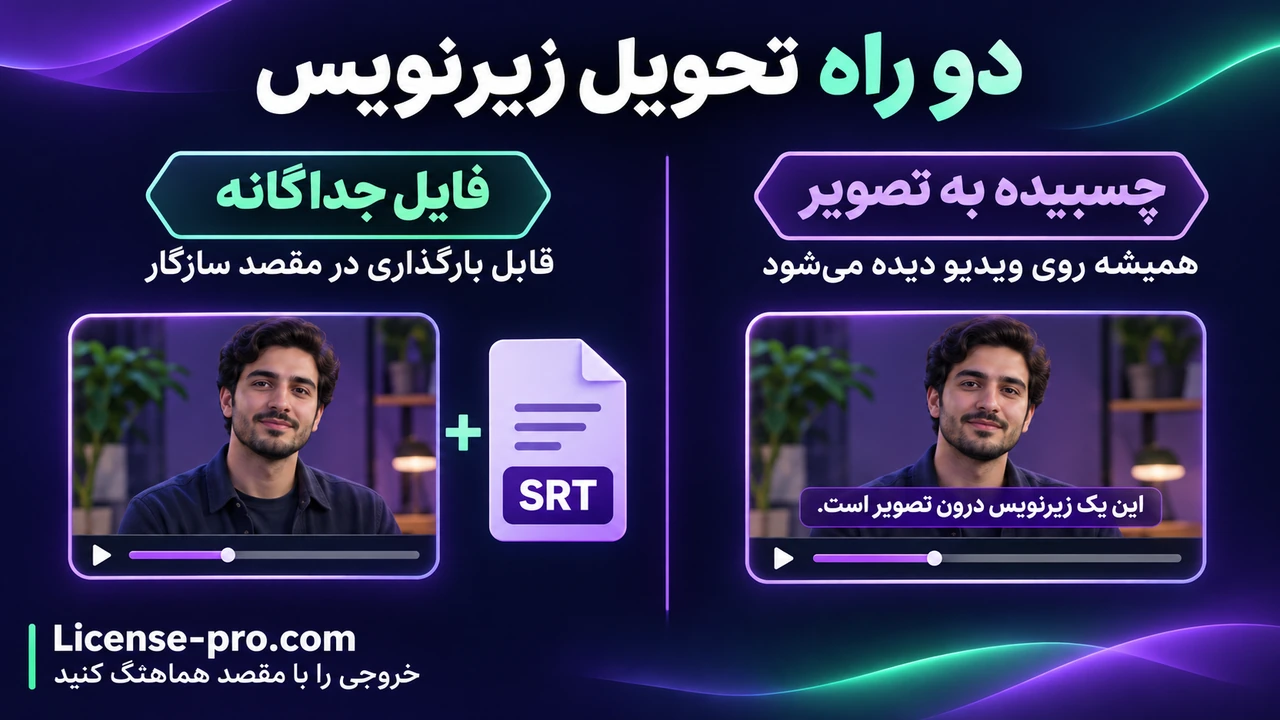
متن روی تصویر یا فایل SRT
برای کلیپی که متنش باید در هر پخشکننده روی تصویر دیده شود، خروجی زیرنویس چسبیده به تصویر کاربرد دارد. نوشته بخشی از تصویر ویدیو میشود و ظاهر و جای آن همراه فایل باقی میماند. نسخه را روی موبایل بیصدا ببینید و بررسی کنید که متن روی پسزمینه روشن و تیره خوانا باشد. اگر بخواهید بعداً متن را عوض کنید، لازم است از پروژهٔ اصلاحشده دوباره خروجی ویدیو بگیرید.
برای سایتی که بارگذاری زیرنویس جداگانه را میپذیرد، SRT متن و زمان نمایش را در فایلی جدا نگه میدارد. کپشنز در راهنمای خروجی پیشرفته گزینهٔ دریافت SRT را معرفی کرده است. اگر این گزینه برای پروژه و نسخهٔ برنامهتان فعال است، میتوانید نسخهٔ بدون نوشته روی تصویر را همراه SRT در مقصد سازگار بارگذاری کنید. ظاهر نهایی زیرنویس جداگانه را پخشکننده مقصد تعیین میکند، بنابراین آن را همانجا هم بازبینی کنید.
زمان SRT باید با همان نسخهٔ نهایی ویدیو هماهنگ باشد. اگر بعد از گرفتن فایل زیرنویس، ابتدای ویدیو را کوتاه کنید یا بین دو بخش نمای تازهای بگذارید، زمان نمایش جملهها ممکن است به هم بخورد. پیش از تحویل، جملهای از ابتدای کلیپ، بخشی از میانه و آخرین جمله را در پخشکننده مقصد کنترل کنید.

پلن کپشنز را با پروژهای که تحویل میدهید بسنجید
اگر کار اصلیتان تبدیل گفتار به زیرنویس و تنظیم ظاهر آن است، ابتدا یک پروژه با همین مراحل بسازید و دسترسی به قالب دلخواه، اصلاح زمان و خروجی نهایی را بررسی کنید. در راهنمای رسمی، Basic نام جدید Pro است و ابزارهایی مانند زیرنویس، دوبله به زبانهای پشتیبانیشده و برخی امکانات ضبط و اصلاح صدا را پوشش میدهد. دسترسی عملی را در نسخهای بسنجید که قرار است روی آن کار کنید، چون جدول عمومی iOS و گزینههای نمایشدادهشده در سایر نسخهها میتوانند متفاوت باشند.
اگر زمان شما بیشتر صرف انتخاب برش و تصویر تکمیلی میشود، بررسی Max منطقی است. امکاناتی مثل AI Edit، ساخت کلیپ از ویدیوی بلند، تدوین با دستور متنی و تولید بازیگر هوش مصنوعی در این سطح مطرحاند. Frontier که قبلاً Scale نام داشت، برای مصرف بیشتر و دسترسی به مدلهای پیشرفتهتر معرفی شده است. نسخهٔ Captions Lite در Android نیز مسیر و اشتراک جداگانه دارد. ورود با یک حساب روی دو دستگاه، بهتنهایی یکسان بودن ابزارها یا دسترسی اشتراک را تعیین نمیکند.
هزینهٔ واقعی کار را با تعداد تولیدها بسنجید
برای برنامهٔ انتشار ماهانه، تعداد کلیپهای نهایی را در کنار تعداد دفعات اجرای ابزار هوش مصنوعی یادداشت کنید. مثلاً ممکن است برای یک ریلز، دو سبک AI Edit را امتحان کنید و فقط یکی را تحویل دهید. در این مثال یک خروجی دارید و چند مرحله پردازش. مصرف اعتبار میتواند هنگام تولید انجام شود، حتی اگر نتیجه را صادر نکنید. مدل، مدت و قابلیت انتخابی روی مصرف اثر دارند.
برای مدرس، معیار عملی سرعت آمادهسازی و خوانایی زیرنویس است. برای تدوینگر چند مشتری، تعداد بازبینیها، دسترسی به SRT و تکرارپذیری سبک وزن بیشتری دارند. اگر بخش زیادی از زمان پروژه صرف ساخت کاور، آمادهکردن فوتیج یا انتخاب عناصر بصری میشود، آن مرحله را هم جدا در برنامه تولید حساب کنید. ابزارهای گرافیک و تدوین
سرویس های مشابه و مکمل Captions
تدوین ویدیو با کنترل دستی خط زمان
ساخت ریلز و استوری با قالب آماده
انتخاب موسیقی و افکت صوتی ویدیو
طراحی کاور و عناصر گرافیکی هماهنگ
دریافت قالب و فوتیج برای تدوین
ساخت تصویر مکمل برای ویدیوی گفتاری
سوالات متداول
پرسش و پاسخهای تکراری کاربران سرویس Captions Lite
آیا Captions از گفتار فارسی زیرنویس میسازد؟
بله. فارسی در فهرست زبانهای ساخت و ترجمهٔ زیرنویس کپشنز آمده است. برای متن ترکیبی فارسی و انگلیسی، املا، ترتیب واژهها و نمایش عددها را در خروجی بازبینی کنید.
آیا پشتیبانی از زیرنویس فارسی شامل دوبله فارسی هم میشود؟
فهرست زبان این دو قابلیت جداست. فارسی برای زیرنویس و ترجمهٔ متنی اعلام شده و در فهرست فعلی زبانهای دوبلهٔ صوتی ذکر نشده است. برای پروژهای که صدای فارسی میخواهد، دوبله و Lipdub را جداگانه بررسی کنید.
آیا میتوانم زیرنویس را بهصورت فایل SRT بگیرم؟
راهنمای خروجی کپشنز گزینهٔ دانلود SRT را در تنظیمات پیشرفته معرفی میکند. پیش از شروع یک پروژهٔ کامل، در همان نسخهٔ برنامه و با همان نوع پروژهای که استفاده میکنید، گرفتن SRT را با یک کلیپ کوتاه امتحان کنید.
اگر روی Android اشتراک Lite بگیرم، همان اشتراک روی آیفون یا وب کار میکند؟
اشتراک Lite برای استفاده و بازیابی در Android است. میتوانید با همان حساب در نسخهٔ دیگر وارد شوید، اما طبق راهنمای کپشنز، استفاده از امکانات اشتراکی در نسخههای دیگر به اشتراک مناسب همان پلتفرم نیاز دارد.
فرق Pro یا Basic با Max برای یک تدوینگر چیست؟
Basic نام جدید Pro در راهنمای رسمی است. اگر کار شما زیرنویس و ویرایش گفتار است، دسترسی به ابزارهای لازم و خروجی را در همین سطح بررسی کنید. وقتی AI Edit، تولید نماهای مولد یا ساخت کلیپ از ویدیوی بلند بخش ثابتی از کارتان است، Max گزینهٔ مرتبطتری برای بررسی است.

نقد و بررسیها0
هنوز بررسیای ثبت نشده است.