
سبد خرید شما خالی است.










 اکانت کانوا (Canva)
 اکانت کپ کات (CapCut)
 اکانت ادوبی استوک (Adobe Stock)
 اکانت شاتراستوک (Shutterstock)
 اکانت موشن آررای (Motion Array)
 اکانت انواتو المنتس (Envato Elements)
 اکانت پیکس آرت (PicsArt Gold)
 اکانت فوتو روم (PhotoRoom)
 اکانت لایت روم (Lightroom)
 خرید اکانت موجو (Mojo Pro)
 اکانت پیکسلر (Pixlr)
 اکانت فری پیک (Freepik)
 اکانت PNGTree
 اکانت ای استوک (iStock)
 اکانت لئوناردو (Leonardo AI)
 اکانت میدجورنی (Midjourney)
 اکانت پلیست (Placeit)
 اکانت alamy
 اکانت 123RF
 اکانت پیک مانکی (PicMonkey)
 اکانت اسپاتیفای (Spotify)
 اکانت ساندکلود (Sound Cloud)
 اکانت اپیدمیک ساند (Epidemic Sound)
 اکانت یوتیوب موزیک (YouTube Music)
 اکانت اپل موزیک (Apple Music)
 اکانت کست باکس (Castbox)
 اکانت کوباز (Qobuz)
 اکانت تیدال (Tidal)
 اکانت آلتیمیت گیتار (Ultimate Guitar)
 اکانت یوزیشن (Yousician)
 اکانت دیزر (Deezer)
 خرید اکانت پاندورا (Pandora)
 اکانت یوتیوب پرمیوم (YouTube Premium)
 اکانت نتفلیکس (Netflix)
 اکانت دیزنی پلاس (Disney Plus)
 اکانت پارامونت پلاس (Paramount Plus)
 اکانت کرانچی رول (Crunchyroll)
 اکانت اسلینگ تیوی (SlingTV)
 اکانت آمازون پرایم (Amazon Prime)
 اکانت curiositystream
 اکانت فانیمیشن (Funimation)
 اکانت انیمه لب (Animelab)
 اکانت AMC PLUS
 اکانت هالو (HULU)
 اکانت CBS
 اکانت HBO MAX
 اکانت دزن (DAZN)
 اکانت Chat GPT Plus
 اکانت گرامرلی (Grammarly)
 اکانت شطرنج (Chess.com)
 اکانت دولینگو پلاس (Duolingo Plus)
 اکانت ماندلی (Mondly)
 اکانت ممرایز (Memrise Pro)
 اکانت لینکدین (Linkedin)
 اکانت MasterClass
 اکانت اسکریبد (Scribd)
 اکانت اسکیل شیر (SkillShare)
 خرید اکانت Codecademy Pro
 اکانت فلوکی (Flowkey)
 اکانت Blinkist
 اکانت Guitar Tricksاکانت آلتیمیت گیتار (Ultimate Guitar)خرید اکانت یوزیشن (Yousician)
 اکانت تریدینگ ویو (TradingView)
 اکانت تلگرام پرمیوم (Telegram Premium)
 خرید استارز تلگرام (Telegram Stars)اکانت Chat GPT Plusاکانت گرامرلی (Grammarly)اکانت موجو (Mojo Pro)
 اکانت مایکروسافت (Microsoft 365)
 اکانت Captions Liteاکانت اسکیل شیر (SkillShare)اکانت کپ کات (CapCut)اکانت لینکدین (Linkedin)اکانت میدجورنی (Midjourney)
🔖 نوع اشتراک: اختصاصی (دسترسی کامل)
📅 مدت اعتبار: 7 روزه
⏳ زمان فعال سازی: زیر 1 ساعت
♻️ قابلیت تمدید: ندارد
⚠️ مبلغ نهایی بسته به نوع درگاه متغیر است؛ پرداخت نقدی بدون کارمزد.
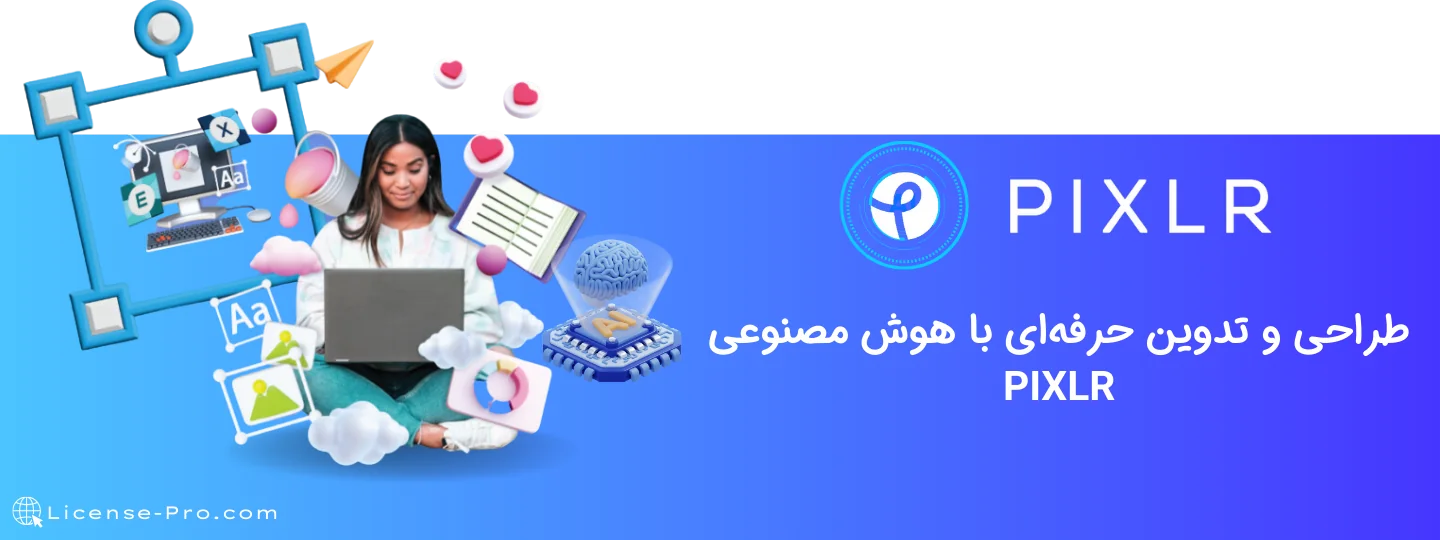
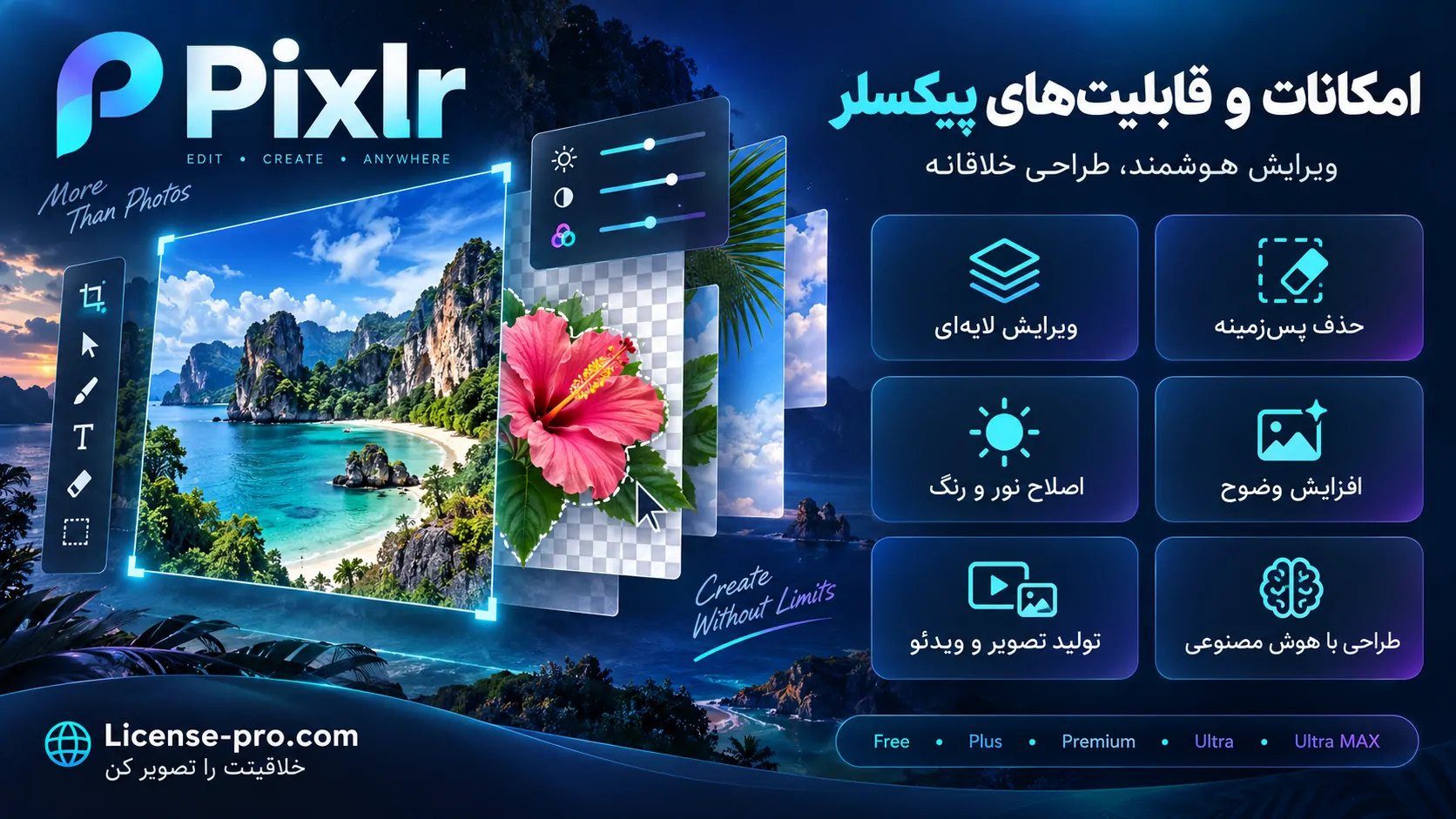
خرید اکانت Pixlr برای تبدیل تصویر خام به خروجی آماده انتشار در مرورگر مناسب است. Pixlr محیط اصلاح سریع، Editor لایهمحور، حذف پسزمینه و قابلیتهای AI برای تولید یا تغییر تصویر، ویدئو و صدا دارد؛ انتخاب ابزار از هدف پروژه شروع میشود.
اگر خروجی شما بخشی از یک هویت بصری بزرگتر است، اکانت Canva Pro برای ساخت قالب و کیت برند میتواند کنار Pixlr استفاده شود. Pixlr بیشتر روی پردازش و ترکیب تصویر تمرکز دارد؛ Canva برای چیدمان قالبهای متعدد و انتشار سریع شبکههای اجتماعی مناسبتر است.
پیش از باز کردن فایل، ابعاد و محل انتشار را تعیین کنید: پست مربعی، استوری عمودی، بنر فروشگاه یا تصویر مقاله. در Pixlr Editor تصویر را از رایانه، URL یا کلیپبورد باز و اندازه بوم را برای مقصد نهایی تنظیم کنید. برای فایل سنگین، نسخه اصلی و کاری را جدا نگه دارید.
ترتیب منطقی کار این است: برش و صافکردن، اصلاح روشنایی و کنتراست، تنظیم دمای رنگ و در پایان شارپسازی محدود. Curves، Levels، Hue/Saturation و Color Balance کنترل دستی میدهند و Auto Adjust نقطه شروع سریعی است. پیش از خروجی، تصویر را در اندازه واقعی ببینید تا هاله رنگی یا نویز پنهان نماند.
برای عکس محصول و پرتره، اکانت PhotoRoom برای حذف پسزمینه و چیدمان محصول رقیب مستقیمتری است؛ Pixlr زمانی برتری دارد که بخواهید بعد از جداسازی، لایهها و اصلاحات بیشتری انجام دهید.
Cutout/Mask، انتخاب سوژه و ابزارهای AI برای حذف پسزمینه یا شیء ناخواسته به کار میروند. لبههای مو و اشیای نیمهشفاف را در بزرگنمایی بالا بازبینی و ماسک را دستی اصلاح کنید. Heal و Clone برای لکه و کابل مناسباند؛ نتیجه حذف را با تصویر مرجع مقایسه کنید.
PNG را برای شفافیت و JPEG یا WebP را برای وب خروجی بگیرید. نامگذاری را بر اساس پروژه و ابعاد انجام دهید؛ نسخه لایهدار را نگه دارید و تصویر تخت را منتشر کنید. برای آرشیو، PXZ را دانلود کنید؛ تاریخچه مرورگر نسخه پشتیبان نیست.

تصویر پسزمینه، محصول، سایه، بافت و متن را در لایههای جدا قرار دهید. Duplicate، Merge، ماسک و ترتیب لایهها ساخت چند نسخه از بنر را بدون تخریب اجزای قبلی ممکن میکند. Frame و Image Holder نیز جای تصویر را در قالب تکرارشونده ثابت نگه میدارند.
عنوان یا دکمه را روی لایه جدا بنویسید و پیش از Rasterize کردن فونت و فاصله خطوط را بررسی کنید. در تصویر فارسی، راستچین بودن و فضای تنفس مهم است؛ کنتراست را روی موبایل امتحان کنید. برای قالبهای آماده، اکانت PicMonkey برای طراحی سریع شبکههای اجتماعی را هم مقایسه کنید.
یک ترکیب میتواند برای سایت، پست و استوری خروجیهای متفاوت داشته باشد. نسبت تصویر، فضای امن متن و حجم فایل را جدا تنظیم کنید و نامگذاری مشخصی مانند «campaign-product-square» داشته باشید.
برای ایده اولیه، موضوع، سبک، نسبت تصویر و محدودیتها را در prompt بنویسید. چند خروجی بسازید و بهترین را در Editor اصلاح کنید. اعتبار AI به مدل و عملیات وابسته است؛ ذخیره نامحدود به معنی تولید نامحدود نیست.
Generative Fill برای جایگزینی بخشی از تصویر و Generative Expand برای بزرگکردن قاب کاربرد دارند. نتیجه را از نظر دست، نوشته، نشانه تجاری و اشیای تکراری بازبینی و منبع عکس ورودی و مجوز استفاده از چهره یا محصول را ثبت کنید.
شرایط رسمی Pixlr استفاده شخصی و تجاری از AI Content را تحت قرارداد اجازه میدهد، اما رعایت حقوق اشخاص ثالث بر عهده کاربر است. خروجی ممکن است مشابه خروجی کاربر دیگر باشد؛ آن را یکتا یا کاملاً انسانی معرفی نکنید.
برای ایدهپردازی تصویری مستقل، اکانت Midjourney برای خلق تصویر با prompt گزینهای متفاوت است؛ Midjourney جایگزین ابزار لایهمحور Pixlr برای اصلاح عکس واقعی نیست.
طراح یا تولیدکننده محتوایی که ویرایشگر مرورگری و ابزارهای AI را در یک محیط میخواهد.
فروشگاههایی که به حذف پسزمینه، تغییر اندازه، کلاژ و خروجی چندنسبتی نیاز دارند.
فریلنسرهایی که برای هر مشتری فایل لایهدار و نسخه خروجی جداگانه نگه میدارند.
کاربرانی که میتوانند اعتبار AI و تفاوت Plus، Premium و Ultra را پیش از سفارش بررسی کنند.
برای اصلاح رنگ تخصصی RAW، آرشیو عکاسی، چاپ حرفهای یا همکاری همزمان تیمی، نرمافزار دسکتاپ یا حساب سازمانی را هم مقایسه کنید. برای یک تصویر مولد، خرید اعتبار مستقل ممکن است اقتصادیتر باشد.
[H2] سه تصمیم پیش از ثبت سفارش
۱. سطح رسمی تحویلی و مقدار اعتبار AI را دقیق بپرسید.
۲. روش فعالسازی، مدت ۷ روزه و امکان یا عدم امکان تمدید را مکتوب تأیید کنید.
۳. مطمئن شوید برای پروژه خود حق استفاده از تصویر ورودی، چهره، لوگو و خروجی AI را دارید.
پرسشهای پر تکرار سرویس Pixlr
Pixlr یک ابزار ویرایش عکس آنلاین است که با رابط کاربری ساده و حرفهای، امکانات متعددی برای ادیت تصاویر فراهم میکند. این پلتفرم شامل دو نسخه اصلی به نامهای Pixlr X (مناسب برای ویرایش سریع و ساده) و Pixlr E (مناسب برای ویرایش پیشرفته و حرفهای) است. کاربران با خرید اکانت پریمیوم Pixlr میتوانند به ابزارهایی همچون:
حذف پسزمینه با یک کلیک
دسترسی به افکتها و فیلترهای انحصاری
استفاده از فونتهای حرفهای و قالبهای آماده
ویرایش و ترکیب تصاویر با کیفیت بالا
دسترسی داشته باشند.
نسخه رایگان Pixlr امکانات پایهای برای ویرایش تصاویر را فراهم میکند، اما در نسخه پریمیوم شما به ویژگیهای بیشتری دسترسی خواهید داشت، از جمله:
بدون تبلیغات مزاحم
افکتها و فیلترهای انحصاری و متنوعتر
ابزارهای پیشرفته ویرایش عکس و وکتور
خروجی با کیفیت بالاتر
دسترسی به قالبهای آماده گرافیکی و طراحی وب
اگر به دنبال ویرایش حرفهای و سریع تصاویر هستید، نسخه پریمیوم بهترین انتخاب خواهد بود.
بله، با خرید اکانت Pixlr پریمیوم از لایسنس پرو، شما میتوانید از یک حساب کاربری در چندین دستگاه مختلف مانند لپتاپ، تبلت و موبایل استفاده کنید. این ویژگی به شما امکان میدهد تا در هر زمان و هر مکان به پروژههای ویرایشی خود دسترسی داشته باشید.
پس از خرید از لایسنس پرو، اطلاعات ورود به اکانت از طریق ایمیل برای شما ارسال میشود. شما تنها کافی است وارد سایت Pixlr شوید، با اطلاعات دریافتی لاگین کنید و به تمامی امکانات پریمیوم دسترسی پیدا کنید. در صورت بروز هرگونه مشکل، تیم پشتیبانی لایسنس پرو آماده راهنمایی شماست.
قطعاً بله! با خرید اکانت پریمیوم Pixlr، شما با هزینهای مناسب به تمامی امکانات پیشرفته و بدون محدودیت دسترسی دارید. علاوه بر این، عدم وجود تبلیغات آزاردهنده و دسترسی به ابزارهای حرفهای باعث میشود تا تجربه ویرایش شما سریعتر و لذتبخشتر باشد.
برای ثبت دیدگاه، لازم است ابتدا وارد حساب کاربری خود شوید. اگر این محصول را قبلا از این فروشگاه خریده باشید، دیدگاه شما به عنوان مالک محصول ثبت خواهد شد.
بر اساس 0 دیدگاه


محصولات انتخابشدهٔ شما
در حال دریافت سبد خرید…
دیدگاهها0
هیچ دیدگاهی برای این محصول نوشته نشده است.