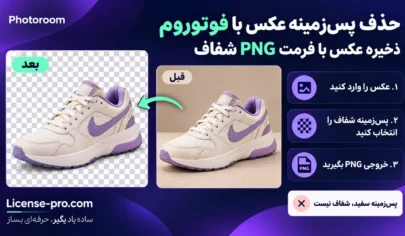
با عضویت در کانال تلگرامـی لایسنس پـرو از تخفیف‌های ویژه هفتگی و دیگر سرویس‌های ما بهرمند شوید. کلیک کنید.

سبد خرید
0

سبد خرید شما خالی است.

حساب کاربری

آموزش فوتوروم در موبایل و کامپیوتر؛ از وارد کردن عکس تا ویرایش و ذخیره

زمان مطالعه14 دقیقه

آموزش فوتوروم در موبایل و کامپیوتر؛ مراحل وارد کردن عکس، حذف پس‌زمینه، ویرایش و ذخیره خروجی
تاریخ انتشار : 6 مهر 1405تعداد بازدید : 3433
تاریخ انتشار : 6 مهر 1405آخرین بروزرسانی : مهر 6, 1405تعداد بازدید : 3433
پرینت مقالـه

می پسنـدم11

اشتراک گذاری

اندازه متن12

فهرست مطالب ...

پسندیـدم11

سایز فونت متن12

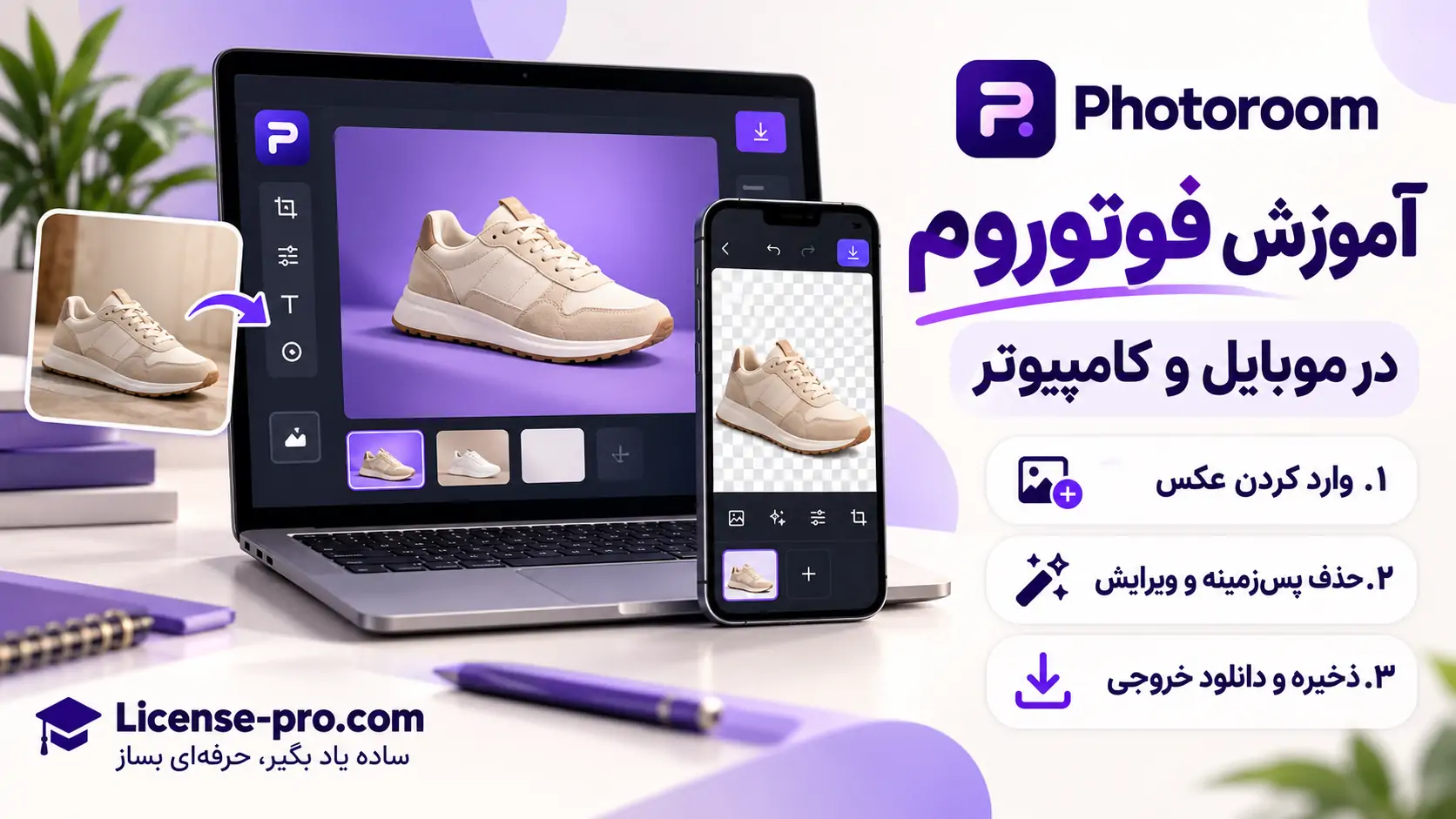
آموزش فوتوروم زمانی کاربردی است که بتوانید یک عکس معمولی را وارد کنید، پس‌زمینه آن را اصلاح کنید و در پایان، فایل مناسبی برای فروشگاه اینترنتی یا شبکه‌های اجتماعی تحویل بگیرید. حذف خودکار پس‌زمینه فقط نقطه شروع است؛ انتخاب ابعاد، اصلاح لبه‌های سوژه و تنظیم فرمت خروجی هم روی نتیجه نهایی تأثیر دارند.
در این راهنما، مراحل کار با Photoroom را در اندروید، آیفون و نسخه وب یاد می‌گیرید. برای دنبال کردن آموزش، یک عکس محصول مانند کفش، کیف یا بطری انتخاب کنید تا هم‌زمان با مطالعه، اولین تصویر خود را آماده کنید.

قبل از شروع آموزش فوتوروم چه چیزهایی آماده کنیم؟

در موبایل، برنامه را از فروشگاه رسمی دستگاه دریافت کنید. برای کار با کامپیوتر، وارد نسخه وب فوتوروم شوید؛ مراحل این مقاله برای کامپیوتر در محیط مرورگر انجام می‌شود. Photoroom Help Center

بهتر است از ابتدا با حساب کاربری مشخصی کار کنید و به Space یا فضای کاری انتخاب‌شده توجه داشته باشید؛ طرح‌ها و امکانات اشتراک به فضای کاری مربوط هستند.

برای عکس ورودی، این نکات را رعایت کنید:

  • از فایل اصلی دوربین استفاده کنید؛ اسکرین‌شات یا عکس فشرده‌شده جزئیات کمتری دارد.
  • سوژه را کامل داخل کادر قرار دهید.
  • هنگام عکاسی، نور یکنواخت و پس‌زمینه نسبتاً خلوت انتخاب کنید.
  • پیش از ویرایش مشخص کنید خروجی برای تصویر محصول، استوری یا بنر سایت است.

مثلاً اگر قصد تهیه عکس فروشگاهی از یک کفش را دارید، از ابتدا کادری انتخاب کنید که نوک و پاشنه آن بریده نشده باشد. اصلاح پس‌زمینه نمی‌تواند قسمت‌هایی را که در عکس اولیه وجود ندارند، به‌صورت مستند بازیابی کند.

آموزش فوتوروم در موبایل؛ وارد کردن عکس و ساخت طرح

شروع کار در اندروید

برای ساخت اولین طرح در برنامه فوتوروم:

  1. در صفحه Home، فضای کاری موردنظر را انتخاب کنید.
  2. روی Start from a photo بزنید.
  3. عکس دلخواه را وارد کنید.
  4. منتظر بمانید تا پس‌زمینه به‌صورت خودکار حذف شود.
  5. از گزینه‌های نمایش‌داده‌شده، یک قالب یا ابزار انتخاب کنید.
  6. ویرایش را در محیط مربوط ادامه دهید.

اگر می‌خواهید پس‌زمینه اصلی عکس حفظ شود، هنگام پردازش گزینه Skip background removal را انتخاب کنید. این انتخاب برای تصاویری مناسب است که محیط اطراف سوژه نیز بخشی از محتوای عکس محسوب می‌شود.

قالب صرفاً یک پس‌زمینه تزئینی نیست؛ ممکن است اندازه بوم، پس‌زمینه و عناصر دیگری را هم تعیین کند. برای تمرین اول، قالب ساده‌ای انتخاب کنید تا کنترل جای‌گذاری سوژه آسان‌تر باشد.

شروع کار در آیفون و آیپد

در نسخه iOS نیز مسیر اصلی از Home → Start from a photo آغاز می‌شود. تصویر را انتخاب کنید، درباره حذف یا حفظ پس‌زمینه تصمیم بگیرید و سپس قالب یا ابزار موردنظر را باز کنید.

طبق راهنمای فعلی شروع کار در آیفون، در پایان از Save استفاده می‌شود و گزینه‌های دانلود یا اشتراک‌گذاری در ادامه در دسترس قرار می‌گیرند. در اندروید، همین مرحله با Export معرفی شده است؛ بنابراین انتظار نداشته باشید نام تمام دکمه‌ها در دو دستگاه یکسان باشد.

حذف پس‌زمینه و اصلاح لبه‌های عکس در فوتوروم

چگونه قسمت‌های اشتباه حذف‌شده را برگردانیم؟

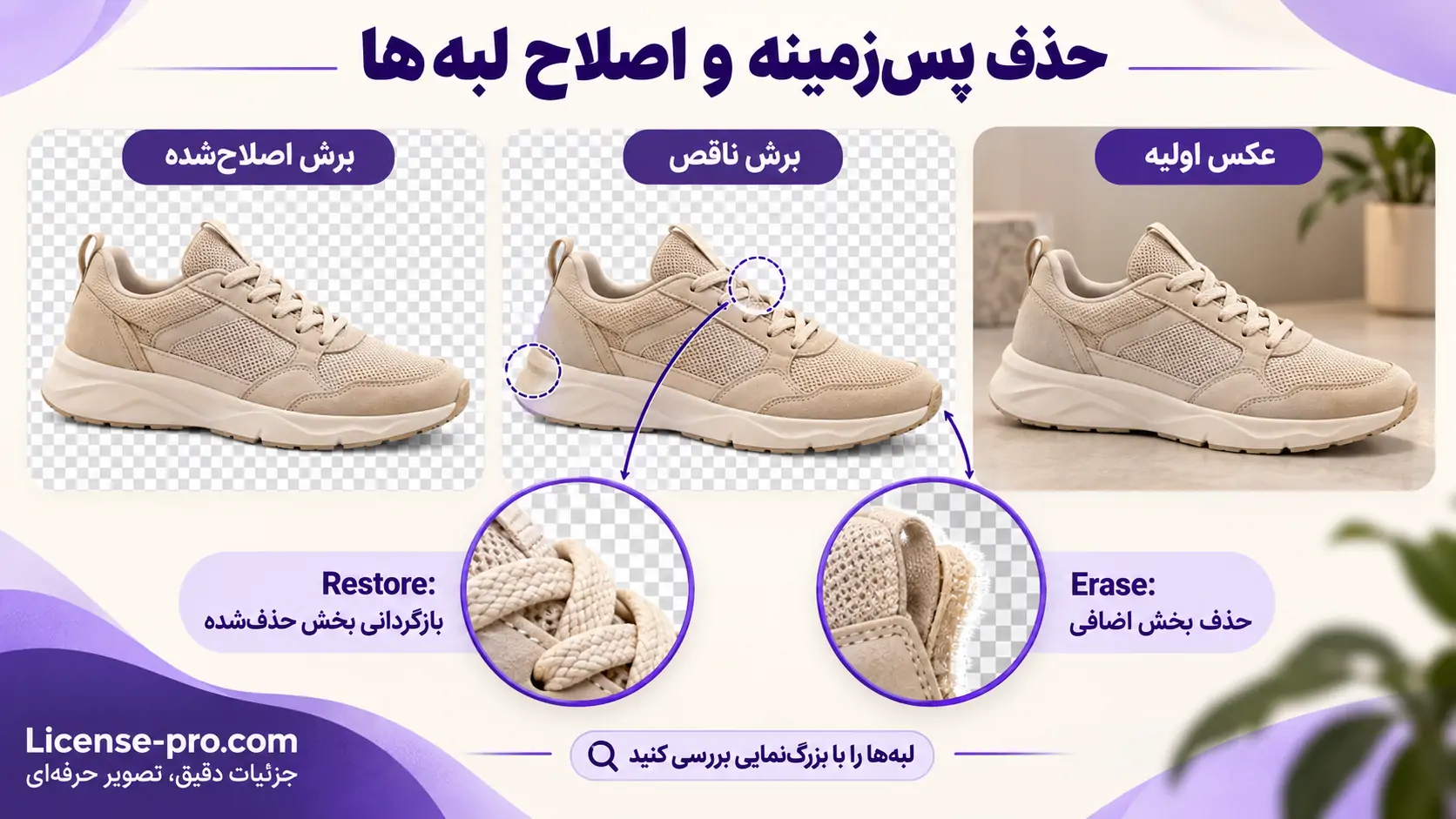
بعد از حذف خودکار پس‌زمینه، تصویر را بزرگ‌نمایی کنید و دور سوژه را بررسی کنید. بند کفش، دسته کیف، مو و قسمت‌های باریک محصول به توجه بیشتری نیاز دارند.

برای اصلاح برش:

  1. لایه سوژه را انتخاب کنید.
  2. در اندروید وارد Cutout شوید؛ در نسخه وب ابزار Edit Cutout را باز کنید.
  3. با Erase، بخش‌های اضافی را پاک کنید.
  4. با Restore، قسمت‌هایی را که اشتباه حذف شده‌اند برگردانید.
  5. برای جزئیات ظریف، حالت Manual و اندازه قلم‌موی کوچک‌تر را انتخاب کنید.
  6. تغییرات را تأیید کنید.

این ابزار روی لایه پیش‌زمینه کار می‌کند؛ اگر آن را نمی‌بینید، ابتدا بررسی کنید که لایه Background را انتخاب نکرده باشید.
یک روش کنترل کیفیت این است که سوژه را موقتاً روی زمینه‌ای متضاد قرار دهید. هاله روشن اطراف محصول روی پس‌زمینه تیره، و باقی‌مانده‌های تیره روی پس‌زمینه روشن، راحت‌تر دیده می‌شوند.

تفاوت اصلاح برش با حذف اشیای مزاحم

اصلاح Cutout برای تغییر محدوده قابل‌نمایش یک لایه است. اما اگر شیء مزاحمی داخل خود عکس وجود دارد، ابزار Retouch برای حذف آن کاربرد دارد؛ ناحیه موردنظر را مشخص می‌کنید تا ابزار تصویر را بازسازی کند. help.photoroom.com

در عکس محصول، نتیجه بازسازی را با فایل اصلی مقایسه کنید. حذف یک لکه از میز با تغییر دوخت کیف، شکل بسته‌بندی یا نوشته روی کالا یکسان نیست؛ جزئیات واقعی محصول باید حفظ شوند.

ویرایش عکس در فوتوروم؛ پس‌زمینه، نوشته و ابعاد

انتخاب پس‌زمینه سفید، رنگی یا شفاف

پس‌زمینه را براساس کاربرد خروجی انتخاب کنید. برای تصویر اصلی بسیاری از فروشگاه‌ها، زمینه ساده باعث تمرکز بیشتر روی محصول می‌شود. برای بنر تبلیغاتی، رنگ برند و فضای خالی مناسب برای نوشته اهمیت بیشتری دارد.

در نسخه وب، لایه پس‌زمینه را انتخاب کنید. اگر زمینه شفاف است، Add as a solid color را بزنید؛ اگر پس‌زمینه تصویری دارید، از Change → Solid color استفاده کنید. سپس رنگ را از پالت انتخاب کنید یا کد آن را وارد کنید. برای سفید خالص، کد #FFFFFF مناسب است. Photoroom Help Center

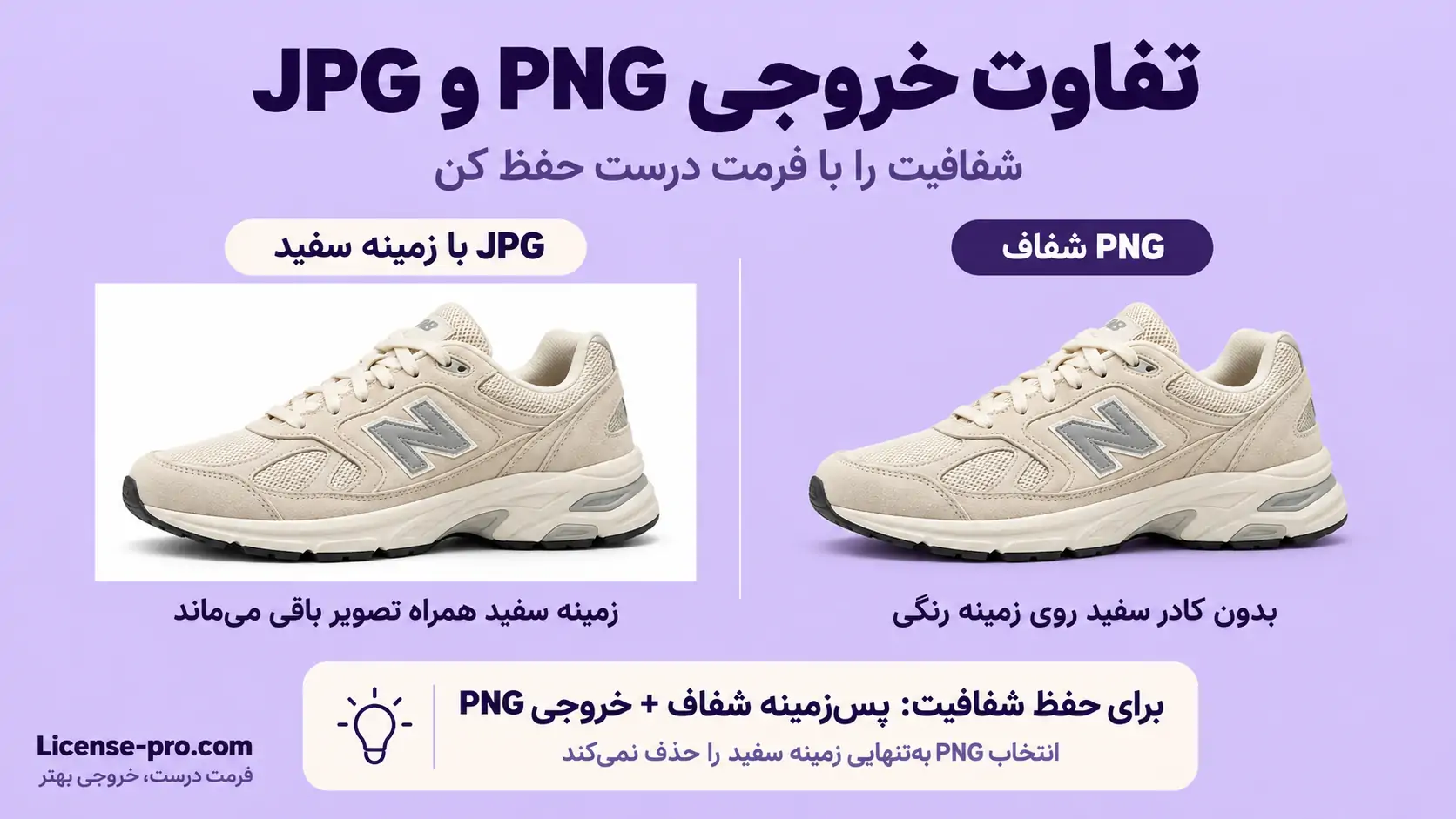
پس‌زمینه سفید با پس‌زمینه شفاف متفاوت است. در تصویر سفید، رنگ بخشی از فایل است؛ در تصویر شفاف، بخش‌های خالی می‌توانند زمینه صفحه مقصد را نشان دهند. هنگام تحویل لوگو یا تصویر دوربری‌شده، این تفاوت را بررسی کنید.

افزودن متن و تنظیم ترتیب لایه‌ها

در موبایل از Text و در نسخه وب از Add Text استفاده کنید. متن را وارد کنید، سپس فونت، رنگ، اندازه و تراز آن را تنظیم کنید. برای جابه‌جایی، کادر نوشته را بکشید؛ اگر متن پشت محصول قرار گرفت، ترتیب آن را در Layers تغییر دهید. Photoroom Help Center

برای متن فارسی، قبل از تکمیل طرح یک عبارت کوتاه آزمایش کنید و اتصال حروف، اعداد و نشانه‌گذاری را در خروجی بررسی کنید. راست‌چین کردن کادر به‌تنهایی تضمین نمی‌کند که هر فونتی نوشته فارسی را درست نمایش دهد.

در یک بنر کوچک، یک تیتر روشن و یک توضیح کوتاه معمولاً خواناتر از چند جمله متراکم است. متن را از لبه کادر فاصله دهید و روی بخش مهم محصول قرار ندهید.

تغییر اندازه عکس بدون کشیده شدن سوژه

برای تغییر ابعاد طرح، از Resize استفاده کنید. در اندروید می‌توانید اندازه آماده یا Custom Dimensions را انتخاب کنید؛ در وب نیز تنظیم اندازه و نحوه قرارگیری تصویر در دسترس است. بعد از تغییر ابعاد، جای سوژه را دوباره کنترل کنید. Photoroom Help Center

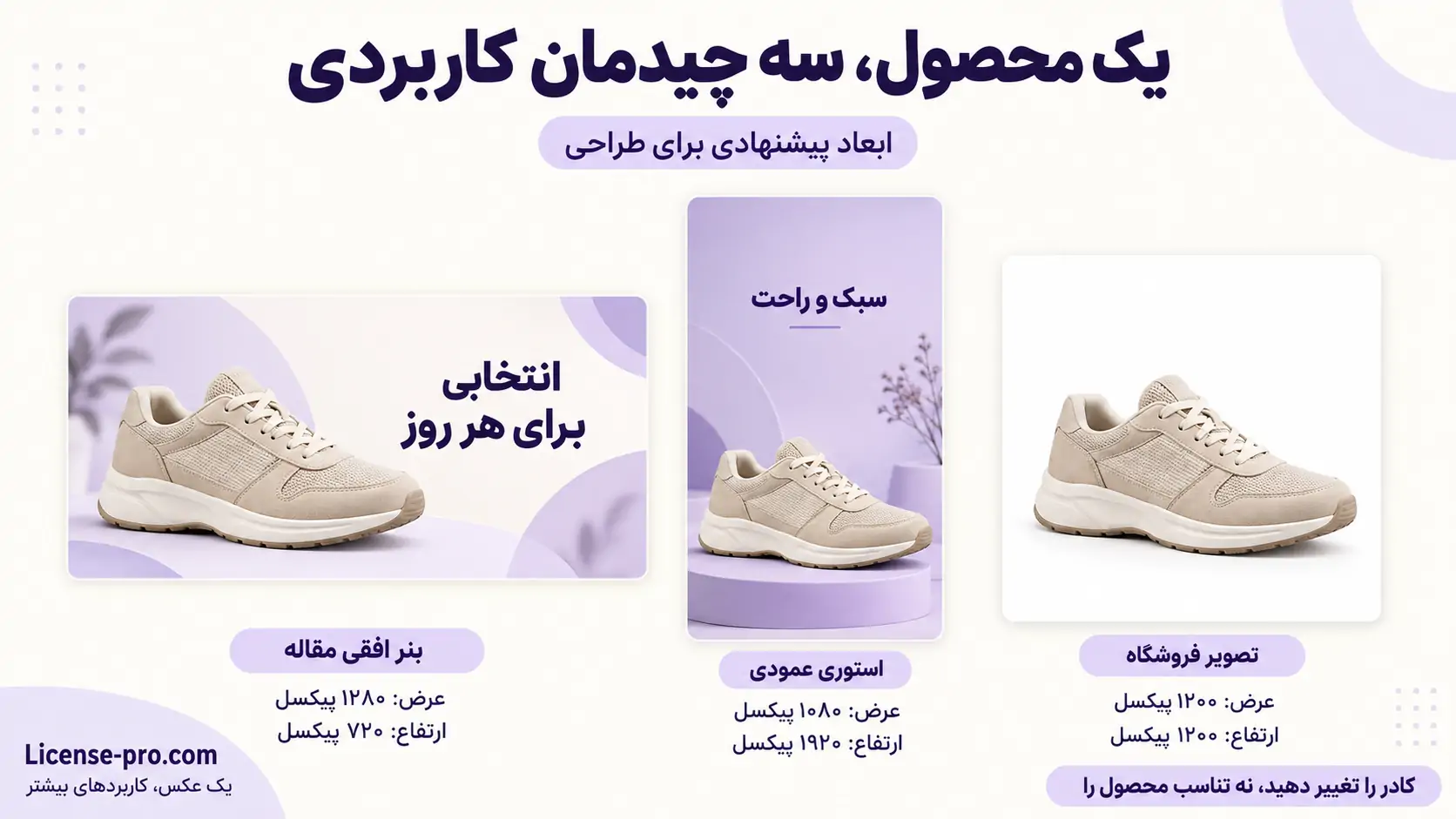
این اندازه‌ها می‌توانند نقطه شروع طراحی باشند:

کاربرد پیشنهادیعرض × ارتفاعنکته
تصویر مربعی محصول۱۲۰۰ × ۱۲۰۰ پیکسلمناسب برای ایجاد ظاهر یکدست
طرح عمودی استوری۱۰۸۰ × ۱۹۲۰ پیکسلنوشته‌های مهم از حاشیه‌ها فاصله داشته باشند
بنر افقی مقاله۱۲۸۰ × ۷۲۰ پیکسلمناسب ترکیب تصویر و تیتر کوتاه

این جدول پیشنهاد طراحی است؛ الزامات سایت یا محل انتشار را جداگانه بررسی کنید. برای پر کردن کادر، محصول را از یک جهت نکشید؛ اندازه بوم و مقیاس متناسب سوژه را تنظیم کنید.

آموزش فوتوروم در کامپیوتر با نسخه وب

برای ویرایش در مرورگر، مراحل زیر را دنبال کنید:

  1. وارد اپلیکیشن وب Photoroom شوید.
  2. فضای کاری موردنظر را انتخاب کنید.
  3. در صفحه Create روی Select photos کلیک کنید؛ مسیر دیگر، Designs → Create new است.
  4. فایل عکس را از کامپیوتر انتخاب کنید.
  5. پس از حذف خودکار پس‌زمینه، ویرایش را ادامه دهید.
  6. در پایان روی Download کلیک کنید، نام و فرمت فایل را مشخص کنید و دانلود را تأیید کنید.
  7. با انتخاب Home از ویرایشگر خارج شوید تا طرح در فوتوروم ذخیره شود. Photoroom Help Center

نمایشگر بزرگ‌تر برای کنترل لبه‌ها، فاصله متن و هماهنگی چند تصویر مفید است. برای عکس‌های یک مجموعه فروشگاهی، اندازه محصول در کادر، رنگ زمینه و حاشیه‌ها را ثابت نگه دارید تا تصاویر کنار هم منظم دیده شوند.

ذخیره عکس در فوتوروم؛ تفاوت ذخیره طرح و دانلود خروجی

ذخیره طرح داخل حساب به معنای وجود فایل عکس در گالری یا پوشه دانلود نیست. طرح ذخیره‌شده را برای ادامه ویرایش نگه می‌دارید؛ خروجی تصویری را برای انتشار یا ارسال دریافت می‌کنید.

هدفاقدام
ادامه ویرایش در آیندهذخیره طرح در فضای کاری
دریافت عکس روی موبایلاستفاده از Save یا Export و گزینه ذخیره روی دستگاه
دریافت عکس روی کامپیوتراستفاده از Download
پیدا کردن طرح قبلیمراجعه به Content یا Designs در فضای کاری مربوط

طبق راهنمای رسمی، ذخیره طرح هنگام خروج معمول از ویرایشگر یا انتخاب Save و Export انجام می‌شود. ذخیره روی دستگاه ممکن است به تنظیمات ذخیره خودکار نیز وابسته باشد؛ بنابراین فایل نهایی را در گالری یا پوشه دانلود بررسی کنید. همچنین تصاویر Batch به‌صورت طرح‌های عادی در فوتوروم ذخیره نمی‌شوند.

خرید اکانت فوتو روم
اشتراک اختصاصی Photoroom

خرید اکانت فوتوروم زمانی ارزش پیدا می‌کند که آماده‌سازی عکس‌ها به یکی از کارهای تکراری فروشگاه شما تبدیل شده باشد. از محصول عکس گرفته‌اید، اما میز شلوغ، سایه نامناسب یا کادر ناهماهنگ اجازه نمی‌دهد تصویر را مستقیم در سایت منتشر کنید. Photoroom مجموعه‌ای از ابزارهای ویرایش و تولید تصویر است که این فاصله میان «عکس اولیه» و «تصویر قابل‌انتشار» را کوتاه‌تر می‌کند.

برای خروجی، PNG بهتر است یا JPG؟

فرمت را براساس نیاز انتخاب کنید:

فرمتکاربرد مناسبنکته
PNGعکس دوربری‌شده و طرح دارای شفافیتبرای حفظ پس‌زمینه شفاف انتخاب مطمئنی است
JPGعکس با پس‌زمینه کاملشفافیت را نگه نمی‌دارد و معمولاً حجم کمتری دارد
WebPتصاویر وب، در صورت پشتیبانی مقصدمی‌تواند برای کاهش حجم مناسب باشد

فوتوروم امکان تعیین فرمت پیش‌فرض و تغییر فرمت هنگام خروجی را دارد، اما گزینه‌ها ممکن است میان دستگاه‌ها متفاوت باشند. تنظیمات پیش‌فرض نیز لزوماً بین دستگاه‌های شما همگام نمی‌شوند؛ انتخاب فرمت را روی هر دستگاه بررسی کنید.

تفاوت خروجی PNG شفاف و JPG در فوتوروم

چگونه عکس را با کیفیت مناسب ذخیره کنیم؟

اندازه بوم و محدودیت پلتفرم هر دو بر ابعاد خروجی اثر دارند. سقف‌های اعلام‌شده در راهنمای رسمی هنگام بررسی این مقاله عبارت‌اند از:

پلتفرمنسخه رایگانپلن‌های پولی درج‌شده در راهنما، خارج از Batch
آیفون و آیپد۲۴۰۰ × ۲۴۰۰ پیکسل۴۰۳۲ × ۴۰۳۲ پیکسل
اندروید۴۰۳۲ × ۴۰۳۲ پیکسل۴۰۳۲ × ۴۰۳۲ پیکسل
نسخه وب۲۰۰۰ × ۲۰۰۰ پیکسل۴۰۹۶ × ۴۰۹۶ پیکسل

در iOS، دستیابی به سقف اعلام‌شده پلن پولی به انتخاب تنظیم اندازه خروجی وابسته است. حالت Batch نیز محدودیت‌های جداگانه دارد. Photoroom Help Center

بزرگ کردن بوم، جزئیات واقعی عکس کم‌کیفیت را برنمی‌گرداند. اگر عکس ورودی کوچک یا تار باشد، خروجی بزرگ‌تر الزاماً واضح‌تر نخواهد بود. فایل اصلی مناسب انتخاب کنید و نتیجه را در بزرگ‌نمایی ۱۰۰ درصد ببینید؛ فقط به عدد ابعاد اعتماد نکنید.

مشکلات رایج هنگام کار با فوتوروم و راه‌حل آن‌ها

چرا عکس ذخیره‌شده در گالری نیست؟

ابتدا بررسی کنید فقط طرح را در حساب ذخیره نکرده باشید. دوباره بخش Save یا Export را باز کنید و گزینه ذخیره روی دستگاه را انجام دهید. سپس مجوز دسترسی برنامه به تصاویر، فضای خالی دستگاه و پوشه مقصد را بررسی کنید.


چرا پس‌زمینه خروجی سفید شده است؟

دو مورد را کنترل کنید: آیا داخل طرح، زمینه سفید فعال بوده است؟ آیا خروجی را JPG گرفته‌اید؟ برای دریافت تصویر دوربری‌شده، هم پس‌زمینه طرح باید شفاف باشد و هم فرمت خروجی آن را حفظ کند؛ انتخاب PNG به‌تنهایی زمینه سفید موجود در طرح را حذف نمی‌کند.

چرا بعضی قسمت‌های محصول حذف شده‌اند؟

لایه سوژه را انتخاب کنید و با Restore در ابزار Cutout قسمت‌های لازم را برگردانید. برای جزئیات باریک، قلم‌موی کوچک‌تر و بزرگ‌نمایی بیشتر کمک‌کننده است. اگر تشخیص مرزها دشوار است، عکس اولیه با نور بهتر و فاصله رنگی بیشتر میان سوژه و زمینه تهیه کنید.

چرا دانلود متوقف شده یا پیام محدودیت می‌بینیم؟

متن پیام را بررسی کنید؛ محدودیت خروجی با اعتبار هوش مصنوعی متفاوت است. طبق راهنمای فعلی، دانلود فایل از سهمیه Export استفاده می‌کند و تولید یا ویرایش مولد با ابزارهای AI از اعتبار مربوط به هوش مصنوعی.

راهنمای رسمی در زمان بررسی، سهمیه ماهانه Free را ۱۰۰ و Pro را ۱۰۰۰ خروجی اعلام کرده است. این سهمیه در سطح فضای کاری محاسبه می‌شود و خروجی گروهی نیز به تعداد تصاویر شمارش می‌شود. برای وضعیت حساب خود، پیام داخل برنامه و راهنمای محدودیت خروجی فوتوروم را ملاک قرار دهید.

برای یادگیری فوتوروم به اشتراک پولی نیاز داریم؟

برای شروع، امکانات در دسترس حساب رایگان را با چند تصویر واقعی امتحان کنید. بعد از مشخص شدن نیازتان، دسترسی به ابزارهای موردنظر، تعداد خروجی و سقف کیفیت پلتفرم را مقایسه کنید.

اگر مرتب عکس محصول آماده می‌کنید یا به امکاناتی نیاز دارید که در حساب شما قفل هستند، می‌توانید شرایط خرید اکانت فوتوروم را در لایسنس پرو بررسی کنید. پیش از انتخاب، مشخص کنید استفاده اصلی شما روی موبایل است یا وب و تقریباً چند تصویر در ماه خروجی می‌گیرید.

تمرین عملی؛ اولین عکس محصول را آماده کنید

برای اجرای این آموزش، یک محصول را انتخاب کنید و این تمرین را انجام دهید:

  1. عکس اصلی را وارد کنید و پس‌زمینه را حذف کنید.
  2. لبه‌های سوژه را بررسی و خطاهای برش را اصلاح کنید.
  3. زمینه سفید و بوم مربعی انتخاب کنید.
  4. محصول را با حاشیه کافی در مرکز قرار دهید.
  5. در صورت نیاز، یک عنوان کوتاه اضافه کنید.
  6. یک خروجی با پس‌زمینه کامل و یک خروجی PNG شفاف تهیه کنید.
  7. هر دو فایل را بیرون از فوتوروم باز کنید و ابعاد، شفافیت، نوشته و جزئیات محصول را بررسی کنید.

برای تمرین بعدی، همین محصول را در یک بنر افقی قرار دهید و فضای مناسبی برای تیتر باقی بگذارید. این تمرین نشان می‌دهد چگونه از یک عکس، خروجی‌های متناسب با کاربردهای مختلف بسازید.

چیدمان عکس محصول برای فروشگاه، استوری و بنر مقاله
سوالات متداول

پرسش‌های متداول آموزش کپ کات با گوشی

در موبایل روی Start from a photo و در نسخه وب روی Select photos بزنید و عکس را انتخاب کنید. پس از حذف خودکار پس‌زمینه، می‌توانید زمینه، نوشته و اندازه طرح را تغییر دهید.

بله؛ از طریق مرورگر وارد نسخه وب فوتوروم شوید. برای این روش نیازی به نصب برنامه ندارید، اما چیدمان منوها با نسخه موبایل متفاوت است.

پس‌زمینه عکس را حذف کنید، زمینه طرح را روی حالت شفاف قرار دهید و خروجی PNG بگیرید. انتخاب PNG به‌تنهایی پس‌زمینه سفید موجود در طرح را حذف نمی‌کند.

لایه سوژه را انتخاب کنید و وارد Cutout یا Edit Cutout شوید. با Restore بخش‌های حذف‌شده را برگردانید و با Erase قسمت‌های اضافی را پاک کنید؛ برای لبه‌های ظریف، اندازه قلم‌مو را کاهش دهید.

ممکن است فقط طرح را داخل حساب ذخیره کرده باشید. از بخش Save یا Export، ذخیره روی دستگاه را انجام دهید. ذخیره طرح در فضای کاری با دانلود فایل عکس در گوشی متفاوت است.

برای تصویر دوربری‌شده با پس‌زمینه شفاف، PNG را انتخاب کنید. برای عکس دارای پس‌زمینه کامل که حجم فایل اهمیت دارد، JPG معمولاً مناسب‌تر است؛ این فرمت شفافیت را حفظ نمی‌کند.

کیفیت عکس اولیه، اندازه بوم و سقف خروجی پلتفرم را بررسی کنید. بزرگ کردن ابعاد طرح، جزئیات ازدست‌رفته عکس کوچک یا تار را بازنمی‌گرداند؛ بهتر است از فایل اصلی و باکیفیت استفاده کنید.

ممکن است سهمیه خروجی فضای کاری تمام شده باشد. متن پیام و میزان مصرف حساب را بررسی کنید؛ محدودیت دانلود با اعتبار ابزارهای هوش مصنوعی متفاوت است و برای ادامه خروجی باید منتظر تمدید سهمیه بمانید یا پلن را ارتقا دهید.

محصول مرتبطخرید اکانت PhotoRoom فوتوروم اختصاصی با ایمیل شما
مشاهده محصول

پسندیـدم 11

اشتراک گـذاری

سایز متـن12