
سبد خرید شما خالی است.









 اکانت کانوا (Canva)
 اکانت کپ کات (CapCut)
 اکانت ادوبی استوک (Adobe Stock)
 اکانت شاتراستوک (Shutterstock)
 اکانت موشن آررای (Motion Array)
 اکانت انواتو المنتس (Envato Elements)
 اکانت پیکس آرت (PicsArt Gold)
 اکانت فوتو روم (PhotoRoom)
 اکانت لایت روم (Lightroom)
 خرید اکانت موجو (Mojo Pro)
 اکانت پیکسلر (Pixlr)
 اکانت فری پیک (Freepik)
 اکانت PNGTree
 اکانت ای استوک (iStock)
 اکانت لئوناردو (Leonardo AI)
 اکانت میدجورنی (Midjourney)
 اکانت پلیست (Placeit)
 اکانت alamy
 اکانت 123RF
 اکانت پیک مانکی (PicMonkey)
 اکانت اسپاتیفای (Spotify)
 اکانت ساندکلود (Sound Cloud)
 اکانت اپیدمیک ساند (Epidemic Sound)
 اکانت یوتیوب موزیک (YouTube Music)
 اکانت اپل موزیک (Apple Music)
 اکانت کست باکس (Castbox)
 اکانت کوباز (Qobuz)
 اکانت تیدال (Tidal)
 اکانت آلتیمیت گیتار (Ultimate Guitar)
 اکانت یوزیشن (Yousician)
 اکانت دیزر (Deezer)
 خرید اکانت پاندورا (Pandora)
 اکانت یوتیوب پرمیوم (YouTube Premium)
 اکانت نتفلیکس (Netflix)
 اکانت دیزنی پلاس (Disney Plus)
 اکانت پارامونت پلاس (Paramount Plus)
 اکانت کرانچی رول (Crunchyroll)
 اکانت اسلینگ تیوی (SlingTV)
 اکانت آمازون پرایم (Amazon Prime)
 اکانت curiositystream
 اکانت فانیمیشن (Funimation)
 اکانت انیمه لب (Animelab)
 اکانت AMC PLUS
 اکانت هالو (HULU)
 اکانت CBS
 اکانت HBO MAX
 اکانت دزن (DAZN)
 اکانت Chat GPT Plus
 اکانت گرامرلی (Grammarly)
 اکانت شطرنج (Chess.com)
 اکانت دولینگو پلاس (Duolingo Plus)
 اکانت ماندلی (Mondly)
 اکانت ممرایز (Memrise Pro)
 اکانت لینکدین (Linkedin)
 اکانت MasterClass
 اکانت اسکریبد (Scribd)
 اکانت اسکیل شیر (SkillShare)
 خرید اکانت Codecademy Pro
 اکانت فلوکی (Flowkey)
 اکانت Blinkist
 اکانت Guitar Tricksاکانت آلتیمیت گیتار (Ultimate Guitar)خرید اکانت یوزیشن (Yousician)
 اکانت تریدینگ ویو (TradingView)
 اکانت تلگرام پرمیوم (Telegram Premium)
 خرید استارز تلگرام (Telegram Stars)اکانت Chat GPT Plusاکانت گرامرلی (Grammarly)اکانت موجو (Mojo Pro)
 اکانت مایکروسافت (Microsoft 365)
 اکانت Captions Liteاکانت اسکیل شیر (SkillShare)اکانت کپ کات (CapCut)اکانت لینکدین (Linkedin)اکانت میدجورنی (Midjourney)
زمان مطالعه14 دقیقه
می پسنـدم0
اندازه متن12
در حال آمادهسازی فهرست مطالب…
پسندیـدم0
سایز فونت متن12
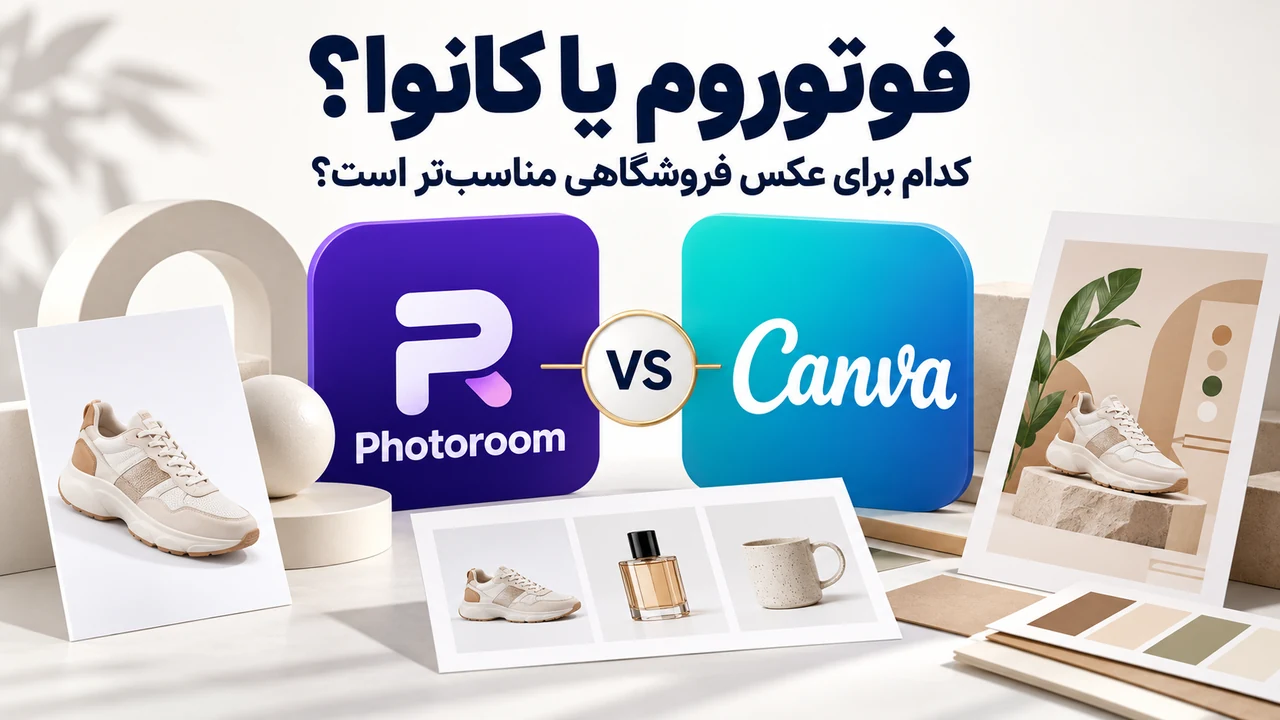
اگر میان فوتوروم یا کانوا مردد هستید، اول مشخص کنید تصویر نهایی کجا استفاده میشود. آمادهکردن صد عکس با زمینه و حاشیه یکسان برای صفحه محصول، با طراحی پنج بنر تخفیف و استوری متفاوت نیست. برای کار تکراری روی خود عکسها، گردش کار تخصصی Photoroom را جدیتر بررسی کنید؛ برای ترکیب عکس با نوشته، قالب و هویت بصری کمپین، Canva معمولاً نقطه شروع مناسبتری است.
این نتیجه، توصیه تحلیلی بر اساس نوع کار است، نه رتبهبندی حاصل از آزمایش سرعت یا دقت دو سرویس. منابع رسمی در ۲۴ اکتبر ۲۰۲۶ بررسی شدهاند. هر دو ابزار ویرایش عکس، حذف پسزمینه و امکانات گروهی دارند؛ دسترسی نهایی به قابلیتها به پلن، دستگاه و نسخه فعال حساب وابسته است. کیفیت عکس ورودی و زمانی که برای اصلاح دستی صرف میکنید نیز میتواند انتخاب را تغییر دهد.
جدول زیر تفاوت گردش کار را خلاصه میکند. وجود یک قابلیت در هر دو ابزار، به معنی نتیجه یکسان روی شیشه، زنجیر ظریف، پارچه یا نوشته ریز بستهبندی نیست. برای انتخاب، خروجی قابلاستفاده و میزان اصلاح لازم را بسنجید.
برای شروع کار با محیط فوتوروم، آموزش فوتوروم در موبایل و کامپیوتر را ببینید. اگر هدف اصلی شما چیدمان تبلیغاتی است، قالبهای Canva برای فروش محصولات کمک میکند نیاز طراحی را دقیقتر تعریف کنید.
| نیاز فروشگاه | فوتوروم | Canva |
|---|---|---|
| دوربری و زمینه سفید | ابزار اصلی آمادهسازی عکس محصول | BG Remover و اصلاح برش در پلن پشتیبانیشده |
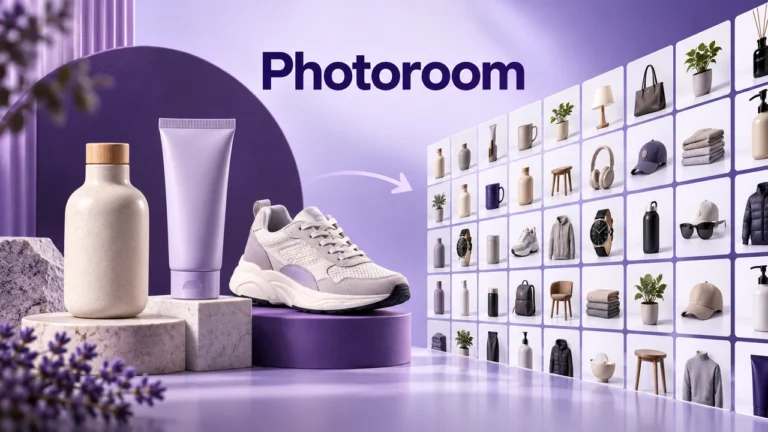
| یکدستکردن کاتالوگ | Batch با تنظیم اندازه، جای سوژه و زمینه | حذف گروهی زمینه تا ۵۰ عکس؛ ادامه طراحی در Canva |
| نام و قیمت متغیر در قالب | افزودن متن و عناصر در طرح | Bulk Create برای تولید طرح از داده |
| هویت بصری | Brand Kit برای داراییهای برند | Brand Kit، قالب و گردش طراحی چندنوع محتوا |
| بنر و استوری فروش | ساخت طرح و صحنه از عکس محصول | ترکیب قالب، عکس، نوشته و تغییر ابعاد |
| کیفیت واقعی کالا | نیازمند کنترل لبه، رنگ و جزئیات | نیازمند همان کنترل؛ برنده قطعی بدون آزمون نداریم |
در Canva، مطابق راهنمای حذف پسزمینه، عکس را انتخاب میکنید و BG Remover را میزنید؛ قلمهای Erase و Restore برای اصلاح نتیجه در دسترساند. راهنما این قابلیت را برای پلنهای پولی معرفی میکند و درباره کاهش عکسهای بالاتر از ۱۰ مگاپیکسل به ۱۰ مگاپیکسل توضیح میدهد. پس حتی برش تمیز را با حفظ همه پیکسلهای ورودی یکسان ندانید.
در فوتوروم نیز محصول را جدا میکنید و محدوده برش را اصلاح میکنید؛ مراحل عملی در آموزش حذف پسزمینه و ذخیره PNG شفاف آمده است. برای مقایسه منصفانه، یک فایل اصلی واحد را وارد هر دو کنید، سوژه را در اندازه مشابه قرار دهید و لبهها را یکبار روی زمینه روشن و یکبار روی زمینه تیره ببینید. هاله سفید، حذف بند یا سوراخکردن ناحیهای از کالا، معیار تصمیم مهمتری از جذابیت پیشنمایش است.
برای تصویر اصلی محصول، رنگ واقعی، تناسب ابعاد، تعداد اجزا و خوانایی برچسب را معیار پذیرش بگذارید. این توصیه کنترل کیفیت ماست و محدود به یکی از دو سرویس نیست. دوربری معمولی را با بازسازی مولد محصول یا ساخت صحنه تازه اشتباه نگیرید؛ ابزارهای مولد ممکن است جزئیاتی بسازند که در کالای واقعی وجود ندارد.
برای نمونه، Product Beautifier فوتوروم از عکس ورودی، توضیح و تنظیمات سبک برای تولید تصویر استفاده میکند و هر تولید اعتبار AI مصرف میکند. چنین خروجیای را کنار عکس واقعی بررسی کنید. همین اصل را هنگام تغییر مولد تصویر در Canva رعایت کنید: اگر دوخت، شکل دسته یا متن بستهبندی عوض شد، خروجی را برای معرفی دقیق همان کالا تأیید نکنید.
Batch فوتوروم برای اعمال تغییرات روی چند تصویر طراحی شده است؛ میتوانید مجموعهای را یکدست و موارد خاص را جداگانه اصلاح کنید. خروجی Batch به اشتراک Pro، Max یا Ultra نیاز دارد و سهمیه خروجی آن را باید در همان حساب بررسی کنید. داشتن دسترسی به محیط گروهی، الزاماً به معنی اجازه دانلود بدون محدودیت نیست.
در گردش کار فعلی Batch وب، تنظیم اندازه، موقعیت و فاصله سوژه، زمینه و سایههای AI در کنار اصلاح تکعکس توضیح داده شده است. نسخه جدید از اوت و سپتامبر ۲۰۲۶ تدریجی عرضه شده؛ ممکن است حساب شما هنوز رابط قدیمی داشته باشد. برای فروشگاهی که روزانه مجموعهای از عکسها را با قواعد ثابت آماده میکند، این یک مزیت عملی قابلآزمایش است.
Canva هم حذف پسزمینه گروهی تا ۵۰ تصویر را با Pro یا Business ارائه میکند و خروجی PNG شفاف میدهد. بنابراین برای یک پوشه عکس که فقط به دوربری نیاز دارد، کنارگذاشتن Canva منطقی نیست. اما حذف گروهی زمینه را معادل تنظیم همزمان جای سوژه، حاشیهها و تمام مراحل آمادهسازی کاتالوگ ندانید؛ فهرست کارهایی را که بعد از برش باقی میماند، در آزمون خود ثبت کنید.

Bulk Create در Canva دادههای ردیفها و ستونها را به متنها و جایگاههای تصویری یک قالب متصل میکند. مثلاً از یک قالب کارت محصول، نسخههایی با نام، قیمت و عکس متفاوت میسازید. این قابلیت برای تولید طرح از داده مناسب است؛ بهخودیخود تضمین نمیکند دوربری و نور تمام عکسها اصلاح شده باشد.
در مسیر Canva Sheets، عکسها را در سلولهای تصویری آماده و اتصال فیلدها را پیش از تولید بازبینی کنید؛ راهنما نشانی مستقیم عکس را جایگزین بارگذاری یا انتخاب رسانه نمیداند. نخست یک نمونه بسازید و تطابق عکس، نام کالا و قیمت را کنترل کنید. برای کاتالوگی با مدلهای شبیه به هم، اتصال اشتباه یک عکس به نام محصول دیگر، حتی با طراحی زیبا قابلقبول نیست.
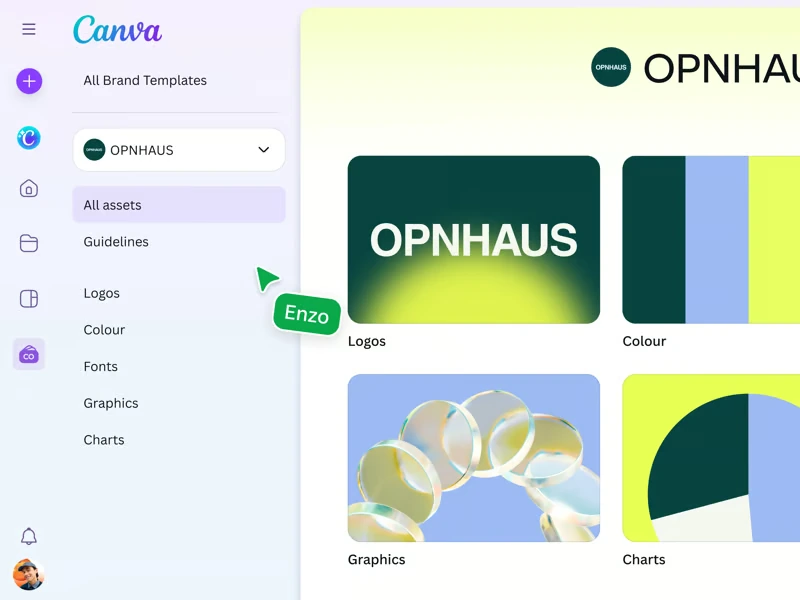
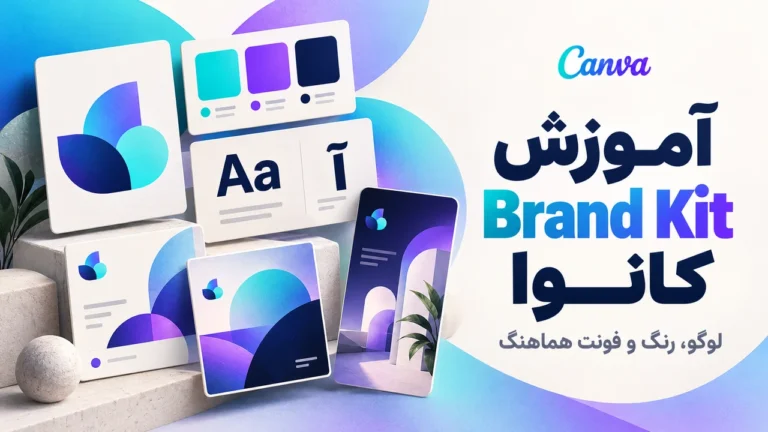
وقتی همان عکس باید وارد بنر، کارت معرفی، استوری و کاتالوگ شود، مدیریت قالب و نوشته اهمیت بیشتری پیدا میکند. Brand Kit کانوا لوگو، رنگ، فونت و داراییهای برند را یکجا نگه میدارد؛ نقش و سطح دسترسی اعضا در مدیریت آن مؤثر است. برای راهاندازی، آموزش ساخت و استفاده از Brand Kit در کانوا را بخوانید.
فوتوروم هم کیت برند و درج لوگو، رنگ و فونت دارد؛ تفاوت را با جمله «فقط Canva برند دارد» توضیح نمیدهیم. پیشنهاد Canva برای این سناریو از نقش آن در گردش طراحی چندنوع محتوا میآید. بهویژه وقتی یک نفر باید کنار عکس محصول، متن فروش، فاصلهگذاری و نسخههای مختلف تبلیغ را هم مدیریت کند.
قابلیت Magic Resize اندازه طرح را تغییر میدهد و طبق راهنمای فعلی در مصرف ماهانه AI حساب میشود. پس از تغییر ابعاد، برش سوژه، فاصله متن از لبه و شکست خطوط فارسی را دوباره ببینید؛ تبدیل خودکار یک پست به استوری، جای بازبینی چیدمان را نمیگیرد.
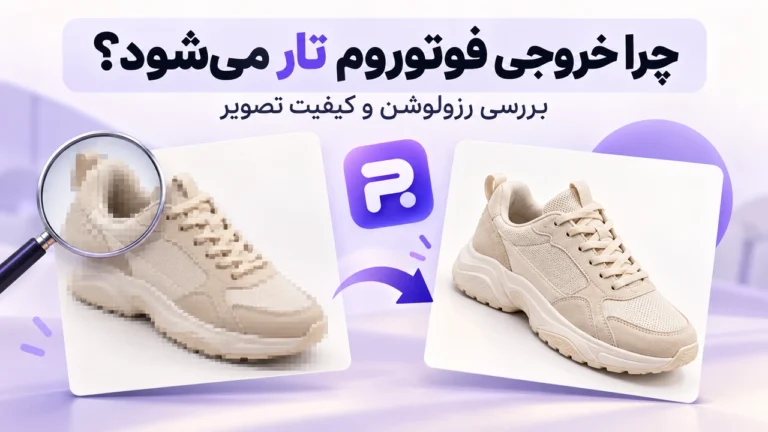
خروجی را بیرون از برنامه و در اندازه نمایش واقعی فروشگاه بررسی کنید. بزرگکردن بوم، فوکوس بد یا عکس کوچک را خودکار اصلاح نمیکند. در جدول رسمی خروجی فوتوروم، وب پولی در مسیر عادی تا ۴۰۹۶ × ۴۰۹۶ پیکسل و Batch وب تا ۲۰۴۸ × ۲۰۴۸ اعلام شده است؛ این سقف طرح است، نه تضمین جزئیات هر لایه. مسیرهای ویژه Upscale شرایط جدا دارند.
در Canva، برای خروجی شفاف از مسیر Share، Download، PNG و Transparent background استفاده میشود و به پلن پشتیبانیشده نیاز دارید. حذف پسزمینه از عکس و شفافبودن زمینه کل طرح دو مرحله متفاوتاند. بعد از دانلود، ابعاد فایل، وجود شفافیت و وضوح نوشته روی کالا را کنترل کنید؛ صرف انتخاب PNG، عکس تار را ترمیم نمیکند.
برای عکس اصلی با زمینه کامل، فرمت و میزان فشردهسازی را بر اساس نیاز مقصد انتخاب کنید؛ برای انتقال سوژه دوربریشده بین دو ابزار، PNG شفاف مناسبتر است. اگر فقط نسخه بارگذاریشده در فروشگاه نرم شده، آن را با فایل محلی مقایسه کنید تا مشکل نسخه کوچک یا فشرده مقصد با ضعف ابزار ویرایش اشتباه نشود.
بهجای تکیه بر نمونههای تبلیغاتی، یک مجموعه آزمایشی کوچک انتخاب کنید: کالای سفید، محصول تیره، سطح براق، بافت ظریف و بستهبندی دارای نوشته ریز. فایلهای اصلی یکسان باشند. در هر دو ابزار، یک خروجی ساده با زمینه سفید، اندازه و جایگذاری مشابه تهیه کنید؛ مثلاً ۱۲۰۰ × ۱۲۰۰ پیکسل، فقط اگر با نیاز فروشگاه شما سازگار است. این عدد پیشنهاد آزمون است، نه استاندارد اجباری تمام فروشگاهها.
جدول زیر برگه ثبت پیشنهادی است؛ نتیجه آزمایش ما روی دو ابزار نیست. حد پذیرش هر کالا را پیش از شروع مشخص کنید و خروجی جذاب اما نادرست را جزو تصاویر پذیرفتهشده حساب نکنید.
| معیار آزمون | چه چیزی ثبت کنیم؟ | نشانه نتیجه مناسب |
|---|---|---|
| صحت کالا | رنگ، شکل و نوشته در برابر اصل عکس | جزئیات واقعی حفظ شدهاند |
| برش و حاشیه | لبهها روی زمینه روشن و تیره | هاله و حذف ناخواسته ندارد |
| یکدستی مجموعه | اندازه سوژه و فاصله از لبهها | قاعده ثابت در همه خروجیها |
| زمان کل | تنظیم، پردازش، اصلاح و دانلود | زمان کمتر با کیفیت قابلقبول |
| هزینه واقعی | هزینه کل ÷ تصاویر تأییدشده | تناسب با بودجه و حجم کار |
قیمت اشتراک تنها هزینه کار نیست. زمان اصلاح، تولیدهای ناموفق AI، سهمیه خروجی و انتقال میان ابزارها هم اثر دارند. یک معیار کاربردی این است: مجموع هزینه اشتراک تخصیصیافته به پروژه، اعتبار مصرفی و زمان نیروی کار را بر تعداد تصاویر نهایی تأییدشده تقسیم کنید. این محاسبه پیشنهادی کمک میکند ابزاری با قیمت اولیه کمتر اما اصلاح دستی بیشتر را دقیقتر ارزیابی کنید.
برای فوتوروم، مقایسه پلنهای Pro، Max و Ultra را کنار تعداد خروجی و ابزار ضروری خود قرار دهید. اگر نام Batch روی پلن دیده میشود، سهمیه دانلود و نیاز به اعتبار تولید را هم بررسی کنید؛ تعداد فایلهای نهایی با دفعات تولید آزمایشی الزاماً برابر نیست. برای حجم کار، راهنمای انتخاب فوتوروم برای فروشگاه کوچک یا کاتالوگ پرتعداد نیز مرتبط است.
در Canva، نام دقیق پلن و دسترسی به BG Remover، خروجی شفاف و ابزارهای طراحی موردنیاز را کنترل کنید. طبق مجوز محتوای Canva، استفاده از Pro Content در Canva Education به اهداف آموزشی غیرتجاری محدود است؛ برای طراحی تبلیغ فروشگاه، نوع دسترسی و مجوز عناصر انتخابی را متناسب با استفاده تجاری بررسی کنید. وجود یک ابزار در حساب آموزشی، بهتنهایی مجوز هر کاربرد فروشگاهی نیست.
اگر بخش عمده زمان شما صرف آمادهسازی عکسها میشود، ابتدا مجموعه را در فوتوروم یکدست کنید و سپس عکسهای تأییدشده را برای ساخت بنر یا کارت فروش به Canva ببرید. برای عکس اصلی صفحه محصول، یک خروجی ساده مستقل نگه دارید؛ فایل دارای تیتر و تخفیف، همیشه جایگزین مناسبی برای تصویر اصلی کالا نیست.
برای انتقال، اندازه سوژه و شفافیت را پیش از ورود به ابزار دوم کنترل کنید و فایل را بیدلیل چندبار با فشردهسازی ذخیره نکنید. یک نام ثابت بر پایه شناسه کالا برای فایل اصلی، نسخه دوربری و طرح تبلیغاتی نگه دارید. این پیشنهاد گردش کار ماست؛ لازم نیست از روز اول دو اشتراک بخرید. اگر Canva یا فوتوروم بهتنهایی خروجی موردنیاز را با کیفیت و زمان قابلقبول میدهد، اضافهکردن ابزار دوم ممکن است فقط هزینه و رفتوبرگشت ایجاد کند.

فوتوروم را ابتدا آزمایش کنید اگر بیشتر کارتان اصلاح و یکدستکردن مجموعه عکسهای واقعی کالا، تنظیم حاشیه و موقعیت و تهیه خروجیهای تکرارشونده است. Canva را ابتدا آزمایش کنید اگر عکسها از قبل نسبتاً آمادهاند و مسئله اصلی طراحی بنر، استوری، متن فروش و هماهنگی هویت برند است. برای تعداد کم عکس و نیاز همزمان به طراحی، امکانات ویرایش Canva ممکن است کفایت کند.
برای کاتالوگ بزرگ همراه با کمپینهای منظم، استفاده ترکیبی زمانی توجیه دارد که در آزمون واقعی، زمان کل را کم کند و کیفیت را حفظ کند. در صفحه خرید اکانت فوتوروم و صفحه خرید اکانت کانوا پرو، نوع پلن، مدت، شیوه دسترسی و ابزار ضروری را تطبیق دهید. معیار نهایی، تحویل عکس درست و قابلانتشار با هزینه قابلقبول است، نه صرفاً تعداد قابلیتهای فهرستشده.

🔖 نوع اشتراک: اختصاصی (اکانت آماده)
📅 مدت اعتبار: 7 روزه – 1 سالــه
♻️ قابلیت تمدید: دارد
⏳ زمان فعال سازی: زیر 1 ~ 3 ساعت
پشتیبانی 24 ساعته

🔖 نوع اشتراک: اختصاصی – تیمی
📅 مدت اعتبار: 1 ماهه – 2 ماهه
♻️ قابلیت تمدید: دارد
⏳ زمان فعال سازی: 1 الی 12 ساعت
🔔 اطلاعیه تمدید اشتراک: دارد
پرسشهای متداول مقایسه فوتوروم و Canva برای عکس فروشگاهی
اگر کار اصلی آمادهسازی و یکدستکردن عکسهای زیاد است، گردش Batch فوتوروم را ابتدا آزمایش کنید. برای تعداد کم عکس همراه با نیاز به بنر و طراحی، Canva هم میتواند کافی باشد. تصمیم را با کیفیت خروجی و زمان اصلاح عکسهای خودتان بگیرید.
بله؛ ابزار رسمی حذف پسزمینه گروهی Canva تا ۵۰ تصویر را در هر نوبت با پلنهای معرفیشده Pro یا Business پردازش میکند. این قابلیت با ویرایش کامل گروهی عکسها یا Bulk Create یکی نیست؛ شرایط حساب و راهنمای فعلی را بررسی کنید.
خیر. Bulk Create دادههایی مثل عکس، نام و قیمت را به قالب متصل و نسخههای طرح را تولید میکند. Batch فوتوروم برای ویرایش چند تصویر، از جمله زمینه، اندازه و موقعیت سوژه، طراحی شده است. ممکن است در یک پروژه به هر دو مرحله نیاز داشته باشید.
بدون آزمایش روی همان محصول نمیتوان برنده قطعی تعیین کرد. فایل اصلی یکسان، اندازه خروجی مشابه و کنترل رنگ، برچسب، لبهها و اجزای ظریف را معیار قرار دهید. خروجی مولد زیبا ممکن است با کالای واقعی تفاوت داشته باشد.
خیر. ابتدا ابزاری را که مسئله اصلی شما را حل میکند آزمایش کنید. استفاده ترکیبی زمانی ارزش دارد که آمادهسازی عکس در فوتوروم و طراحی در Canva، زمان کل یا هزینه هر خروجی تأییدشده را بهتر کند.
برای سوژه دوربریشده، PNG با زمینه شفاف انتخاب مناسبی است. پس از دانلود، شفافیت و ابعاد واقعی فایل را کنترل کنید. برای عکس دارای زمینه کامل، فرمت و فشردهسازی را با نیاز مقصد تطبیق دهید؛ PNG جزئیات گمشده را بازسازی نمیکند.
محصولات انتخابشدهٔ شما
در حال دریافت سبد خرید…