سبد خرید شما خالی است.









 اکانت کانوا (Canva)
 اکانت کپ کات (CapCut)
 اکانت ادوبی استوک (Adobe Stock)
 اکانت شاتراستوک (Shutterstock)
 اکانت موشن آررای (Motion Array)
 اکانت انواتو المنتس (Envato Elements)
 اکانت پیکس آرت (PicsArt Gold)
 اکانت فوتو روم (PhotoRoom)
 اکانت لایت روم (Lightroom)
 خرید اکانت موجو (Mojo Pro)
 اکانت پیکسلر (Pixlr)
 اکانت فری پیک (Freepik)
 اکانت PNGTree
 اکانت ای استوک (iStock)
 اکانت لئوناردو (Leonardo AI)
 اکانت میدجورنی (Midjourney)
 اکانت پلیست (Placeit)
 اکانت alamy
 اکانت 123RF
 اکانت پیک مانکی (PicMonkey)
 اکانت اسپاتیفای (Spotify)
 اکانت ساندکلود (Sound Cloud)
 اکانت اپیدمیک ساند (Epidemic Sound)
 اکانت یوتیوب موزیک (YouTube Music)
 اکانت اپل موزیک (Apple Music)
 اکانت کست باکس (Castbox)
 اکانت کوباز (Qobuz)
 اکانت تیدال (Tidal)
 اکانت آلتیمیت گیتار (Ultimate Guitar)
 اکانت یوزیشن (Yousician)
 اکانت دیزر (Deezer)
 خرید اکانت پاندورا (Pandora)
 اکانت یوتیوب پرمیوم (YouTube Premium)
 اکانت نتفلیکس (Netflix)
 اکانت دیزنی پلاس (Disney Plus)
 اکانت پارامونت پلاس (Paramount Plus)
 اکانت کرانچی رول (Crunchyroll)
 اکانت اسلینگ تیوی (SlingTV)
 اکانت آمازون پرایم (Amazon Prime)
 اکانت curiositystream
 اکانت فانیمیشن (Funimation)
 اکانت انیمه لب (Animelab)
 اکانت AMC PLUS
 اکانت هالو (HULU)
 اکانت CBS
 اکانت HBO MAX
 اکانت دزن (DAZN)
 اکانت Chat GPT Plus
 اکانت گرامرلی (Grammarly)
 اکانت شطرنج (Chess.com)
 اکانت دولینگو پلاس (Duolingo Plus)
 اکانت ماندلی (Mondly)
 اکانت ممرایز (Memrise Pro)
 اکانت لینکدین (Linkedin)
 اکانت MasterClass
 اکانت اسکریبد (Scribd)
 اکانت اسکیل شیر (SkillShare)
 خرید اکانت Codecademy Pro
 اکانت فلوکی (Flowkey)
 اکانت Blinkist
 اکانت Guitar Tricksاکانت آلتیمیت گیتار (Ultimate Guitar)خرید اکانت یوزیشن (Yousician)
 اکانت تریدینگ ویو (TradingView)
 اکانت تلگرام پرمیوم (Telegram Premium)
 خرید استارز تلگرام (Telegram Stars)اکانت Chat GPT Plusاکانت گرامرلی (Grammarly)اکانت موجو (Mojo Pro)
 اکانت مایکروسافت (Microsoft 365)
 اکانت Captions Liteاکانت اسکیل شیر (SkillShare)اکانت کپ کات (CapCut)اکانت لینکدین (Linkedin)اکانت میدجورنی (Midjourney)
زمان مطالعه14 دقیقه
می پسنـدم1
اندازه متن12
در حال آمادهسازی فهرست مطالب…
پسندیـدم1
سایز فونت متن12
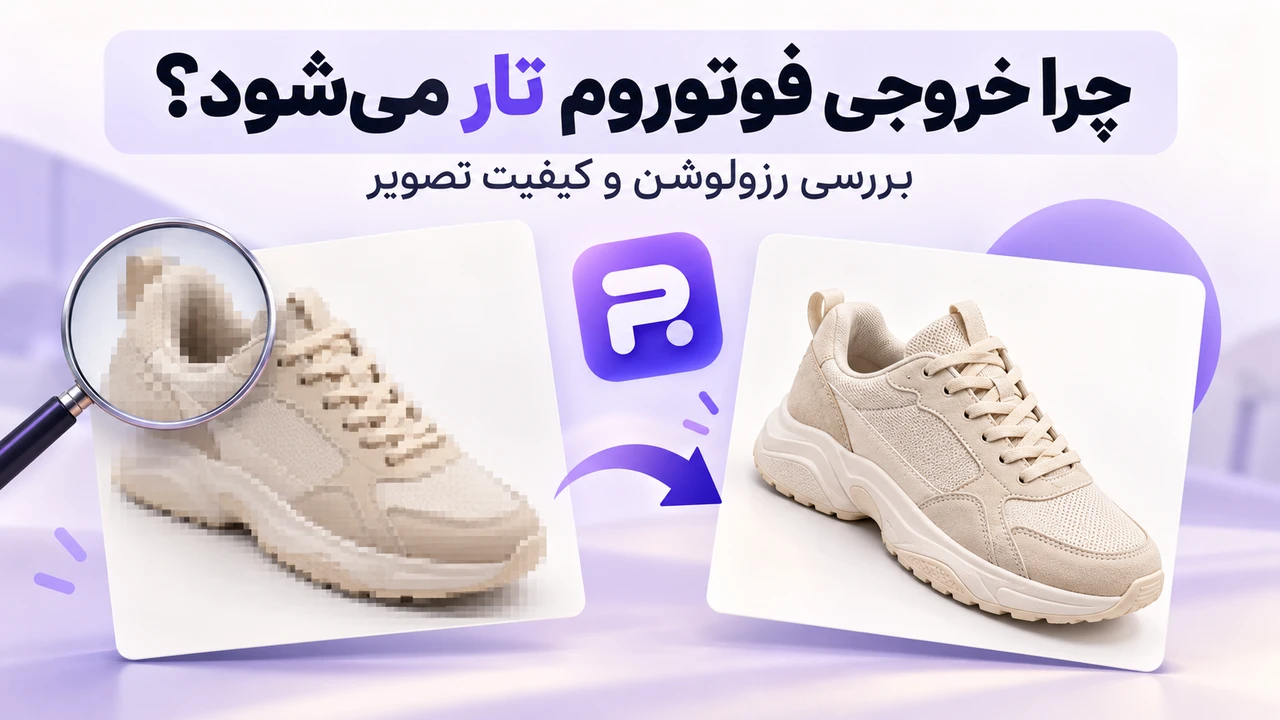
اگر خروجی فوتوروم تار یا کمرزولوشن شده است، ابتدا بررسی کنید مشکل در کدام مرحله دیده میشود. عکس اولیه ممکن است فوکوس نداشته باشد، سوژه روی بوم بیشازحد بزرگ شده باشد، فایل با ابعاد محدود دانلود شده باشد یا نسخهای که در سایت میبینید کوچکتر از اصل فایل باشد. راهحل این حالتها یکسان نیست.
این مقاله برای نسخه وب و برنامههای موبایل Photoroom است. راهنماهای رسمی در ۲۴ اکتبر ۲۰۲۶ بررسی شدهاند؛ نام گزینهها و محدودیتها ممکن است با نسخه، پلن و مسیر ویرایش تغییر کنند. ابتدا فایل دانلودشده واقعی را بررسی کنید و سپس سراغ افزایش اندازه یا خرید پلن بالاتر بروید. برای آشنایی با روند عمومی برنامه نیز آموزش فوتوروم در موبایل و کامپیوتر را ببینید.
یک روش عملی برای پیدا کردن علت این است که چهار نسخه را نگه دارید: عکس اصلی، تصویر داخل طرح، فایل دانلودشده و تصویری که در مقصد منتشر شده است. یک ناحیه ثابت مثل نوشته روی بستهبندی، دوخت پارچه یا لبه محصول را مقایسه کنید. برای ارزیابی جزئیات، فایلها را ابتدا در بزرگنمایی ۱۰۰٪ ببینید؛ نمایش تمامصفحه روی دو دستگاه متفاوت، مقایسه دقیقی از اطلاعات موجود در فایل نیست.
طبق راهنمای رسمی تصاویر تار یا پیکسلی، کوچکبودن طرح، کموضوحبودن عکس واردشده و افکت Blur از علتهای اصلی هستند. جدول زیر یک راهنمای تشخیص پیشنهادی است، نه تشخیص خودکار برنامه. پس از پیدا کردن اولین مرحله افت کیفیت، فقط همان بخش را تغییر دهید و دوباره خروجی بگیرید؛ تغییر همزمان چند تنظیم، علت واقعی را پنهان میکند.
| نشانه | اول چه چیزی را بررسی کنیم؟ | آزمون پیشنهادی |
|---|---|---|
| اصل عکس هم تار است | فوکوس، نور و فایل اولیه | مقایسه با فایل اصلی دوربین |
| متن واضح، محصول نرم است | وضوح عکس لایه محصول | کاهش بزرگنمایی یا جایگزینی ورودی |
| فقط زمینه تار است | افکت Blur یا ظاهر زمینه | خاموشکردن افکت همان لایه |
| خروجی تکی بهتر از Batch است | محدودیت مسیر گروهی | مقایسه ابعاد دو فایل یک طرح |
| فقط تصویر سایت تار است | نسخه نمایشدادهشده در مقصد | مقایسه فایل محلی و فایل مقصد |
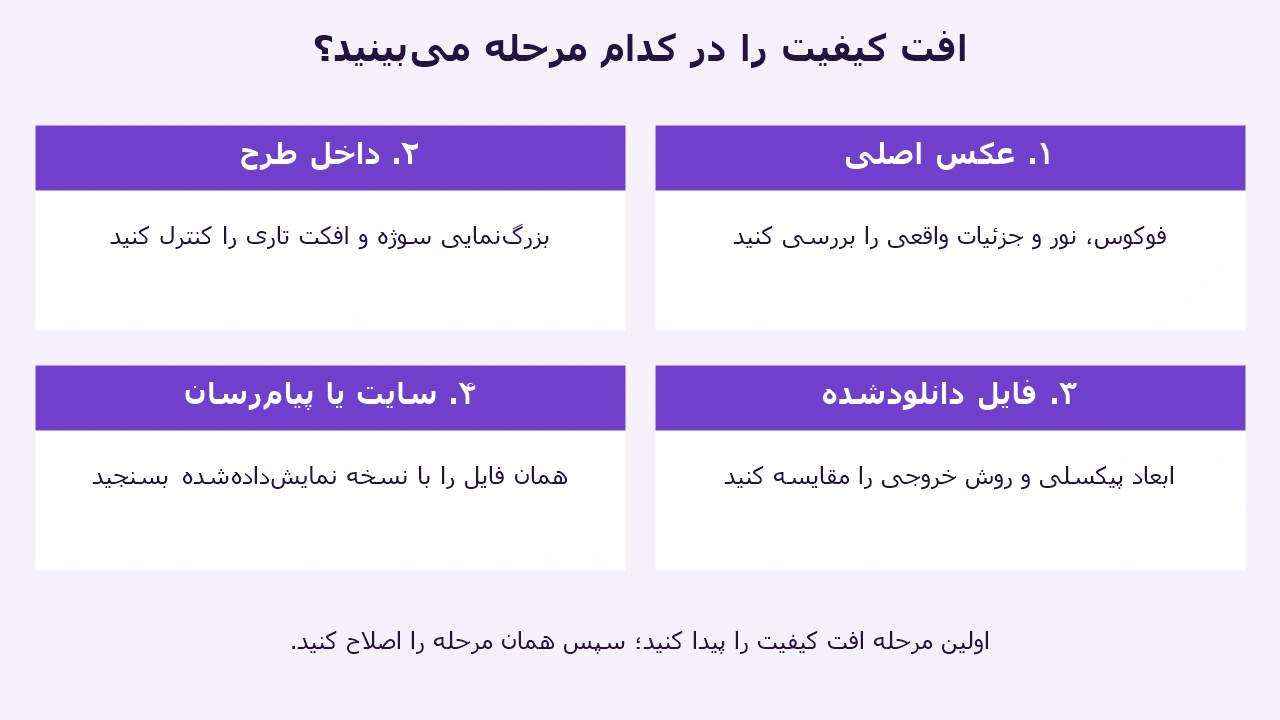
فایل اصلی دوربین را وارد کنید؛ نسخه کوچک گالری، اسکرینشات یا عکسی که چند بار ذخیره و ارسال شده، ممکن است جزئیات کافی نداشته باشد. روی بخش مهم کالا زوم کنید: آیا حروف برچسب از همان ابتدا ناخوانا هستند؟ آیا لبهها دوگانه یا کشیدهاند؟ آیا نویز شدید، بافت پارچه را پوشانده است؟ اگر پاسخ مثبت است، ابتدا یک عکس واضحتر با نور بهتر و فوکوس صحیح تهیه کنید.
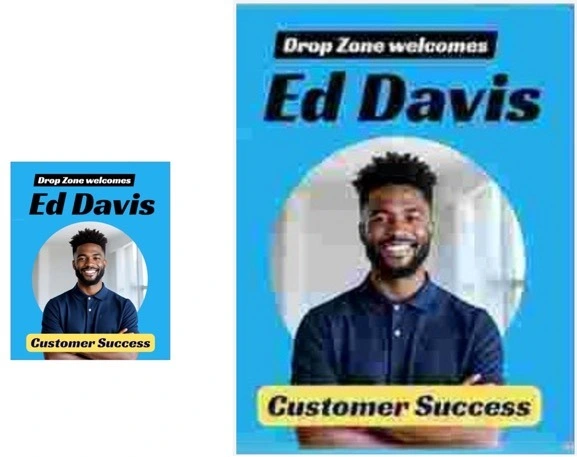
در راهنمای محدودیت ورود تصویر تصریح شده که عکس هنگام ورود، خودکار Upscale نمیشود و ممکن است برای محدودیت همان محیط کوچک شود. راهنمای فعلی برای اندروید و ورود گروهی وب، سقف ۲۰۰۰ × ۲۰۰۰ و برای ورود عادی وب ۴۰۳۲ × ۴۰۳۲ پیکسل ذکر میکند. این سقف ورود است و با عدد فایل خروجی فرق دارد. نمونه رسمی زیر نشان میدهد یک تصویر در نمایش کوچک قابل قبول است، اما با بزرگشدن، کمبود جزئیات آن آشکار میشود.
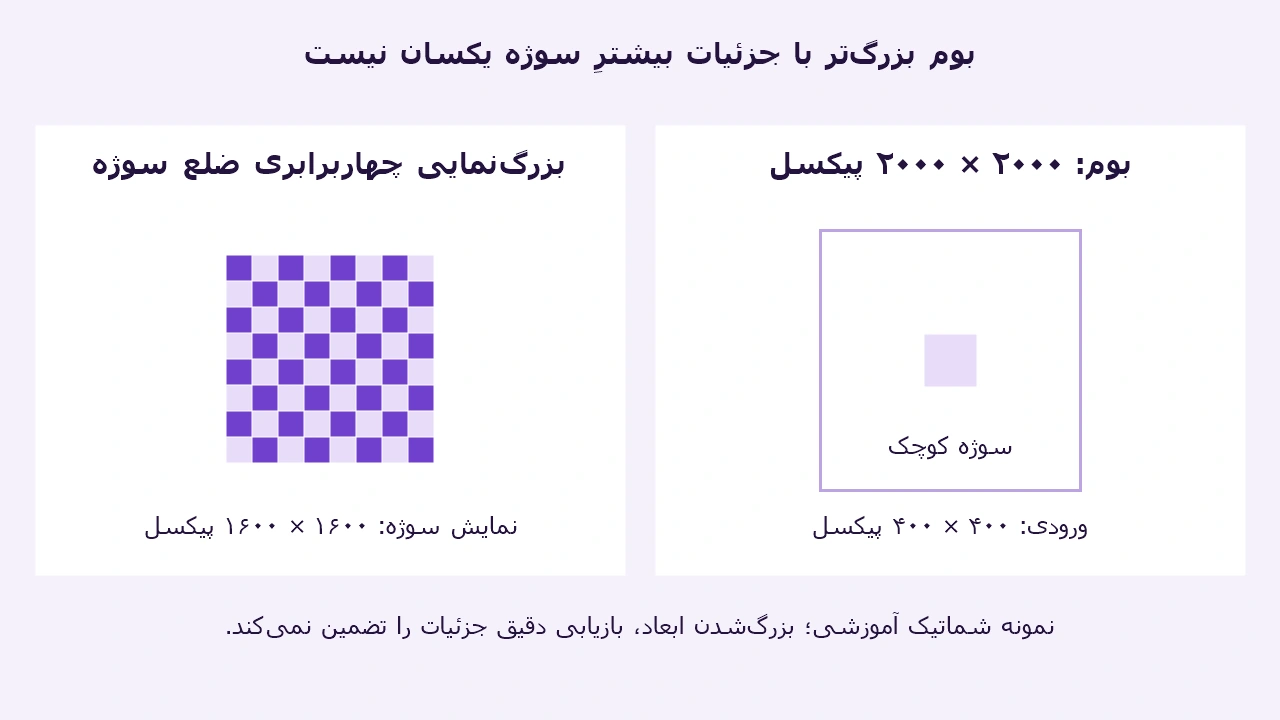
فرض کنید عکس محصول فقط ۴۰۰ × ۴۰۰ پیکسل اطلاعات دارد، اما آن را روی بوم ۲۰۰۰ × ۲۰۰۰ قرار میدهید. اگر محصول را کوچک نگه دارید، ممکن است در نمای کلی خوب به نظر برسد. اگر همان سوژه را تا ۱۶۰۰ پیکسل بزرگ کنید، طول هر ضلع چهار برابر شده است؛ افزایش ابعاد خروجی، بهخودیخود جزئیات دقیق جدیدی از کالا ایجاد نمیکند.
راهنمای اندازه و شارپنس فوتوروم نیز تفاوت پیکسل تصویر و اندازه نمایش را توضیح میدهد. تیزبودن متن و لوگوی اضافهشده کنار یک محصول نرم، میتواند نشانه تفاوت کیفیت لایهها باشد. برای اصلاح، عکس محصول باکیفیتتری جایگزین کنید یا بزرگنمایی آن را کاهش دهید. افزودن فضای خالی یا پسزمینه بیشتر، با افزایش اطلاعات خود سوژه یک کار نیست.
ابعاد لازم را از کاربرد واقعی مشخص کنید: عکس بندانگشتی، تصویر اصلی محصول، بنر و چاپ نیاز یکسانی ندارند. یک عدد بزرگ را برای همه خروجیها انتخاب نکنید. طبق آموزش فعلی Resize در وب، طرح را از Designs باز کنید، Resize را بزنید، اندازه و نحوه قرارگیری را انتخاب و با Done تأیید کنید. در تنظیمات Custom Dimensions میتوانید عرض و ارتفاع را متناسب با مقصد وارد کنید.
مطابق شرح تنظیمات Resize، گزینههای جاگذاری و گسترش زمینه با بزرگکردن عکس یکسان نیستند. Zoom fill میتواند سوژه را برای پرکردن بوم بزرگتر کند؛ پس جزئیات محصول را دوباره بررسی کنید. اگر فقط کادر بیشتری میخواهید، محصول را بیدلیل بزرگ نکنید. برای نمونههای چیدمان، آموزش ساخت عکس محصول با فوتوروم را بخوانید.
در راهنمای تنظیم کیفیت در iOS، مسیر Content، سپس Settings و بخش Image Import Size آمده است. اگر در حساب شما موجود است، گزینه Optimize for image quality را بررسی کنید. گزینه Optimize for app performance ورود سریعتر با محدودیت اندازه پایینتر را هدف میگیرد.
جدول تخصصی ورود تصویر برای این دو حالت، بهترتیب سقف ۴۰۳۲ × ۴۰۳۲ و ۲۴۰۰ × ۲۴۰۰ پیکسل ذکر میکند. راهنمای تنظیمات، دسترسی آن را برای Pro و Max توضیح داده است؛ نبودن گزینه را بدون بررسی نسخه و حساب، خطای قطعی برنامه ندانید. بعد از تغییر تنظیم، یک طرح آزمایشی تازه از فایل اصلی وارد کنید و نتیجه را مقایسه کنید؛ فرض نکنید اطلاعات ازدسترفته در طرح قبلی خودکار برمیگردد.
جدول رسمی سقف خروجی که در ۲۲ سپتامبر ۲۰۲۶ بهروزرسانی شده، اعداد متفاوتی برای محیطها اعلام میکند. جدول زیر خلاصه خروجی عادی است؛ تنظیمات خاص Upscale، وضوح تولید ابزارهای AI و API را شامل نمیشود. در iOS، رسیدن به اندازه بالاتر به انتخاب تنظیم مناسب نیز وابسته است.
این اعداد سقف طرح خروجیاند و کیفیت واقعی عکس کوچک واردشده را تضمین نمیکنند. برای مثال، وجود فایل ۴۰۳۲ پیکسلی بهتنهایی ثابت نمیکند جزئیات محصول هم در همان وضوح ثبت شدهاند. اگر یک عکس در خروجی تکی و Batch متفاوت است، فایل اصلی، اندازه بوم و روش خروجی را ثابت نگه دارید و فقط مسیر پردازش را تغییر دهید.
| محیط یا مسیر | حداکثر اعلامشده خروجی عادی | شرط یا نکته |
|---|---|---|
| iOS، نسخه Free | ۲۴۰۰ × ۲۴۰۰ پیکسل | با مسیرهای ویژه Upscale متفاوت است |
| iOS، Pro / Max / Ultra | ۴۰۳۲ × ۴۰۳۲ پیکسل | نیازمند انتخاب تنظیم مناسب |
| اندروید، خروجی تکی | ۴۰۳۲ × ۴۰۳۲ پیکسل | با سقف ورود عکس یکسان نیست |
| وب، نسخه Free | ۲۰۰۰ پیکسل در ضلع بزرگتر | تصویر بزرگتر متناسب کوچک میشود |
| وب، Pro / Max / Ultra | ۴۰۹۶ × ۴۰۹۶ پیکسل | بهجز مسیر Batch |
| Batch اندروید | ۲۰۰۰ × ۲۰۰۰ پیکسل | سقف مسیر گروهی عادی |
| Batch وب | ۲۰۴۸ × ۲۰۴۸ پیکسل | سقف مسیر گروهی عادی |
از فایل دانلودشده استفاده کنید، نه اسکرینشات پیشنمایش. در وب، مطابق راهنمای دانلود طرح، Download را بزنید، نام و فرمت را انتخاب و دانلود را تأیید کنید. فرمتهای خروجی پشتیبانیشده میان پلتفرمها متفاوتاند؛ مثلاً WebP در وب و اندروید ارائه شده، اما در فهرست خروجی iOS نیست.
طبق راهنمای فرمت تصویر MDN، JPEG از فشردهسازی با اتلاف استفاده میکند و PNG برای بازتولید دقیقتر و شفافیت مناسب است. بااینحال، تبدیل عکس تار به PNG جزئیات اصلی را بازسازی نمیکند. برای زمینه شفاف، آموزش ذخیره PNG شفاف فوتوروم را ببینید.
همچنین راهنمای رسمی DPI توضیح میدهد که تغییر این عدد، تصویر را روی نمایشگر واضحتر نمیکند. ابتدا تعداد پیکسل و کیفیت واقعی جزئیات را بررسی کنید. برای چاپ، ابعاد پیکسلی را با اندازه چاپ موردنظر بسنجید؛ عدد ۳۰۰ DPI بهتنهایی معیار کافی نیست.
Image Enhancer مستقل با تحلیل عکس و تولید نسخه بزرگتر، جزئیات محتمل اضافه میکند. در راهنمای فعلی، Enhance وب تا چهار برابر و حداکثر ۴۰۰۰ × ۴۰۰۰، و موبایل تا دو برابر و حداکثر ۱۹۲۰ × ۱۹۲۰ پیکسل معرفی شده است. این اعداد مربوط به همین ابزارند، نه سقف همه خروجیهای فوتوروم.
برای تصویر فروشگاهی، نتیجه را کنار اصل محصول بررسی کنید؛ بهویژه نوشته برچسب، رنگ، تعداد دکمهها، دوخت و بافت. Transform و Reimagine در موبایل میتوانند بازتفسیر بیشتری انجام دهند؛ آنها را معادل ترمیم مستند جزئیات ازدسترفته ندانید. تصویر زیباتر الزاماً تصویر دقیقتری از کالای واقعی نیست. اگر ویژگی مهم محصول در ورودی قابل تشخیص نیست، عکاسی دوباره معمولاً مبنای قابل اتکاتری از حدسزدن AI است.
در تصاویر تولیدشده با ابزارهایی مانند AI Fashion Models نیز سطح Quality روی وضوح و جزئیات اثر دارد. راهنمای کیفیت تصاویر AI این تنظیم را جدا توضیح میدهد؛ اندازه بزرگ بوم را با سطح تولید همان ابزار یکسان فرض نکنید.
گزینه Upscale هنگام خروجی Batch و Product Catalog مسیر جداگانهای است. طبق راهنمای فعلی، به اشتراک پولی و اعتبار AI نیاز دارد و بهتدریج عرضه میشود. در مقابل، راهنمای Image Enhancer مستقل آن ابزار را بدون نیاز به اعتبار AI معرفی میکند؛ این دو توضیح را به همه گزینههایی که نام افزایش وضوح دارند تعمیم ندهید.
در Upscale گروهی، ضریب انتخابی روی اندازه تصویر موجود در فوتوروم اعمال میشود؛ این اندازه ممکن است قبلاً از فایل اصلی کوچکتر شده باشد. بنابراین عبارت دوبرابر یا چهاربرابر را با ابعاد نهایی فایل دانلودشده کنترل کنید. برای کاتالوگ پرتعداد، ابتدا چند محصول با جزئیات متفاوت را آزمایش کنید؛ راهنمای انتخاب فوتوروم برای فروشگاه کوچک یا کاتالوگ پرتعداد به تصمیمگیری درباره روند کار کمک میکند.
اگر محصول واضح و فقط زمینه نرم است، افکت Blur را کنترل کنید. در راهنمای تاری پسزمینه، انتخاب لایه و تنظیم Blur توضیح داده شده است. برای آزمایش، افکت را روی همان لایه خاموش یا مقدار آن را کاهش دهید و خروجی مقایسهای بگیرید. برای محصول تار، علاوه بر زمینه، لایه خود محصول را هم بررسی کنید. افزایش اندازه فایل، افکت اعمالشده را حذف نمیکند.
اگر فایل روی دستگاه واضح است، اما بعد از بارگذاری در فروشگاه یا ارسال در پیامرسان تار میشود، مشکل را از نسخه مقصد پیگیری کنید. همان فایل ذخیرهشده را با تصویر دریافتشده از مقصد مقایسه کنید: ابعاد یکسان است؟ آیا سایت یک تصویر بندانگشتی را در فضای بزرگ نمایش میدهد؟ آیا هنگام ارسال، نسخه کمحجم انتخاب شده است؟ اینها فرضیههای قابل آزمایشاند؛ تا وقتی مقایسه نکردهاید، فوتوروم یا ابزار بهینهسازی سایت را مقصر قطعی ندانید.
ویدئوی آموزشی فارسی: در آموزش فوتوروم از مهیار رجبی، بخش پایانی ذخیره عکس و تنظیمات لایه، از جمله افکت Blur، نمایش داده میشود. پخش از حدود دقیقه ۱۰:۳۰ آغاز میشود. این ویدئو مکمل آشنایی با ابزارهاست؛ ظاهر نسخه قدیمیتر برنامه و امکانات حساب مدرس ممکن است با حساب شما فرق داشته باشد. برای محدودیتهای فعلی رزولوشن و تشخیص علت افت کیفیت، توضیحات مستند همین مقاله را مبنا قرار دهید.
برای مثال، یک عکس واضح از کفش انتخاب کنید و نوشته روی زبانه، بافت پارچه و لبه زیره را نشانه کنترل قرار دهید. ابتدا بدون AI، روی زمینه ساده و با اندازه مناسب خروجی بگیرید. ابعاد فایل و جزئیات این سه ناحیه را ثبت کنید. سپس فقط یک تغییر مثل بزرگنمایی محصول، استفاده از Batch یا فعالکردن Enhance انجام دهید و نتیجه را با نسخه پایه بسنجید.
اگر روی زمینه ساده نتیجه خوب است ولی پس از تغییر بعدی افت میکند، همان مرحله را اصلاح کنید. اگر از ابتدا واضح نیست، بررسی عکس اولیه و محدودیت ورود اولویت دارد. وقتی نتیجه محلی مناسب شد، آن را به مقصد نهایی ببرید و همان نواحی را دوباره کنترل کنید. برای پردازش تعداد زیاد عکس، چند نمونه دشوار مثل محصول براق، بافت ریز و نوشته کوچک را هم به آزمون اضافه کنید؛ یک عکس ساده نماینده کل کاتالوگ نیست.
قبل از تحویل، مطمئن شوید فایل درست دانلود شده، اندازه آن با نیاز مقصد تناسب دارد، هویت کالا تغییر نکرده و وضوح در اندازه نمایش واقعی کافی است. بالا بردن بیهدف رزولوشن میتواند حجم و زمان پردازش را زیاد کند، بدون اینکه فایده قابل مشاهدهای داشته باشد.
اگر مشکل از عکس اولیه، بزرگنمایی زیاد یا Blur باشد، خرید پلن بالاتر بهتنهایی آن را برطرف نمیکند. ارتقا زمانی دلیل مشخص دارد که محدودیت محیط یا ابزار موردنیاز، مانع خروجی متناسب با کار شما باشد. نام پلن را همراه نسخه وب یا موبایل، مسیر تکی یا گروهی و قابلیت دقیق موردنیاز بررسی کنید؛ برای جزئیات، مقایسه Pro، Max و Ultra فوتوروم را بخوانید.
در صفحه خرید اکانت فوتوروم، شرایط گزینه انتخابی، مدت اعتبار و شیوه تحویل را کنترل کنید. تصمیم را با نتیجه آزمون واقعی بگیرید: اگر با عکس واضح، اندازه درست و خروجی مناسب هنوز سقف مشخصی مانع کار است، آن محدودیت را مبنای انتخاب قرار دهید. فایل بزرگتر زمانی ارزش دارد که در کاربرد واقعی، جزئیات درست و قابل استفادهتری ارائه کند.

🔖 نوع اشتراک: اختصاصی (اکانت آماده)
📅 مدت اعتبار: 7 روزه – 1 سالــه
♻️ قابلیت تمدید: دارد
⏳ زمان فعال سازی: زیر 1 ~ 3 ساعت
پشتیبانی 24 ساعته
پرسشهای متداول درباره تاری، پیکسلیشدن و کیفیت خروجی فوتوروم
ابعاد بوم با جزئیات واقعی عکس محصول یکسان نیست. اگر ورودی کموضوح باشد یا سوژه بیشازحد بزرگ شود، فایل بزرگ هم میتواند محصولی نرم داشته باشد. عکس اصلی و اندازه لایه را جدا بررسی کنید.
خیر. عکس ورودی تار، افکت Blur و بزرگنمایی زیاد با نام پلن اصلاح نمیشوند. ارتقا را زمانی بررسی کنید که محدودیت مشخص ابزار یا مسیر خروجی مانع نیاز واقعی شما باشد.
راهنمای رسمی برای مسیر گروهی و خروجی تکی سقفهای متفاوتی دارد و تصویر ممکن است هنگام ورود به Batch کوچک شود. ابعاد فایلهای یک طرح را با ورودی ثابت مقایسه کنید؛ گزینه Upscale گروهی هم مسیر و شرایط جدا دارد.
PNG برای شفافیت و بازتولید دقیقتر مناسب است، اما جزئیات ازدسترفته عکس را بازسازی نمیکند. تغییر عدد DPI نیز وضوح نمایشگر را بیشتر نمیکند؛ تعداد پیکسل و کیفیت واقعی سوژه را بررسی کنید.
این ابزار میتواند نسخه بزرگتر و واضحتری با جزئیات محتمل تولید کند؛ صحت نوشته، بافت و ویژگیهای کالا باید با اصل محصول تطبیق داده شود. آن را تضمین بازیابی دقیق جزئیات ازدسترفته ندانید.
فایل دانلودشده از فوتوروم را با نسخه دریافتشده از سایت مقایسه کنید. ابعاد و میزان بزرگنمایی نمایش را بررسی کنید تا مشخص شود آیا نسخه کوچکتر یا فشردهشده در مقصد استفاده شده است.
محصولات انتخابشدهٔ شما
در حال دریافت سبد خرید…