سبد خرید شما خالی است.










 اکانت کانوا (Canva)
 اکانت کپ کات (CapCut)
 اکانت ادوبی استوک (Adobe Stock)
 اکانت شاتراستوک (Shutterstock)
 اکانت موشن آررای (Motion Array)
 اکانت انواتو المنتس (Envato Elements)
 اکانت پیکس آرت (PicsArt Gold)
 اکانت فوتو روم (PhotoRoom)
 اکانت لایت روم (Lightroom)
 خرید اکانت موجو (Mojo Pro)
 اکانت پیکسلر (Pixlr)
 اکانت فری پیک (Freepik)
 اکانت PNGTree
 اکانت ای استوک (iStock)
 اکانت لئوناردو (Leonardo AI)
 اکانت میدجورنی (Midjourney)
 اکانت پلیست (Placeit)
 اکانت alamy
 اکانت 123RF
 اکانت پیک مانکی (PicMonkey)
 اکانت اسپاتیفای (Spotify)
 اکانت ساندکلود (Sound Cloud)
 اکانت اپیدمیک ساند (Epidemic Sound)
 اکانت یوتیوب موزیک (YouTube Music)
 اکانت اپل موزیک (Apple Music)
 اکانت کست باکس (Castbox)
 اکانت کوباز (Qobuz)
 اکانت تیدال (Tidal)
 اکانت آلتیمیت گیتار (Ultimate Guitar)
 اکانت یوزیشن (Yousician)
 اکانت دیزر (Deezer)
 خرید اکانت پاندورا (Pandora)
 اکانت یوتیوب پرمیوم (YouTube Premium)
 اکانت نتفلیکس (Netflix)
 اکانت دیزنی پلاس (Disney Plus)
 اکانت پارامونت پلاس (Paramount Plus)
 اکانت کرانچی رول (Crunchyroll)
 اکانت اسلینگ تیوی (SlingTV)
 اکانت آمازون پرایم (Amazon Prime)
 اکانت curiositystream
 اکانت فانیمیشن (Funimation)
 اکانت انیمه لب (Animelab)
 اکانت AMC PLUS
 اکانت هالو (HULU)
 اکانت CBS
 اکانت HBO MAX
 اکانت دزن (DAZN)
 اکانت Chat GPT Plus
 اکانت گرامرلی (Grammarly)
 اکانت شطرنج (Chess.com)
 اکانت دولینگو پلاس (Duolingo Plus)
 اکانت ماندلی (Mondly)
 اکانت ممرایز (Memrise Pro)
 اکانت لینکدین (Linkedin)
 اکانت MasterClass
 اکانت اسکریبد (Scribd)
 اکانت اسکیل شیر (SkillShare)
 خرید اکانت Codecademy Pro
 اکانت فلوکی (Flowkey)
 اکانت Blinkist
 اکانت Guitar Tricksاکانت آلتیمیت گیتار (Ultimate Guitar)خرید اکانت یوزیشن (Yousician)
 اکانت تریدینگ ویو (TradingView)
 اکانت تلگرام پرمیوم (Telegram Premium)
 خرید استارز تلگرام (Telegram Stars)اکانت Chat GPT Plusاکانت گرامرلی (Grammarly)اکانت موجو (Mojo Pro)
 اکانت مایکروسافت (Microsoft 365)
 اکانت Captions Liteاکانت اسکیل شیر (SkillShare)اکانت کپ کات (CapCut)اکانت لینکدین (Linkedin)اکانت میدجورنی (Midjourney)
زمان مطالعه12 دقیقه
می پسنـدم0
اندازه متن12
در حال آمادهسازی فهرست مطالب…
پسندیـدم0
سایز فونت متن12
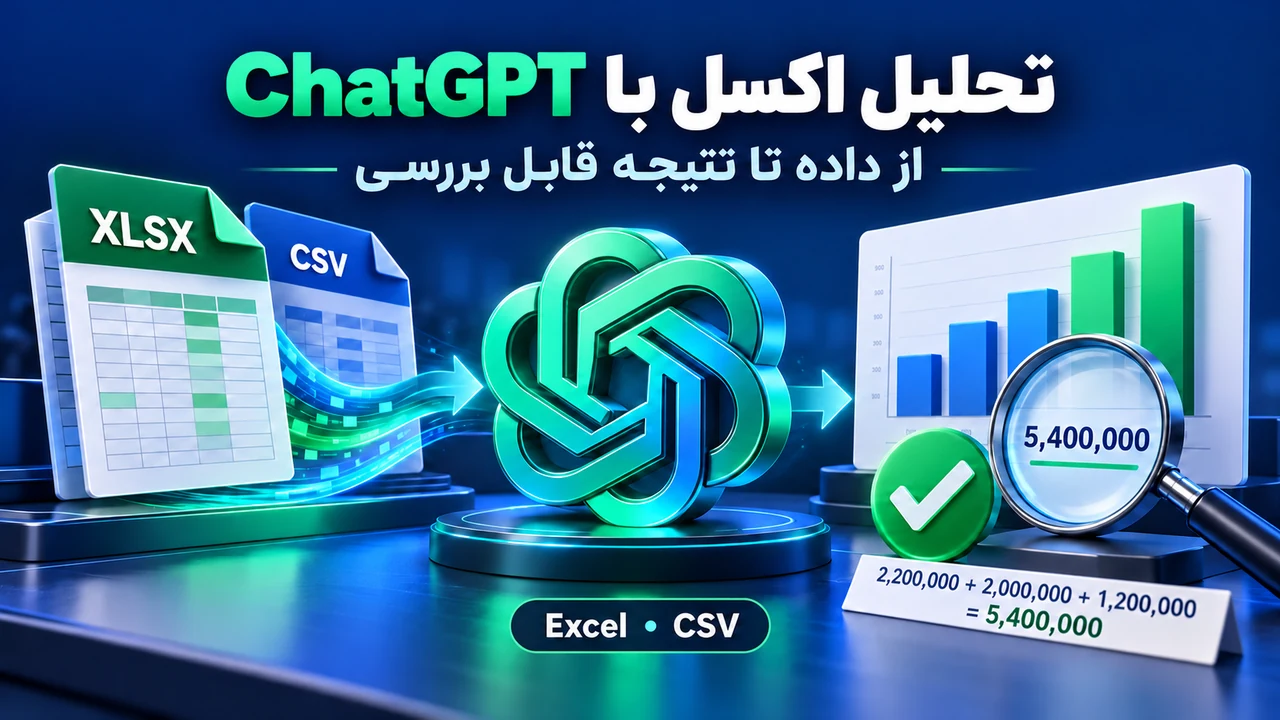
برای تحلیل فایل اکسل در ChatGPT، کافی نیست فایل را بفرستید و بپرسید «چه نتیجهای میگیری؟». ابتدا باید مشخص کنید هر ردیف چه معنایی دارد، چه دادههایی وارد محاسبه میشوند و نتیجه با چه روشی کنترل خواهد شد. چت جی پی تی میتواند در خواندن جدول، پاکسازی داده، ساخت خلاصه و نمودار کمک کند؛ اما یک فرض اشتباه درباره سفارش مرجوعی یا ردیف تکراری، جمع فروش را تغییر میدهد.
در این آموزش یک مسیر عملی را دنبال میکنیم: آمادهسازی Excel یا CSV، بارگذاری فایل، نوشتن پرامپت روشن و تطبیق خروجی با محاسبه مستقل. نمونه فروش مقاله ساختگی است تا بتوانید تمام عددها را خودتان دوباره محاسبه کنید. برای شروع، از فایل کمحجم و بدون اطلاعات محرمانه استفاده کنید و نسخه اصلی را نگه دارید.
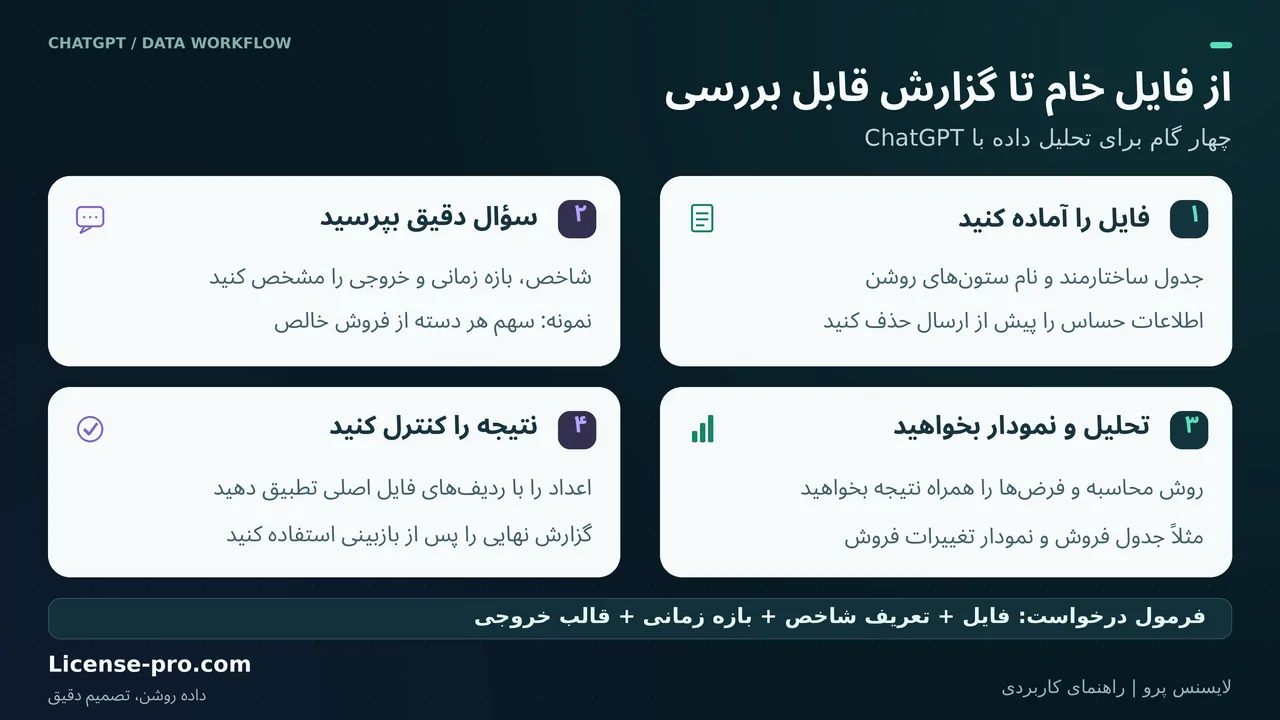
بهجای هدف کلی «تحلیل فروش»، بپرسید: «مبلغ خالص سفارشهای تکمیلشده در این بازه چقدر است؟». سپس تعریف خالص، واحد پول، وضعیتهای مجاز و بازه زمانی را بنویسید. تحلیل همبستگی، پیشبینی و محاسبه سود، پرسشهای جداگانهاند و به داده و فرضهای بیشتری نیاز دارند.
فایل XLSX میتواند چند شیت، فرمول و قالببندی داشته باشد. CSV یک جدول متنی است و بهخودیخود چند شیت یا قالببندی اکسل را نگه نمیدارد. برای داده خام یکدست، CSV معمولاً سادهتر است؛ برای چند جدول مرتبط یا نیاز به فرمول و شیتهای خروجی، XLSX را بررسی کنید. از عکس جدول زمانی استفاده کنید که فایل ساختارمند ندارید؛ بازخوانی عدد از تصویر، یک مرحله خطای اضافی ایجاد میکند.
در حسابی کار کنید که بارگذاری فایل و تحلیل داده در آن فعال است. سقف مصرف و ابزارهای در دسترس به پلن و وضعیت حساب وابستهاند؛ خرید اشتراک را مساوی تحلیل نامحدود هر فایل ندانید. برای مقایسه گزینههای فعلی فروشگاه، صفحه خرید اکانت ChatGPT Plus و Go را ببینید و پیش از سفارش، ابزار مورد نیازتان را بررسی کنید.
نام، شماره تماس و شناسههای حساس مشتری را پیش از بارگذاری حذف یا با شناسه ساختگی جایگزین کنید. سیاست سازمان درباره ارسال داده به ابزار بیرونی را رعایت کنید؛ فایل محرمانه را در حساب اشتراکی غیرانحصاری نفرستید. تنظیمات حریم خصوصی هم جایگزین داشتن مجوز استفاده از داده نیست.
در گفتوگوی جدید ChatGPT، از کنترل پیوست یا علامت «+» کنار کادر پیام، فایل را انتخاب کنید؛ یا در نسخهای که پشتیبانی میکند آن را داخل گفتوگو بکشید. عنوان و محل دکمهها ممکن است با دستگاه و نسخه متفاوت باشد. پس از تکمیل بارگذاری، نام فایل را در پیام ذکر کنید و اگر چند شیت دارد، شیت مورد نظر را مشخص کنید. برای نظمدادن به گفتوگوهای تحلیل، آموزش مدیریت و جستوجوی گفتگوهای ChatGPT هم کاربرد دارد.
فایل پیوست را فعلاً فقط بررسی کن و هیچ ردیفی را تغییر نده. نام شیتها، تعداد ردیف و ستون، نوع داده هر ستون، چند ردیف نمونه و تعداد مقدارهای خالی را گزارش کن. تکرار کامل ردیفها را از تکرار شناسه سفارش جدا کن. بگو کدام ستونها یا تاریخها مبهماند و برای پاسخ به پرسش فروش خالص چه اطلاعاتی کم است. اگر فایل را کامل نخواندهای یا ابزار محاسبه در دسترس نیست، صریح توضیح بده.
گزارش را با فایل اصلی مقایسه کنید: آیا شیت درست انتخاب شده؟ آیا تعداد ردیفها با داده خام میخواند؟ آیا عدد به شکل متن خوانده شده است؟ تنها وقتی این مرحله درست بود، اجازه پاکسازی و محاسبه بدهید. از مدل بخواهید تغییرات را در نسخه جدا ثبت کند و فهرست ردیفهای حذفشده را نگه دارد.
برای حذف ردیف تکراری، کلید معتبر لازم است. در گزارش چندقلمی فروشگاه، order_id تکراری طبیعی است؛ شاید ترکیب order_id و line_item_id کلید درست باشد. اگر دو جدول را ترکیب میکنید، نوع اتصال و تعداد رکوردهای بدون تطبیق را هم بخواهید؛ اتصال چندبهچند ناخواسته میتواند مبلغ فروش را چند برابر کند.
درخواست مناسب این است: «فقط تکرارهای کامل تاییدشده را حذف کن، داده خالی را حدس نزن، همه تغییرات را گزارش کن و سپس شاخص تعریفشده را محاسبه کن.» برای تحلیل عددی، کد یا مراحل اجرا و جدول مبنا را بخواهید؛ صرف توضیح روان نشان نمیدهد عملیات روی کل فایل انجام شده است. در مثال زیر، ستونهای ورودی بهترتیب شناسه سفارش، مبلغ ناخالص، تخفیف و وضعیتاند؛ هر ردیف نماینده یک سفارش تکقلمی است.
داده تمرینی: مبلغها همگی توماناند. ردیف A104 عمداً عیناً تکرار شده و وضعیتها با برچسب انگلیسی ثبت شدهاند تا شرط فرمول اکسل قابل تکرار باشد.
| order_id | gross_ amount تومان | discount_ amount تومان | status |
|---|---|---|---|
| A101 | 2400000 | 200000 | completed |
| A102 | 2000000 | 0 | completed |
| A103 | 500000 | 50000 | refunded |
| A104 | 1200000 | 0 | completed |
| A104 | 1200000 | 0 | completed |
| A105 | 900000 | 90000 | cancelled |

🔖 نوع دسترسی: اختصاصی یا اشتراکی، مطابق گزینه انتخابی
✅ پلنها: Plus اختصاصی، Go اختصاصی و Plus اشتراکی
📅 مدت اعتبار: یک ماه
⏳ زمان فعالسازی: ۱ الی ۱۲ ساعت
♻️ قابلیت تمدید: دارد
پاسخ خوب باید از روی فایل دوباره قابل محاسبه باشد. در مثال جدول بالا، فرض میکنیم هر ردیف یک سفارش تکقلمی است، مبلغها به توماناند و فقط وضعیت «completed» در گزارش فروش قطعی وارد میشود. سفارش A104 دقیقاً دو بار از یک خروجی تکراری آمده است؛ بنابراین تنها یک نسخه آن نگه داشته میشود. وجود شناسه یکسان بهتنهایی برای حذف کافی نیست؛ در فایل واقعی، چند قلم یک سفارش ممکن است ردیفهای مجاز جداگانه باشند.
پس از حذف تنها تکرار کامل، ۵ سفارش یکتا داریم؛ اما فقط ۳ سفارش تکمیلشده وارد محاسبه فروش میشوند. مبلغ خالص هر ردیف را «مبلغ ناخالص منهای تخفیف همان ردیف» تعریف کردهایم. مالیات، هزینه ارسال و هزینه خرید کالا در این نمونه وجود ندارند؛ پس این عدد را نباید سود نامید.
نتیجه مرجع: فروش خالص سفارشهای تکمیلشده ۵٬۴۰۰٬۰۰۰ تومان و میانگین مبلغ این ۳ سفارش ۱٬۸۰۰٬۰۰۰ تومان است. اگر تکرار A104 حذف نشود، جمع اشتباه ۶٬۶۰۰٬۰۰۰ تومان میشود. سفارش مرجوعی و لغوشده طبق تعریف این تمرین وارد جمع نمیشوند؛ در حسابداری واقعی باید سیاست ثبت مرجوعی و زمان شناسایی درآمد را جدا تعریف کنید.
دادههای جدول را در ستونهای A تا D وارد کنید؛ سرستون در ردیف ۱ باشد. روی یک کپی، تکرار کامل A104 را پس از بررسی حذف کنید تا پنج ردیف داده در ردیفهای ۲ تا ۶ بماند. در E2 فرمول زیر را بنویسید و تا E6 کپی کنید:
=B2-C2برای جمع فروش خالص تکمیلشدهها، از این فرمول استفاده کنید:
=SUMIF(D2:D6,"completed",E2:E6)تعداد سفارشهای مبنا با =COUNTIF(D2:D6,"completed") باید ۳ باشد. تقسیم جمع بر این تعداد، میانگین ۱٬۸۰۰٬۰۰۰ تومان را میدهد. اگر تنظیمات اکسل شما جداکننده آرگومان را نقطهویرگول میخواهد، ویرگولهای فرمول را با ; جایگزین کنید. برای آمادهسازی داده و کنترل فرمولها میتوانید امکانات مایکروسافت ۳۶۵ و اکسل را هم بررسی کنید.
نتیجه قبلی را با فایل اصلی تطبیق بده. تعداد ردیف خام، تعداد تکرارهای کامل، تعداد ردیف حذفشده و تعداد سفارش یکتا را جدا گزارش کن. برای شاخص فروش فقط وضعیت completed را وارد کن و تعریف مبلغ خالص را gross_amount منهای discount_amount بگیر. جدول ردیفهای مبنا و جمع قبل و بعد از پاکسازی را نشان بده. مقدار خالی را صفر فرض نکن و داده مفقود را نساز. اگر درباره تاریخ، واحد پول یا کلید تکرار ابهام وجود دارد، آن را پیش از ادامه مشخص کن. کد یا مراحل محاسبه و فایل خروجی قابل بررسی را هم ارائه بده.
این درخواست احتمال پیدا کردن خطا را بیشتر میکند، اما درخواست دوباره از همان مدل بهتنهایی بررسی مستقل نیست. حداقل یک جمع را با فرمول اکسل، یک گروه را با PivotTable و چند ردیف را دستی کنترل کنید. برای میانگینها نیز مخرج را بررسی کنید: میانگین ساده میانگین چند ماه، لزوماً با میانگین تمام سفارشها برابر نیست.
بعد از تایید عددها، برای مقایسه دستهها نمودار ستونی و برای روند زمانی نمودار خطی بخواهید. واحد پول، بازه تاریخ، فیلتر وضعیت و شیوه تجمیع باید در عنوان یا توضیح نمودار مشخص باشد. نمودار چشمنواز با محور ناقص یا ترکیب تومان و ریال همچنان گمراهکننده است. رشد هم به دوره مبنا وابسته است؛ اگر ماه قبل صفر یا داده آن ناقص باشد، درصد رشد معمول ممکن است معنی نداشته باشد.
در پایان، یک فایل جدا شامل داده پاکشده، جدول خلاصه، ردیفهای نیازمند بررسی و توضیح فرضها درخواست کنید. فایل را دانلود و در اکسل باز کنید؛ تعداد ردیفها، نوع سلولها و جمع نهایی را دوباره ببینید. وجود فایل XLSX تضمین نمیکند که همه محاسبات به فرمول قابل تغییر تبدیل شده باشند؛ اگر به فرمول نیاز دارید آن را صریح بنویسید و چند سلول خروجی را آزمایش کنید.
اگر تمام دادهها در یک ستون افتادهاند، جداکننده فایل را بررسی کنید؛ بعضی خروجیها بهجای کاما از نقطهویرگول یا تب استفاده میکنند. برای نوشته فارسی، خروجی UTF-8 و واردکردن فایل از مسیر Data و From Text/CSV در نسخههای سازگار اکسل معمولاً انتخاب مناسبی است. از ChatGPT بخواهید encoding، delimiter و چند ردیف اول خواندهشده را گزارش کند؛ تغییر نام پسوند فایل، قالب آن را تبدیل نمیکند.
برای خطای بارگذاری، ابتدا بازشدن فایل روی دستگاه، قالب پشتیبانیشده، حجم، اتصال و سقف استفاده حساب را بررسی کنید. فایل دارای رمز یا شیت مبهم را بدون توضیح نفرستید. اگر فایل بزرگ است، فقط بخش مربوط به پرسش را با حفظ شناسهها جدا کنید؛ نتیجه نمونه کوچک را هم به کل داده تعمیم ندهید. وقتی دسترسی تحلیل در حساب شما فعال نیست، آموزش آمادهسازی فایل را میتوان انجام داد، اما نباید پاسخ متنی را معادل پردازش واقعی فایل دانست.
برای تحلیل اکسل با چت جی پی تی، ترتیب کار را ثابت نگه دارید: تعریف پرسش، بررسی ساختار، ثبت قواعد پاکسازی، محاسبه شاخص و سپس کنترل مستقل. اگر ابزار و ظرفیت حساب با نیاز شما هماهنگ نیست، بررسی ارزش خرید ChatGPT Plus با سناریوهای واقعی به تصمیم دقیقتر کمک میکند. معیار نهایی موفقیت، گزارشی است که بتوانید عددهایش را توضیح دهید و دوباره محاسبه کنید.
منابع رسمی برای بررسی بیشتر: آمادهسازی داده نامنظم، تحلیل داده و گزارش قابل بررسی و ترکیب جدولها با کلید و قواعد مشخص. مثال عددی این مقاله ساختگی و برای تمرین کنترل محاسبات است.
پرسشهای متداول تحلیل اکسل و CSV در ChatGPT و بررسی صحت محاسبات
الزام اصلی، فعال بودن بارگذاری فایل و ابزار تحلیل در همان حساب است. ظرفیت و دسترسی میتواند با پلن و وضعیت عرضه متفاوت باشد. پیش از خرید، ابزار مورد نیاز و سقف استفاده را بررسی کنید؛ پرداخت اشتراک تضمین تحلیل نامحدود یا بیخطا نیست.
خیر. بازبینی دوباره میتواند خطا را آشکار کند، اما بررسی مستقل محسوب نمیشود. جمعها را با فرمول اکسل یا PivotTable و چند ردیف را دستی کنترل کنید. تعریف شاخص و ردیفهای مبنا نیز باید با فایل اصلی یکسان باشند.
فقط سه سفارش completed وارد محاسبه شدهاند و نسخه تکراری A104 یک بار کنار گذاشته شده است. جمع خالص آنها ۲٬۲۰۰٬۰۰۰ بهعلاوه ۲٬۰۰۰٬۰۰۰ بهعلاوه ۱٬۲۰۰٬۰۰۰ تومان است. نگه داشتن تکرار، جمع نادرست ۶٬۶۰۰٬۰۰۰ تومان میدهد.
کدگذاری متن و جداکننده ستونها را بررسی کنید. UTF-8 برای متن فارسی و انتخاب delimiter درست هنگام ورود فایل کمک میکند. تغییر پسوند، فایل را تبدیل نمیکند؛ پس از ورود نیز سرستونها و چند ردیف نمونه را با اصل فایل تطبیق دهید.
برای محاسبه سود باید تعریف سود و هزینههای مرتبط را داشته باشید. فروش منهای تخفیف، بدون اطلاعات هزینه کالا و سایر هزینههای لازم، سود نیست. از مدل بخواهید دادههای مفقود را اعلام کند و هزینهها را حدس نزند.
فایل حاوی اطلاعات محرمانه یا شخصی مشتریان را به حساب غیرانحصاری نفرستید. ابتدا مجوز استفاده و سیاست سازمان را بررسی و دادههای غیرضروری را حذف یا ناشناسسازی کنید. برای تمرین این آموزش از داده ساختگی استفاده کنید.
محصولات انتخابشدهٔ شما
در حال دریافت سبد خرید…