سبد خرید شما خالی است.










 اکانت کانوا (Canva)
 اکانت کپ کات (CapCut)
 اکانت ادوبی استوک (Adobe Stock)
 اکانت شاتراستوک (Shutterstock)
 اکانت موشن آررای (Motion Array)
 اکانت انواتو المنتس (Envato Elements)
 اکانت پیکس آرت (PicsArt Gold)
 اکانت فوتو روم (PhotoRoom)
 اکانت لایت روم (Lightroom)
 خرید اکانت موجو (Mojo Pro)
 اکانت پیکسلر (Pixlr)
 اکانت فری پیک (Freepik)
 اکانت PNGTree
 اکانت ای استوک (iStock)
 اکانت لئوناردو (Leonardo AI)
 اکانت میدجورنی (Midjourney)
 اکانت پلیست (Placeit)
 اکانت alamy
 اکانت 123RF
 اکانت پیک مانکی (PicMonkey)
 اکانت اسپاتیفای (Spotify)
 اکانت ساندکلود (Sound Cloud)
 اکانت اپیدمیک ساند (Epidemic Sound)
 اکانت یوتیوب موزیک (YouTube Music)
 اکانت اپل موزیک (Apple Music)
 اکانت کست باکس (Castbox)
 اکانت کوباز (Qobuz)
 اکانت تیدال (Tidal)
 اکانت آلتیمیت گیتار (Ultimate Guitar)
 اکانت یوزیشن (Yousician)
 اکانت دیزر (Deezer)
 خرید اکانت پاندورا (Pandora)
 اکانت یوتیوب پرمیوم (YouTube Premium)
 اکانت نتفلیکس (Netflix)
 اکانت دیزنی پلاس (Disney Plus)
 اکانت پارامونت پلاس (Paramount Plus)
 اکانت کرانچی رول (Crunchyroll)
 اکانت اسلینگ تیوی (SlingTV)
 اکانت آمازون پرایم (Amazon Prime)
 اکانت curiositystream
 اکانت فانیمیشن (Funimation)
 اکانت انیمه لب (Animelab)
 اکانت AMC PLUS
 اکانت هالو (HULU)
 اکانت CBS
 اکانت HBO MAX
 اکانت دزن (DAZN)
 اکانت Chat GPT Plus
 اکانت گرامرلی (Grammarly)
 اکانت شطرنج (Chess.com)
 اکانت دولینگو پلاس (Duolingo Plus)
 اکانت ماندلی (Mondly)
 اکانت ممرایز (Memrise Pro)
 اکانت لینکدین (Linkedin)
 اکانت MasterClass
 اکانت اسکریبد (Scribd)
 اکانت اسکیل شیر (SkillShare)
 خرید اکانت Codecademy Pro
 اکانت فلوکی (Flowkey)
 اکانت Blinkist
 اکانت Guitar Tricksاکانت آلتیمیت گیتار (Ultimate Guitar)خرید اکانت یوزیشن (Yousician)
 اکانت تریدینگ ویو (TradingView)
 اکانت تلگرام پرمیوم (Telegram Premium)
 خرید استارز تلگرام (Telegram Stars)اکانت Chat GPT Plusاکانت گرامرلی (Grammarly)اکانت موجو (Mojo Pro)
 اکانت مایکروسافت (Microsoft 365)
 اکانت Captions Liteاکانت اسکیل شیر (SkillShare)اکانت کپ کات (CapCut)اکانت لینکدین (Linkedin)اکانت میدجورنی (Midjourney)
زمان مطالعه10 دقیقه

می پسنـدم0
اندازه متن12
در حال آمادهسازی فهرست مطالب…
پسندیـدم0
سایز فونت متن12
برای تنظیم Memory در ChatGPT ابتدا مشخص کنید چه چیزی باید در استفادههای بعدی به کارتان بیاید و چه اطلاعاتی نباید وارد حساب شود. ترجیح زبان فارسی یا پاسخ کوتاه، با شماره تماس مشتری و متن قرارداد محرمانه یکسان نیست. تنظیم مناسب، از انتخاب درست اطلاعات شروع میشود و سپس به کنترلهای حافظه و داده میرسد.
در این راهنما مسیر تنظیمات، یک روش عملی برای بازبینی حافظه و سناریوهای شخصی و کاری را بررسی میکنیم. محل دکمهها و تعداد گزینهها ممکن است با حساب، نسخه و فضای کاری فرق داشته باشد؛ بنابراین توضیح کنار هر کنترل در حساب خودتان را هم بخوانید.
حافظه به ChatGPT کمک میکند زمینه مفید کارهای قبلی را در کارهای آینده به کار بگیرد؛ مانند ترجیحهای پایدار و روندهایی که مرتب تکرار میشوند. در مقابل، Custom Instructions برای بیان مستقیم ترجیحهایی مثل شیوه پاسخدادن کاربرد دارد. طبق راهنمای رسمی شخصیسازی ChatGPT، تغییر لحن و سبک پاسخ، تواناییهای سرویس را تغییر نمیدهد.
برای مثال، اگر همیشه توضیحهای مقدماتی میخواهید، بهتر است همین ترجیح را روشن بنویسید. اما شرح کامل پروژه امروز را صرفاً برای راحتترشدن گفتوگو به یک ترجیح دائمی تبدیل نکنید. پیشنهاد ما این است که اطلاعات ماندگار را کوتاه و عمومی نگه دارید و جزئیات هر کار را همانجا همراه درخواست ارائه کنید.
پیش از تغییر تنظیمات، حسابی را که وارد آن شدهاید بررسی کنید. استفاده شخصی، فضای کاری سازمان و یک حساب غیرانحصاری فروشگاهی شرایط یکسانی ندارند. اگر کارفرما برای ابزارهای هوش مصنوعی سیاست مشخصی دارد، انتخاب حساب و نوع اطلاعات مجاز را با همان سیاست هماهنگ کنید.
هنگام بررسی خرید اکانت ChatGPT Plus و Go، علاوه بر نام پلن، نوع دسترسی را هم بخوانید. اختصاصی یا اشتراکی بودن حساب، با سطح امکانات پلن فرق دارد. هیچ گزینه تنظیمات را جایگزین بررسی دسترسی اشخاص دیگر به همان حساب ندانید.
مسیر پایه در نسخه وب، Settings ← Personalization است. مستند رسمی Memories مدیریت حافظه ChatGPT را در همین بخش معرفی میکند. راهنماهای حافظه محلی Codex تنظیمات جداگانهای دارند؛ دستورهای آنها را عیناً برای حافظه حساب ChatGPT اجرا نکنید.
اگر چند کنترل جدا برای حافظه و استفاده از گفتوگوهای گذشته دارید، متن هرکدام را مستقل بخوانید. نبودن یک گزینه را بهتنهایی نشانه خرابی حساب ندانید؛ ابتدا حساب، نسخه برنامه و محدودیتهای فضای کاری را بررسی کنید. برای تغییرهای نامشخص، چند تنظیم را همزمان دستکاری نکنید تا بتوانید اثر هر تغییر را تشخیص دهید.
برای تمرین، یک ترجیح بیخطر مانند «توضیحها را کوتاه و فارسی بنویس» انتخاب کنید. رمز، کد ورود، کلید API، نشانی دقیق منزل یا اطلاعات قابل شناسایی مشتریان نمونه مناسبی برای آزمون حافظه نیستند. حتی برای یک سناریوی ساده میتوانید از نام و داده ساختگی استفاده کنید.
یک دفترچه کوچک از تنظیمات مطلوب خود داشته باشید: نام حساب، تاریخ بازبینی و ترجیحهایی که واقعاً نیاز دارید. این یادداشت کمک میکند بعداً بفهمید یک پاسخ نامتناسب به دستور فعلی، ترجیح قبلی یا اطلاعات پروژه مربوط بوده است. جدول زیر هدف هر نوع کنترل را از بقیه جدا میکند.
| هدف شما | کدام بخش را بررسی کنید؟ | کنترل نهایی |
|---|---|---|
| شخصیسازی کارهای بعدی | Memory در Personalization | وضعیت گزینه و موارد قابل مدیریت |
| تعیین لحن و قالب پاسخ | Custom Instructions و ترجیحهای سبک | آزمایش با یک درخواست ساده |
| بررسی استفاده از محتوای حساب | Data controls و توضیح هر گزینه | خواندن دامنه اثر همان کنترل |
| مرتبکردن یا حذف اطلاعات قبلی | گفتگو، حافظه، فایل و پروژه مربوط | بازبینی جداگانه هر محل |
| شروع کار موقت یا مستقل | حالت موجود در نسخه و تنظیمات زمینه | اتکا نکردن به نام حالت برای تضمین محرمانگی |

🔖 نوع دسترسی: اختصاصی یا اشتراکی، مطابق گزینه انتخابی
✅ پلنها: Plus اختصاصی، Go اختصاصی و Plus اشتراکی
📅 مدت اعتبار: یک ماه
⏳ زمان فعالسازی: ۱ الی ۱۲ ساعت
♻️ قابلیت تمدید: دارد
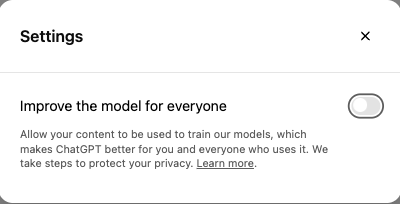
برای بررسی کنترلهای داده، به Settings ← Data controls مراجعه کنید. این مسیر در راهنمای رسمی مرورگر ChatGPT نیز برای بازبینی کنترلهای داده حساب معرفی شده است. موضوع این بخش، شیوه پردازش اطلاعات و گزینههای قابل انتخاب حساب است؛ تنظیمات شخصیسازی را جداگانه در Personalization بررسی کنید.
در بعضی رابطها کنترل استفاده از محتوا برای آموزش مدل با عنوانی مانند Improve the model for everyone دیده میشود. اگر این گزینه را دارید و نمیخواهید چنین استفادهای را مجاز کنید، توضیح کنارش را بخوانید و آن را غیرفعال کنید. از خاموششدن یک کنترل، نتیجه نگیرید که گفتوگوها، فایلها و حافظه همگی حذف شدهاند؛ هدف و دامنه هر گزینه را جدا بررسی کنید.
اسکرینشات این مقاله نمونهای از همین نوع کنترل است. ممکن است ظاهر نسخه شما متفاوت باشد. وضعیت کلید در تصویر، تنظیم حساب شما را نشان نمیدهد؛ خودتان پس از تغییر به صفحه تنظیمات برگردید و وضعیت ذخیرهشده را کنترل کنید.
Temporary Chat نام یک حالت در نسخههای پشتیبانیشده ChatGPT است و در مرجع رسمی فرمانهای اپ دسکتاپ نیز فرمان شروع گفتگوی موقت آمده است. پیش از استفاده، توضیح همان حالت درباره حافظه، نمایش سابقه و نگهداری داده را در نسخه خود بررسی کنید. برای داده کاری، واژه «موقت» بهتنهایی مبنای تصمیم کافی نیست.
پیشنهاد عملی ما این است که سؤالهای یکباره را با داده غیرحساس امتحان کنید و برای اطلاعات سازمان، ابتدا مجوز استفاده از ابزار را بگیرید. حالت ناشناس مرورگر، چت تازه و پروژه جدا نیز هرکدام هدف دیگری دارند؛ از نام آنها نتیجه «هیچ دادهای ذخیره نمیشود» نگیرید.
فرض کنید برای یادگیری زبان و نوشتن ایمیل از ChatGPT استفاده میکنید. ترجیح «جملهها را در سطح متوسط توضیح بده» برای تکرار مفید است؛ اما لازم نیست متن تمام مکاتبهها، نام مخاطبان و جزئیات زندگی خود را به ترجیح پایدار تبدیل کنید. هر درخواست را با حداقل اطلاعات لازم بنویسید.
برای این تمرین، متن را با لحن محترمانه و جملههای کوتاه بازنویسی کن. نامها و جزئیات این مثال ساختگیاند. اگر زمینه بیشتری لازم داری، ابتدا سؤال کن و درباره مخاطب چیزی حدس نزن.
این پرامپت روش نگارش درخواست است؛ تنظیم فنی حریم خصوصی محسوب نمیشود. برای یکسانماندن لحن، دستور شخصی را کوتاه نگه دارید. اگر پاسخ به ترجیح نامرتبطی اشاره کرد، منبع احتمالی آن را در دستور فعلی، تنظیمات شخصی و زمینه پروژه بررسی کنید.
برای دو مشتری، دو مجموعه دستور و فایل مستقل تعریف کنید. راهنمای رسمی Projects پروژه را محلی برای کنار هم نگهداشتن گفتگوها، فایلها و دستورهای مرتبط معرفی میکند. این سازماندهی به جلوگیری از اشتباه کمک میکند؛ انتخاب پروژه جدا، بهتنهایی اثبات انطباق با سیاست محرمانگی سازمان نیست.
پیش از بارگذاری فایل، نام مشتری، تلفن، نشانی، شماره سفارش قابل ردیابی و جزئیات غیرضروری را حذف یا جایگزین کنید. مثلاً بهجای فایل واقعی قرارداد، یک بند بدون شناسه و با اعداد ساختگی ارائه دهید و فقط درباره ساختار متن سؤال کنید. این یک روش کمکردن اطلاعات ورودی است و تضمین ناشناسشدن کامل داده محسوب نمیشود.
برای تحلیل گزارش فروش نیز یک نسخه نمونه و بدون اطلاعات مشتری آماده کنید. در آموزش تحلیل اکسل و CSV در ChatGPT با کنترل صحت نتیجه، روش بررسی محاسبات را توضیح دادهایم. مجازبودن ارسال فایل و درستبودن نتیجه، دو بررسی مستقلاند و هر دو اهمیت دارند.
در مستند امنیت و نگهداری داده در ChatGPT Work، گفتگو، فایل Library، فایل پروژه و حافظه ذخیرهشده چرخههای جداگانه دارند. حذف یک گفتگو لزوماً حافظه موجود یا فایل ذخیرهشده در Library را حذف نمیکند. این سند درباره محیط Work است؛ زمانها و استثناهای آن را به همه حسابهای شخصی تعمیم ندهید.
اگر هدف شما کنارگذاشتن اطلاعات یک پروژه است، ابتدا فهرست محلهای مرتبط را بنویسید: پیامها، موارد حافظه، فایلهای پروژه و خروجیهای دانلودشده یا ارسالشده. سپس برای هر محل، کنترل مناسب همان حساب را بررسی کنید. نبودن یک مورد در فهرست گفتگوها، بهتنهایی اثبات حذف تمام نسخههای آن نیست.
برای پیدا کردن گفتگوهای قبلی میتوانید از آموزش مدیریت، جستوجو و آرشیو گفتگوهای ChatGPT کمک بگیرید. هدف خود را هم روشن کنید: مرتبکردن فهرست با حذف اطلاعات از محل نگهداری، یک درخواست واحد نیست.
تنظیم مناسب برای همه افراد یکسان نیست. برای یادگیری شخصی، چند ترجیح عمومی میتواند کار را روانتر کند؛ برای پروژه کاری، نوع حساب و حساسیت اطلاعات تعیینکننده است. اگر در حال انتخاب اشتراک هستید، بررسی ارزش خرید ChatGPT Plus با سناریوهای واقعی را کنار این چکلیست بخوانید و امکانات را با نیاز واقعی خود تطبیق دهید.
پرسشهای متداول تنظیم حافظه و حریم خصوصی ChatGPT برای استفاده شخصی و کاری
در نسخه وب، از Settings وارد Personalization شوید و بخش Memory یا Memories را بررسی کنید. محل و تعداد کنترلها ممکن است با نسخه و فضای کاری فرق داشته باشد. راهنمای حافظه محلی Codex را با تنظیمات حافظه حساب ChatGPT یکسان ندانید.
خاموشبودن یک کنترل، بهتنهایی اثبات حذف همه اطلاعات نیست. اگر هدف حذف است، موارد قابل مدیریت حافظه، گفتگوها و فایلهای مرتبط را جدا بررسی کنید. برای محیط Work نیز مستند رسمی چرخه نگهداری جداگانه این موارد را توضیح میدهد.
برای تصمیم درباره فایل محرمانه، فقط به نام حالت تکیه نکنید. توضیح همان نسخه درباره حافظه و نگهداری داده، مجوز استفاده از ابزار و سیاست سازمان را بررسی کنید. برای تمرین، نمونه ساختگی و بدون اطلاعات قابل شناسایی انتخاب مناسبتری است.
پیشنهاد ما ترجیحهای عمومی و کمخطر مانند زبان، سطح توضیح و قالب مطلوب پاسخ است. اطلاعات مشتری، رمز، کلید API و متن محرمانه را برای راحتترشدن گفتگو به حافظه نسپارید. زمینه هر پروژه را نیز با حداقل اطلاعات لازم و در محل مربوط ارائه کنید.
محصولات انتخابشدهٔ شما
در حال دریافت سبد خرید…