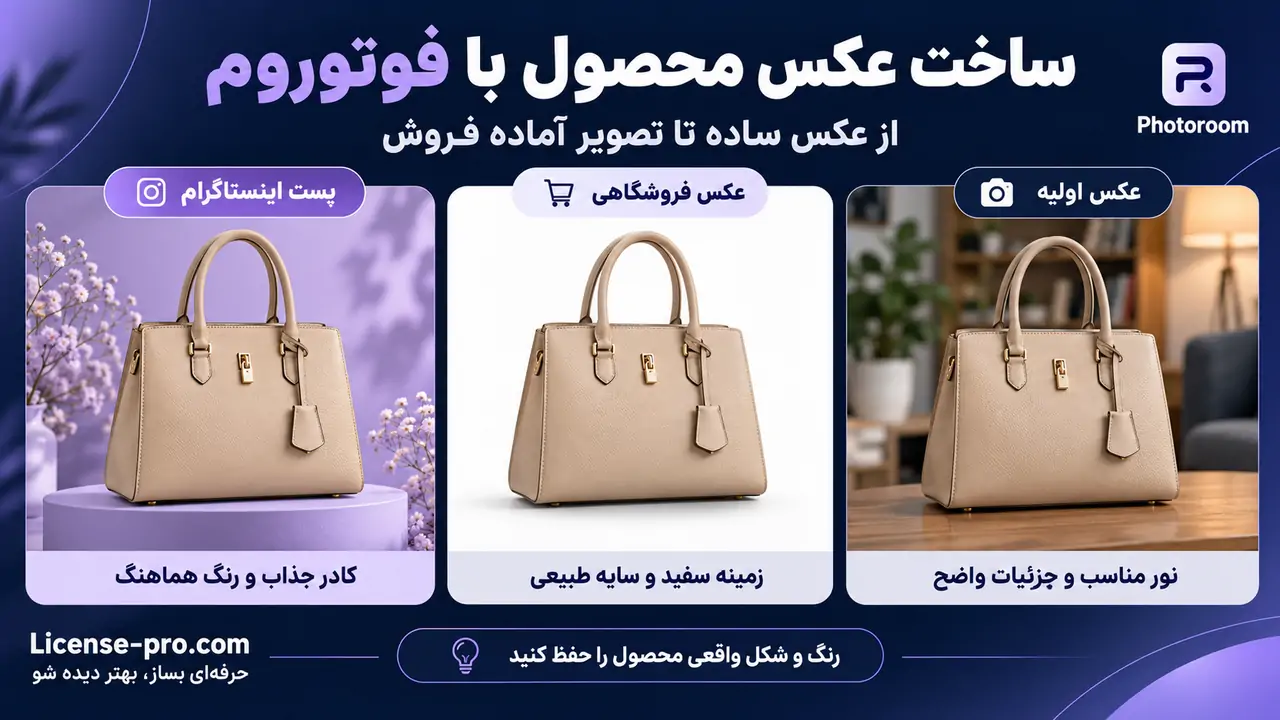
ساخت عکس محصول با فوتوروم زمانی نتیجه خوبی دارد که از یک عکس واقعی و واضح شروع کنید و خروجی را متناسب با محل انتشار بسازید. تصویر اصلی فروشگاه باید کالا را دقیق نشان دهد؛ پست اینستاگرام میتواند با چیدمان و پسزمینه جذاب، توجه مخاطب را جلب کند. استفاده از یک طرح یکسان برای هر دو موقعیت، همیشه بهترین انتخاب نیست.
در این آموزش، یک کیف را بهعنوان نمونه در نظر میگیریم و از عکس اولیه آن، تصویر فروشگاهی و محتوای اینستاگرامی میسازیم. مراحل بر اساس نسخه وب Photoroom نوشته شدهاند؛ در موبایل نیز منطق کار مشابه است، اما نام و جای بعضی ابزارها تفاوت دارد.
محل بنر اصلی: تصویر مقایسه عکس اولیه کیف، خروجی فروشگاهی و پست اینستاگرام که برای این مقاله ساخته شده است.
قبل از ادیت، مشخص کنید عکس محصول کجا منتشر میشود
برای تصویر اصلی صفحه محصول، اولویت با نمایش دقیق رنگ، جنس، فرم و جزئیات است. زمینه سفید یا خنثی، حاشیه منظم و سایه کنترلشده معمولاً انتخاب مناسبی هستند. در تصاویر تکمیلی میتوانید نمای نزدیک، زاویههای دیگر و کاربرد واقعی کالا را نشان دهید.
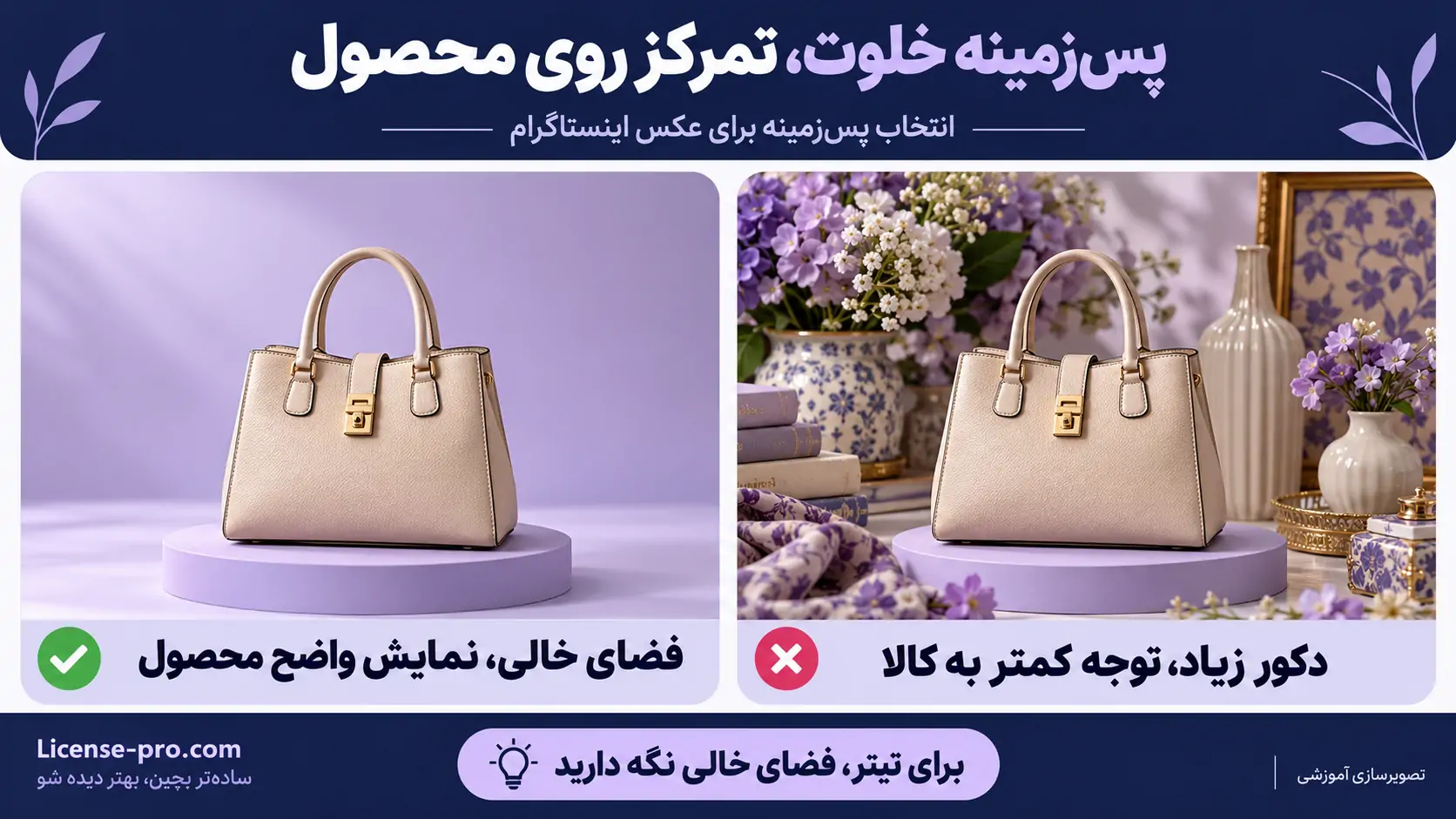
در اینستاگرام، علاوه بر وضوح محصول، ترکیب رنگ و فضای مناسب برای نوشته اهمیت پیدا میکند. بااینحال، دکور نباید موجب برداشت اشتباه شود؛ مثلاً وسایلی که همراه کالا فروخته نمیشوند، نباید بخشی از بسته خرید به نظر برسند.
| کاربرد | پیشنهاد برای پسزمینه | اولویت اصلی |
|---|---|---|
| تصویر اصلی فروشگاه | سفید یا خنثی و ساده | نمایش دقیق محصول |
| گالری محصول | نمای نزدیک یا محیط کاربرد | توضیح جنس و جزئیات |
| پست اینستاگرام | رنگ هماهنگ با برند | جلب توجه بدون شلوغی |
| استوری معرفی کالا | ترکیب عمودی و خلوت | خوانایی متن و محصول |
اینها پیشنهادهای طراحی هستند؛ اگر در یک مارکتپلیس فعالیت دارید، ضوابط تصویری همان پلتفرم را جداگانه بررسی کنید.
عکس اولیه مناسب برای ویرایش در فوتوروم بگیرید
برای شروع، دوربین موبایل کافی است؛ به شرط آنکه محصول واضح، کامل و با نور مناسب ثبت شود. عکسی که بخشهایی از کالا را پنهان کرده یا جزئیاتش بر اثر تاری از بین رفته، منبع مناسبی برای ادیت نیست. Photoroom
- محصول و لنز دوربین را تمیز کنید.
- از نور نرم کنار پنجره استفاده کنید و نور مستقیم تند را کنترل کنید.
- پسزمینهای انتخاب کنید که مرز محصول در آن قابل تشخیص باشد.
- دسته، بند، پایه و گوشههای کالا را کامل داخل کادر نگه دارید.
- از زوم دیجیتال و فیلترهای تغییر رنگ پرهیز کنید.
- فایل اصلی دوربین را وارد کنید، نه اسکرینشات یا نسخه فشردهشده پیامرسان.
برای کیف نمونه، یک نمای سهربع با دستههای کامل مناسب است. پیش از ادامه، تصویر را بزرگ کنید و وضوح دوخت، قفل و بافت چرم را بررسی کنید. برای محصولات شفاف، براق یا دارای انعکاس، کنترل نور هنگام عکاسی اهمیت بیشتری دارد.
آموزش ساخت عکس فروشگاهی با فوتوروم، مرحلهبهمرحله
مرحله اول: عکس را وارد کنید و برش محصول را بررسی کنید
وارد نسخه وب فوتوروم شوید و فضای کاری موردنظر را انتخاب کنید. از صفحه Create، گزینه Select photos را بزنید؛ مسیر Designs → Create new نیز برای شروع طراحی در دسترس است. پس از بارگذاری، فوتوروم در این مسیر پسزمینه را بهطور خودکار حذف میکند. Photoroom Help Center
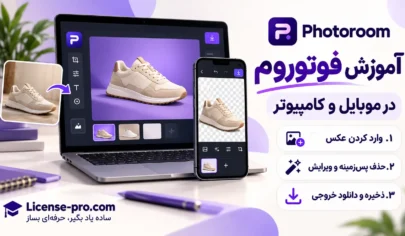
اگر اولین بار است با برنامه کار میکنید، آموزش فوتوروم در موبایل و کامپیوتر به شناخت محیط کمک میکند.
برش خودکار را در بزرگنمایی بررسی کنید. در کیف، فضای بین دستهها و بدنه اهمیت دارد؛ در کفش، بندها و در زیورآلات، زنجیرهای نازک حساساند. برای اصلاح، لایه محصول را انتخاب کنید و وارد Edit Cutout شوید:
- Erase برای حذف بخش اضافه است.
- Restore قسمتهایی از عکس اصلی را که حذف شدهاند برمیگرداند.
- حالت Manual برای اصلاح با قلم و کنترل اندازه آن مناسب است. Photoroom Help Center
Restore جزئیاتی را که در عکس اولیه وجود نداشتهاند تولید نمیکند. اگر بخشی از محصول خارج کادر بوده، بهتر است دوباره عکاسی کنید. توضیح بیشتر در آموزش حذف پسزمینه عکس با فوتوروم آمده است.
مرحله دوم: زمینه سفید و کادر منظم بسازید
از تنظیمات Backgrounds یا قالب سفید، یک زمینه ساده انتخاب کنید. اگر سفید خالص میخواهید و امکان ورود کد رنگ وجود دارد، مقدار #FFFFFF را وارد کنید.
سپس اندازه محصول و فاصله آن از لبهها را تنظیم کنید. برای یک مجموعه عکس، قانون ثابتی داشته باشید؛ مثلاً همه کیفها تقریباً در یک ارتفاع قرار بگیرند و از پایین کادر فاصله مشابهی داشته باشند. محصول را آنقدر بزرگ نکنید که دستهها یا سایه بریده شوند.
برای کالای سفید، محوشدن مرزها را با تیرهکردن مصنوعی خود کالا جبران نکنید. نورپردازی مناسب، زمینه خنثی در صورت مجازبودن و سایه ملایم میتوانند جداسازی بصری بهتری ایجاد کنند.
مرحله سوم: نور و رنگ را با مرجع واقعی مقایسه کنید
روشنایی را تا جایی اصلاح کنید که جزئیات دیده شوند. افزایش شدید روشنایی، بافت پارچه و چرم را محو میکند؛ اشباع زیاد نیز ممکن است رنگ واقعی محصول را تغییر دهد.
عکس اصلی را کنار نسخه ویرایششده نگه دارید و به نقاط حساس نگاه کنید: آیا کیف کرم به سفید تبدیل شده؟ آیا فلز طلایی، نارنجی شده است؟ برای محصولات دارای چند رنگ، هر خروجی را با همان نمونه تطبیق دهید.
اگر اصلاح دقیق نور و رنگ بخش بزرگی از کار شماست، لایت روم برای ویرایش عکس میتواند مکمل این فرایند باشد. پس از اصلاح فایل اصلی، ادامه آمادهسازی را در فوتوروم انجام دهید.
مرحله چهارم: سایه طبیعی اضافه کنید
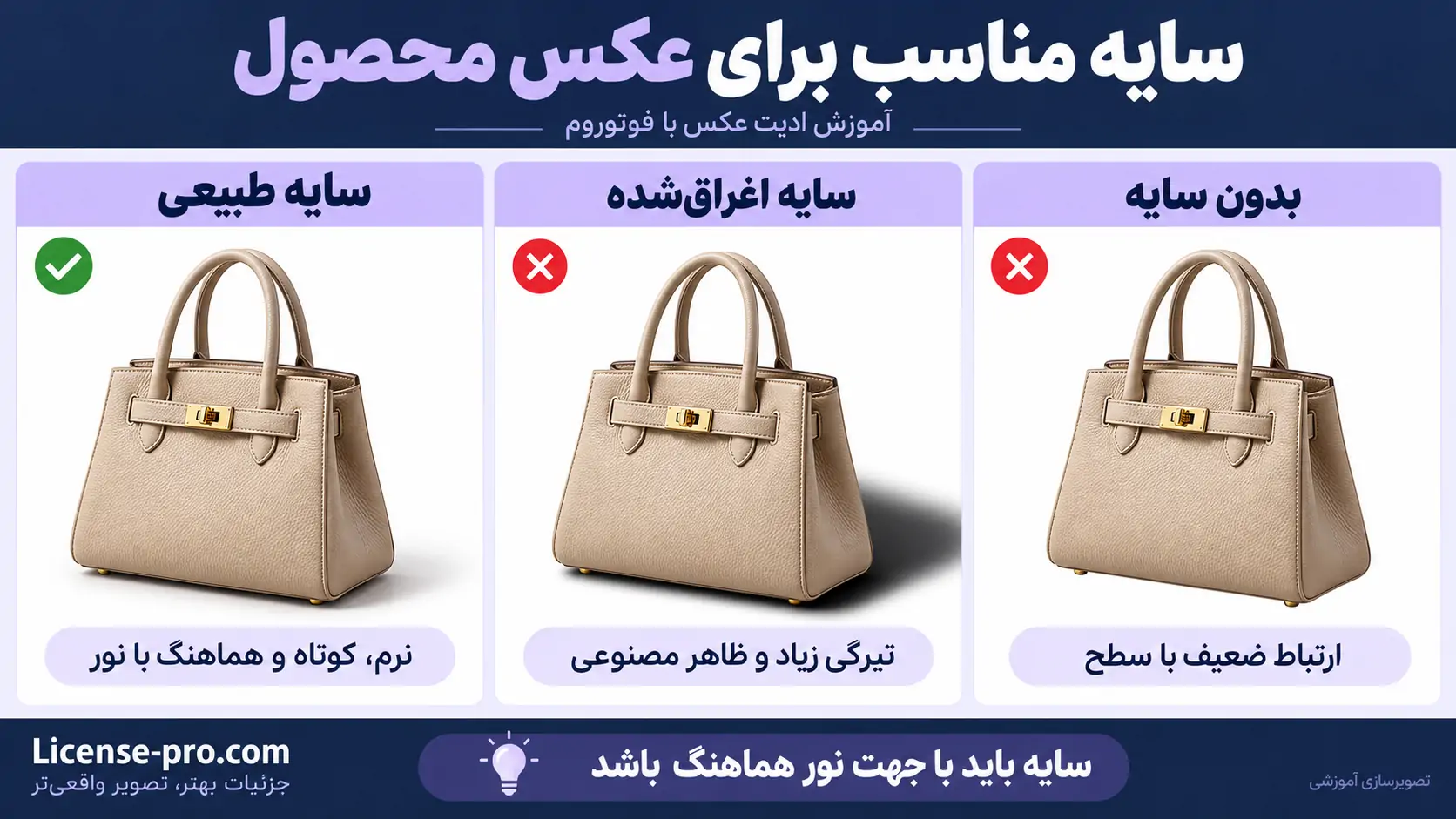
در ویرایشگر، ابزار AI Shadows را باز کنید. برای شروع، گزینه Soft در بخش Presets مناسب است. حالت Floating محصول را معلق نشان میدهد و برای تصویری که باید روی سطح قرار داشته باشد، انتخاب مناسبی نیست.
در صورت دسترسی به Advanced میتوانید شدت، سختی، جهت و گستردگی سایه را کنترل کنید. سایه باید با نور روی بدنه سازگار باشد و نزدیک محل تماس محصول با زمین دیده شود. سایه بسیار تیره یا دور از کالا، حس برچسب چسباندهشده روی پسزمینه ایجاد میکند.
اگر تصویر از قبل سایه مناسبی دارد، افزودن سایه دوم ضروری نیست. در راهنمای فعلی، Presets اعتبار هوش مصنوعی مصرف نمیکند، اما Advanced مصرف اعتبار دارد؛ دسترسی حساب خود را بررسی کنید.
با AI Backgrounds عکس محصول اینستاگرامی بسازید
پسزمینه را متناسب با جنس و کاربرد کالا انتخاب کنید
نسخه فروشگاهی را نگه دارید و برای تصویر تبلیغاتی، طراحی جداگانهای بسازید. در نسخه وب از Explore وارد AI Backgrounds شوید و عکس محصول را انتخاب کنید. این ابزار از بخش Backgrounds داخل ویرایشگر نیز قابل دسترسی است.
میتوانید از پیشنهادهای آماده، تصویر مرجع یا توضیح متنی استفاده کنید. برای کیف کرم، سکوی ساده یاسی یا سطح سنگی روشن پیشنهاد مناسبی است. برای بستهبندی خوراکی، چیدمان باید با مواد واقعی محصول هماهنگ باشد؛ افزودن مغزها یا میوههایی که در ترکیب کالا نیستند، گمراهکننده است.
رنگ پسزمینه را طوری انتخاب کنید که مرز محصول واضح بماند. قرارگرفتن کیف کرم روی زمینهای با همان روشنایی و رنگ، ممکن است خوانایی تصویر را کم کند.
پرامپت دقیق بنویسید و نتیجه را کنترل کنید
در نسخه وب، مسیر Create a background → Manual برای واردکردن توضیح آزاد در دسترس است. پرامپت بهتر است سطح زیر محصول، محیط، نور و فضای خالی را مشخص کند.
نمونه پیشنهادی برای کیف:
A minimal lavender studio background with a low matte pedestal, soft light from the upper left, a realistic contact shadow, and empty space above the product for a headline. No extra accessories or text. Keep the original product color, shape, stitching, and hardware unchanged.
این متن، صحنهای خلوت با نور مشخص درخواست میکند؛ دستور حفظ محصول تضمین نمیکند که خروجی کاملاً بیتغییر بماند. قفل، دوخت، دستهها و تناسب ابعاد را با عکس اصلی مقایسه کنید و نتیجه دارای خطا را کنار بگذارید.
در نسخه وب، انتخاب یک تم پسزمینه پس از نوشتن پرامپت ممکن است باعث نادیدهگرفتن متن قبلی شود. همچنین جابهجایی محصول پس از ساخت زمینه میتواند نیاز به تولید مجدد پسزمینه داشته باشد. Photoroom Help Center
اندازه و چیدمان عکس را برای فروشگاه و اینستاگرام تنظیم کنید
از Resize برای انتخاب اندازه آماده یا واردکردن ابعاد دلخواه استفاده کنید. تغییر اندازه بوم را با کشیدن و تغییر تناسب خود محصول اشتباه نگیرید؛ کیف نباید برای پرکردن کادر، کشیده یا پهن شود.
اعداد زیر پیشنهادهای کاربردی برای شروع هستند، نه فهرست تمام ابعاد مجاز پلتفرمها. ترتیب اعداد، عرض × ارتفاع است.
| محل استفاده | ابعاد پیشنهادی به پیکسل | نکته طراحی |
|---|---|---|
| تصویر مربعی فروشگاه | ۱۶۰۰ × ۱۶۰۰ | با قالب سایت و قابلیت بزرگنمایی هماهنگ شود |
| پست مربعی | ۱۰۸۰ × ۱۰۸۰ | برای مجموعه تصاویر یکدست |
| پست عمودی | ۱۰۸۰ × ۱۳۵۰ | فضای بیشتر برای محصول و تیتر |
| استوری | ۱۰۸۰ × ۱۹۲۰ | نوشته مهم از بالا و پایین فاصله داشته باشد |
پیش از انتشار، پیشنمایش پست، استوری و برش نمای پروفایل را بررسی کنید. محل نمایش نوشتهها ممکن است تحت تأثیر رابط برنامه یا برش تصویر قرار بگیرد.
برای نوشته فارسی، جمله کوتاه انتخاب کنید و اتصال حروف، نیمفاصله و ترتیب اعداد را کنترل کنید. اگر طرح به چند اسلاید، چیدمان متن یا قالب تبلیغاتی نیاز دارد، میتوانید تصویر آماده را در یک ابزار طراحی مانند کانوا پرو ادامه دهید.
🪄 حذف خودکار پسزمینه عکس
🖼️ ذخیره تصویر با فرمت PNG شفاف
✂️ اصلاح دقیق لبههای سوژه
🎨 تغییر رنگ و تصویر پسزمینه
خروجی مناسب بگیرید؛ PNG، JPEG یا WebP؟
در نسخه وب، Download را انتخاب کنید، نام فایل و فرمت را تعیین کنید و دوباره Download را بزنید. JPEG و PNG در نسخههای وب، اندروید و iOS پشتیبانی میشوند؛ طبق راهنمای فعلی، خروجی WebP در وب و اندروید موجود است.
| نیاز | پیشنهاد |
|---|---|
| محصول بدون پسزمینه برای استفاده در طرح دیگر | PNG با شفافیت واقعی |
| عکس آماده انتشار با زمینه ثابت | JPEG با کیفیت مناسب |
| تصویر بهینه برای سایت | WebP، در صورت پشتیبانی فرایند سایت |
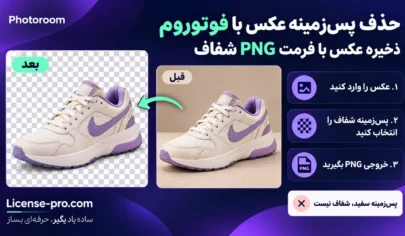
ذخیره PNG بهتنهایی زمینه سفید را شفاف نمیکند؛ لایه پسزمینه باید حذف شده باشد. برای وب، حجم فایل را پس از خروجی بررسی کنید و بدون تخریب لبهها و بافت، فشردهسازی انجام دهید.
ابعاد بزرگتر نیز جزئیات ازدسترفته را برنمیگرداند. قراردادن عکسی کمکیفیت روی بوم بزرگ، فقط فایل بزرگتری تولید میکند. سقف خروجی به پلتفرم، پلن و حالت تکی یا Batch وابسته است؛ جزئیات را در راهنمای رسمی محدودیت رزولوشن بررسی کنید.
برای نام فایل از عبارتی توصیفی مانند beige-handbag-front.webp استفاده کنید. ALT نیز باید محتوای واقعی تصویر را توصیف کند؛ مثلاً «کیف دستی کرم با قفل طلایی روی زمینه سفید»، نه مجموعهای از کلمات کلیدی نامرتبط.
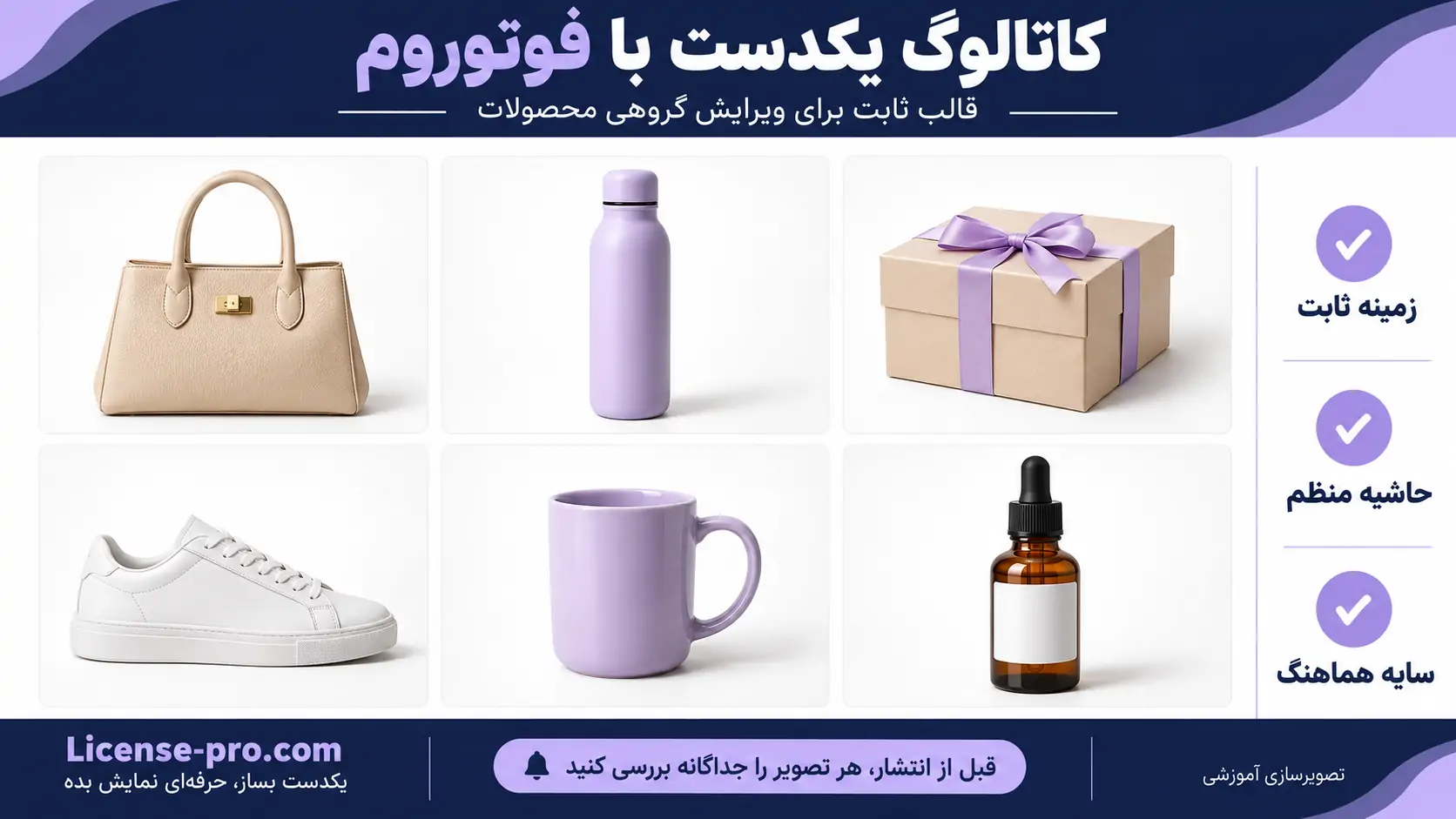
برای چندین محصول، قالب ثابت و ویرایش گروهی بسازید
برای تصمیمگیری، ابتدا یک نمونه واقعی از کارتان بسازید و بررسی کنید کدام ابزار یا محدودیت مانع ادامه میشود. نیاز به زمینه ساده با تولید تعداد زیادی صحنه هوش مصنوعی یکسان نیست.
دسترسی ابزارها، سهمیه خروجی و اعتبار AI به پلن وابستهاند. AI Backgrounds اعتبار مصرف میکند و مصرف ابزارهای مختلف نیز یکسان نیست. قبل از انتخاب، جدول رسمی پلنهای فوتوروم و امکانات داخل حساب را بررسی کنید. بخشی از کار روزانه فروشگاه است، در صفحه خرید اکانت فوتوروم شرایط اشتراک را ببینید و پلن موردنظر را بر اساس تعداد تصاویر، ابزارهای لازم و شیوه استفاده انتخاب کنید.
چکلیست نهایی پیش از انتشار عکس محصول
پیش از بارگذاری، یکبار تصویر را در بزرگنمایی و یکبار در اندازه نمایش موبایل بررسی کنید:
- رنگ، شکل، لوگو و جزئیات کالا با عکس اصلی مطابقت دارند.
- لبهها هاله ندارند و بخش ضروری محصول حذف نشده است.
- سایه با جهت نور و محل قرارگیری کالا سازگار است.
- دکور، اقلام همراه محصول را اشتباه نشان نمیدهد.
- متن فارسی خواناست و روی جزئیات مهم قرار نگرفته است.
- ابعاد، فرمت و حجم فایل برای مقصد مناسباند.
نتیجه مطلوب ادیت عکس محصول با فوتوروم، تصویری است که هم ظاهر حرفهای داشته باشد و هم خریدار بتواند به آن اعتماد کند. نسخه ساده فروشگاهی را بهعنوان خروجی پایه نگه دارید و برای هر کاربرد تبلیغاتی، چیدمان جداگانهای بسازید.
سوالات متداول درباره ساخت عکس محصول با فوتوروم
آیا ساخت عکس محصول با فوتوروم رایگان است؟
برای شروع، ابزارهایی مانند حذف پسزمینه و ساخت زمینه سفید بهصورت رایگان در دسترساند. استفاده گسترده از امکانات پیشرفته، تولید پسزمینه هوش مصنوعی و خروجیهای بیشتر به پلن و سهمیه حساب بستگی دارد.
آیا با عکس موبایل میتوان تصویر فروشگاهی حرفهای ساخت؟
بله؛ به شرطی که عکس اولیه واضح، خوشنور و بدون برش بخشهای ضروری محصول باشد. فایل اصلی دوربین را وارد فوتوروم کنید؛ عکس تار یا فشردهشده، حتی پس از ویرایش هم ممکن است جزئیات کافی نداشته باشد.
چطور عکس محصول را در فوتوروم زمینه سفید کنیم؟
عکس را وارد کنید تا پسزمینه حذف شود؛ سپس از بخش پسزمینه، رنگ سفید یا قالب سفید را انتخاب کنید. پیش از ذخیره، لبههای محصول را بررسی و اندازه، حاشیهها و سایه را تنظیم کنید.
آیا فوتوروم رنگ یا جزئیات واقعی محصول را تغییر میدهد؟
ابزارهای مولد ممکن است نوشتهها، بافت یا شکل بعضی جزئیات را تغییر دهند. خروجی را با عکس اصلی مقایسه کنید؛ مخصوصاً لوگو، رنگ، دوخت و قطعات ظریف. برای تصویر اصلی فروشگاه، ویرایش ساده و کنترلشده انتخاب مطمئنتری است.
چرا عکس محصول بعد از خروجی گرفتن تار میشود؟
کیفیت پایین عکس اولیه، بزرگکردن بیشازحد محصول و محدودیت رزولوشن خروجی از دلایل احتمالی هستند. فایل اصلی باکیفیت را استفاده کنید و ابعاد خروجی را بررسی کنید؛ بزرگکردن بوم بهتنهایی جزئیات ازدسترفته را بازسازی نمیکند.
عکس محصول را با PNG ذخیره کنیم یا JPEG؟
برای محصول بدون پسزمینه، PNG با شفافیت واقعی مناسب است. برای عکس دارای زمینه ثابت، JPEG معمولاً حجم کمتری دارد. توجه کنید که انتخاب PNG بهتنهایی پسزمینه سفید را حذف نمیکند.
میتوان از یک عکس برای فروشگاه و اینستاگرام استفاده کرد؟
بله؛ از عکس اولیه، دو خروجی جدا بسازید. برای فروشگاه، زمینه ساده و نمایش دقیق کالا را در اولویت قرار دهید؛ برای اینستاگرام، چیدمان جذاب، فضای تیتر و کادر متناسب با پست یا استوری انتخاب کنید.
آیا میتوان چند عکس محصول را همزمان با فوتوروم ادیت کرد؟
بله؛ قابلیت Batch امکان اعمال ویرایشهای مشترک روی چند تصویر را فراهم میکند. ابتدا تنظیمات را روی چند نمونه آزمایش کنید و سپس مجموعه را پردازش کنید. سهمیه خروجی گروهی به پلن بستگی دارد و هر تصویر همچنان به بررسی نهایی نیاز دارد.