سبد خرید شما خالی است.










 اکانت کانوا (Canva)
 اکانت کپ کات (CapCut)
 اکانت ادوبی استوک (Adobe Stock)
 اکانت شاتراستوک (Shutterstock)
 اکانت موشن آررای (Motion Array)
 اکانت انواتو المنتس (Envato Elements)
 اکانت پیکس آرت (PicsArt Gold)
 اکانت فوتو روم (PhotoRoom)
 اکانت لایت روم (Lightroom)
 خرید اکانت موجو (Mojo Pro)
 اکانت پیکسلر (Pixlr)
 اکانت فری پیک (Freepik)
 اکانت PNGTree
 اکانت ای استوک (iStock)
 اکانت لئوناردو (Leonardo AI)
 اکانت میدجورنی (Midjourney)
 اکانت پلیست (Placeit)
 اکانت alamy
 اکانت 123RF
 اکانت پیک مانکی (PicMonkey)
 اکانت اسپاتیفای (Spotify)
 اکانت ساندکلود (Sound Cloud)
 اکانت اپیدمیک ساند (Epidemic Sound)
 اکانت یوتیوب موزیک (YouTube Music)
 اکانت اپل موزیک (Apple Music)
 اکانت کست باکس (Castbox)
 اکانت کوباز (Qobuz)
 اکانت تیدال (Tidal)
 اکانت آلتیمیت گیتار (Ultimate Guitar)
 اکانت یوزیشن (Yousician)
 اکانت دیزر (Deezer)
 خرید اکانت پاندورا (Pandora)
 اکانت یوتیوب پرمیوم (YouTube Premium)
 اکانت نتفلیکس (Netflix)
 اکانت دیزنی پلاس (Disney Plus)
 اکانت پارامونت پلاس (Paramount Plus)
 اکانت کرانچی رول (Crunchyroll)
 اکانت اسلینگ تیوی (SlingTV)
 اکانت آمازون پرایم (Amazon Prime)
 اکانت curiositystream
 اکانت فانیمیشن (Funimation)
 اکانت انیمه لب (Animelab)
 اکانت AMC PLUS
 اکانت هالو (HULU)
 اکانت CBS
 اکانت HBO MAX
 اکانت دزن (DAZN)
 اکانت Chat GPT Plus
 اکانت گرامرلی (Grammarly)
 اکانت شطرنج (Chess.com)
 اکانت دولینگو پلاس (Duolingo Plus)
 اکانت ماندلی (Mondly)
 اکانت ممرایز (Memrise Pro)
 اکانت لینکدین (Linkedin)
 اکانت MasterClass
 اکانت اسکریبد (Scribd)
 اکانت اسکیل شیر (SkillShare)
 خرید اکانت Codecademy Pro
 اکانت فلوکی (Flowkey)
 اکانت Blinkist
 اکانت Guitar Tricksاکانت آلتیمیت گیتار (Ultimate Guitar)خرید اکانت یوزیشن (Yousician)
 اکانت تریدینگ ویو (TradingView)
 اکانت تلگرام پرمیوم (Telegram Premium)
 خرید استارز تلگرام (Telegram Stars)اکانت Chat GPT Plusاکانت گرامرلی (Grammarly)اکانت موجو (Mojo Pro)
 اکانت مایکروسافت (Microsoft 365)
 اکانت Captions Liteاکانت اسکیل شیر (SkillShare)اکانت کپ کات (CapCut)اکانت لینکدین (Linkedin)اکانت میدجورنی (Midjourney)
زمان مطالعه15 دقیقه
می پسنـدم1
اندازه متن12
در حال آمادهسازی فهرست مطالب…
پسندیـدم1
سایز فونت متن12
رفع خطای آپلود فایل در ChatGPT زمانی سریعتر پیش میرود که مشخص کنید مشکل دقیقاً در کدام مرحله رخ میدهد: دکمه افزودن فایل غیرفعال است، انتخاب فایل انجام میشود اما انتقال متوقف میماند، پیام محدودیت میبینید یا فایل پذیرفته میشود ولی پاسخ ناقص است؟ این چهار وضعیت، مسیر بررسی یکسانی ندارند.
ابتدا متن کامل خطا و زمان وقوع آن را یادداشت کنید. سپس، اگر پیام زمان انتظار ندارد، یک فایل TXT کوچک و بدون اطلاعات شخصی را در گفتوگویی جدید امتحان کنید. اگر این نمونه پذیرفته شد، بررسی فایل اصلی اولویت دارد؛ اگر همان نمونه هم رد شد، وضعیت حساب، سهمیه، سرویس و اتصال را بررسی کنید. این آزمون فقط دامنه مشکل را محدود میکند و تشخیص قطعی نیست.
در هر مرحله فقط یک متغیر را تغییر دهید. عوضکردن همزمان مرورگر، فایل، حساب و شبکه ممکن است مشکل را موقتاً برطرف کند، اما مشخص نمیکند کدام عامل مسئول بوده است. اطلاعات این راهنما در ۲۶ اکتبر ۲۰۲۶ با منابع رسمی بازبینی شدهاند؛ پیام و محدودیت نمایشدادهشده در حساب خودتان را نیز کنترل کنید.
عبارت «آپلود نمیشود» برای تصمیمگیری کافی نیست. نام فایل، پسوند، حجم، محل افزودن آن و نتیجه آزمون با فایل کوچک را کنار هم ثبت کنید. اگر مشکل فقط در یک پروژه رخ میدهد، همان فایل را در گفتوگوی عادی امتحان کنید؛ اگر فقط یک فایل مشکل دارد، بازشدن آن در نرمافزار اصلی را بررسی کنید.
جدول زیر یک راهنمای تشخیصی است؛ هر نتیجه، فرضیه مرحله بعد را پیشنهاد میکند و بهتنهایی اثبات علت نیست. همچنین Download failed یا File Not Found هنگام دریافت خروجی ساختهشده، مسئله دانلود است. طبق راهنمای رسمی خطاهای ChatGPT، لینک فایل تولیدشده ممکن است منقضی شده باشد؛ در این حالت ساخت دوباره خروجی را بررسی کنید، نه تبدیل فایل ورودی.
| نشانه | اول چه چیزی را بررسی کنیم؟ | آزمون بعدی |
|---|---|---|
| Add files غیرفعال | ورود، محیط فعال و دسترسی | کنترل حساب و پلن |
| Upload limit reached | نوع محدودیت و زمان تلاش مجدد | انتظار اعلامشده؛ بررسی Storage |
| فقط یک فایل رد میشود | سلامت، قالب و حجم فایل | نسخه کوچک و تازه صادرشده |
| انتقال متوقف میشود | اتصال، مرورگر و وضعیت سرویس | همان فایل کوچک در مرورگر دیگر |
| فایل پذیرفته شده، پاسخ ناقص است | ساختار و دامنه پردازش | پرسش قابل کنترل درباره بخش مشخص |
| Download failed برای خروجی | اعتبار لینک فایل تولیدشده | درخواست ساخت دوباره خروجی |
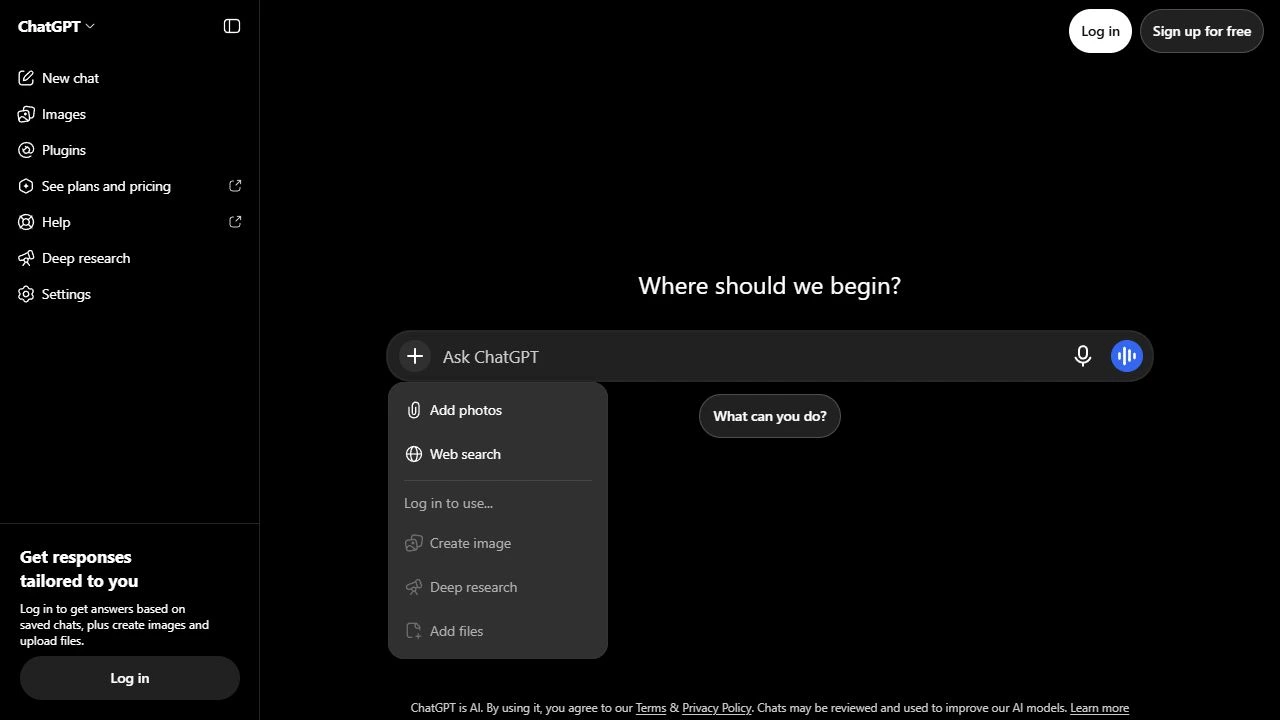
اگر گزینه افزودن فایل غیرفعال است، ابتدا مطمئن شوید وارد حساب موردنظر شدهاید. در تصویر واقعی زیر، محیط بدون ورود نمایش داده شده و گزینه Add files با عبارت Log in to use مشخص است. این تصویر نمونه خطای سهمیه نیست؛ نشان میدهد باید وضعیت ورود را پیش از جستوجوی مشکل فایل بررسی کرد.
پس از ورود، نام پلن و فضای شخصی یا سازمانی فعال را کنترل کنید. رسید خرید یک حساب، اثبات فعالبودن اشتراک در حساب دیگری نیست. اگر چند روش ورود یا چند فضای کاری دارید، همین بررسی ساده را پیش از آپلودهای آزمایشی انجام دهید. فایلهای آزمایش را نیز غیرمحرمانه نگه دارید.
در محیط سازمانی، وجود یک قابلیت در حساب شخصی به معنی مجازبودن آن در فضای شرکت نیست. اگر خطا به دسترسی اشاره دارد، متن آن را برای مدیر فضای کاری بفرستید. تغییر پلن را پیش از روشنشدن علت، راهحل قطعی در نظر نگیرید.
طبق راهنمای رسمی آپلود، سند و ارائه تا ۵۱۲ مگابایت، تصویر تا ۲۰ مگابایت و فایلهای CSV و صفحهگسترده حدود ۵۰ مگابایت، بسته به اندازه ردیفها، محدودیت دارند. متن و سند نیز سقف ۲ میلیون توکن برای هر فایل دارند؛ این سقف توکنی برای صفحهگسترده اعمال نمیشود.
DOCX، PDF، TXT، XLSX، XLS، CSV، TSV و PPTX از قالبهای رایجاند. فایل gdoc را ابتدا به PDF یا DOCX صادر کنید. تغییر دستی پسوند، تبدیل واقعی قالب نیست. برای نمونه، نامگذاری یک آرشیو بهصورت report.pdf آن را به سند PDF معتبر تبدیل نمیکند.
فایل اصلی را در برنامه سازنده باز کنید و یک نسخه تازه صادر کنید. برای تست، روی کپی کار کنید تا فرمولها، کیفیت تصاویر یا ساختار نسخه اصلی از بین نرود. فشردهکردن فایل داخل ZIP را نیز جایگزین تضمینشده بررسی قالب پشتیبانیشده ندانید.
یک PDF کوچک ممکن است اسکن تصویری یا صفحهآرایی پیچیده داشته باشد. در راهنمای تحلیل داده OpenAI نیز توضیح داده شده که بارگذاری موفق، تحلیل کامل فایل را تضمین نمیکند و استخراج مقادیر دقیق از اسکنها ممکن است قابل اتکا نباشد.
ابتدا بررسی کنید متن در PDF قابل انتخاب است یا فقط تصویر صفحه دیده میشود. برای آزمایش، چند صفحه مرتبط را با شماره صفحات اصلی در یک کپی جدا ذخیره کنید و سؤال مشخصی درباره همان بخش بپرسید. اگر OCR انجام میدهید، نامها، اعداد و ترتیب ستونها را با اصل سند تطبیق دهید.
این مرحله برای روشنشدن مشکل خواندن و پردازش است؛ OCR یا تقسیم سند، سهمیه زمانی حساب را افزایش نمیدهد. اگر خطا صریحاً زمان تلاش مجدد نشان میدهد، به همان پیام عمل کنید.
فایل را در Excel یا برنامه سازگار باز کنید و بررسی کنید شیت موردنظر و دادهها واقعاً وجود دارند. برای یک آزمون محدود، کپی شامل همان ستونهای لازم و تعدادی ردیف نمونه بسازید. تعداد ردیفها، نام شیت و مجموع یک ستون عددی را یادداشت کنید تا پس از آپلود، مرجع کنترل داشته باشید.
در CSV، با بررسی چند ردیف مطمئن شوید ستونها و حروف فارسی درست خوانده میشوند. صادرکردن نسخه UTF-8 و کنترل جداکننده در نرمافزار سازنده، یک آزمون کاربردی برای مشکل نمایش داده است؛ آن را راهحل تمام خطاهای آپلود ندانید. اگر حجم زیاد است، فایل را با حفظ سرستونها به بخشهای معنادار تقسیم کنید.
پس از پذیرفتهشدن فایل، برای بررسی روش محاسبه و خروجی به آموزش تحلیل اکسل و CSV در ChatGPT با کنترل صحت نتیجه مراجعه کنید. موفقیت انتقال، مرحله آغاز تحلیل است.
راهنمای رسمی، سقف عمومی تا ۸۰ فایل در ۳ ساعت و برای Free تا ۳ آپلود روزانه را ذکر میکند؛ این سقفها ممکن است در ساعات پرترافیک کاهش یابند. تلاش ناموفق نیز گاهی محاسبه میشود. اگر زمان تلاش مجدد نمایش داده شده، تا آن زمان صبر کنید. مقدار مصرفشده و باقیمانده سهمیه چرخشی فعلاً نمایش داده نمیشود.
بنابراین چند بار کلیککردن پشتسرهم، آزمون مفیدی نیست. زمان اولین خطا و آخرین تلاش را ثبت کنید و پس از پایان انتظار اعلامشده، تنها یک فایل کوچک را امتحان کنید. پاککردن فایل برای این نوع خطا را با آزادکردن سهمیه زمانی یکی ندانید.
اگر با مصرف کم به این پیام رسیدهاید، حساب فعال و اشتراک را دوباره کنترل کنید و رخدادهای سرویس را از لینک وضعیت در راهنمای رسمی ببینید. تعداد فایلهایی که خودتان به خاطر دارید، لزوماً تمام تلاشهای ثبتشده حساب را توضیح نمیدهد؛ بدون شواهد، علت را به خرابی اشتراک نسبت ندهید.
در نسخه وب، Settings و سپس Storage را بررسی کنید؛ در Library نیز دکمه Storage میتواند مصرف و فضای باقیمانده را نشان دهد. مطابق راهنمای رسمی Library، سقف این فضا برای Free برابر ۵۰۰ مگابایت، Go برابر ۴ گیگابایت، Plus و Business برابر ۲۰ گیگابایت و Pro برابر ۱۰۰ گیگابایت اعلام شده است. این فضا از محدودیت روزانه چت و پیوست جداست.
صفحه آپلود، سقف مشترک ۲۵ گیگابایت برای کاربر و ۱۰۰ گیگابایت برای سازمان را هم ذکر میکند. این اعداد را بهجای ظرفیت Library هر پلن استفاده نکنید؛ منابع، محدودیتها را با دامنههای متفاوت بیان میکنند و توضیح کاملی برای ارتباط همه آنها نمیدهند. برای تشخیص حساب، عنوان محدودیت، عدد Storage و پیام واقعی آن را مبنا قرار دهید.
حذف گفتوگو، نسخه مستقل ذخیرهشده در Library را حذف نمیکند. ابتدا فایلهای موردنیاز را دانلود و محل نگهداری نسخه اصلی را مشخص کنید؛ سپس فقط مواردی را که دیگر لازم ندارید از محل درست مدیریت کنید. برای فایل Google Drive متصل، اصل فایل در سرویس مبدأ باقی میماند. پاکسازی گسترده، اولین مرحله عیبیابی نیست.
| محدودیت | محل بررسی | با چه چیزی اشتباه نشود؟ |
|---|---|---|
| حجم و قالب هر فایل | مشخصات فایل و راهنمای نوع ورودی | تعداد آپلود در بازه زمانی |
| نرخ آپلود | پیام محدودیت و زمان تلاش مجدد | فضای آزاد Library |
| ظرفیت Library | Storage در وب یا Library | سهمیه پیام یا آپلود روزانه |
| تعداد منابع پروژه | همان پروژه و پلن | تعداد پیوست هر گفتوگوی عادی |
| مجوز فضای کاری | مدیر سازمان یا مالک پروژه | خرابی فایل یا کمبود حجم |
طبق راهنمای رسمی Projects، سقف فایل هر پروژه برای Free برابر ۵، برای Go و Plus برابر ۲۵ و برای Pro، Business، Enterprise و Edu برابر ۴۰ است. در پروژه فقط ۱۰ فایل را میتوان همزمان آپلود کرد. این عدد همزمان را به تمام انواع گفتوگو تعمیم ندهید.
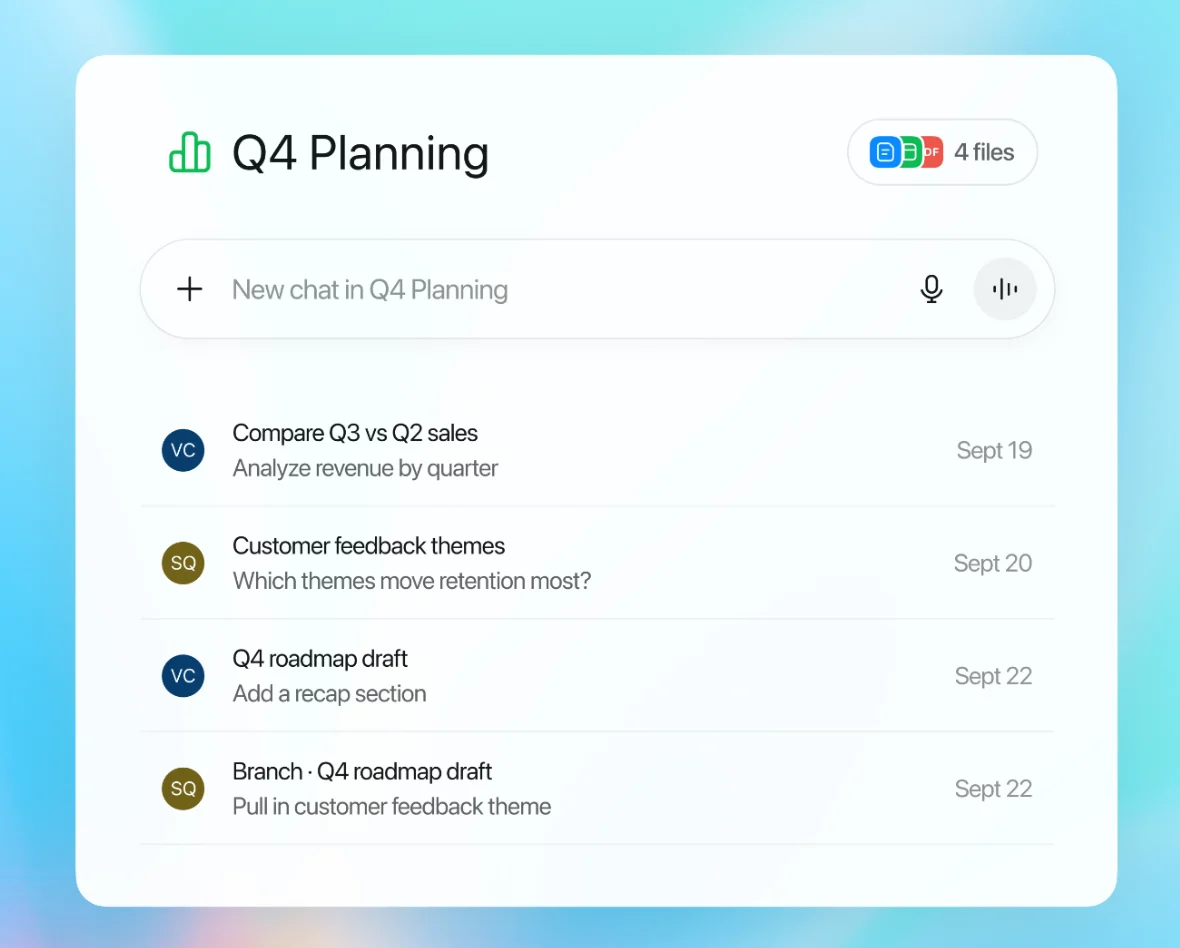
اگر فایل در گفتوگوی عادی پذیرفته میشود ولی در پروژه نه، شمار منابع و مجوز همان پروژه را بررسی کنید. در پروژه مشترک، دسترسی Chat و Edit یکسان نیست؛ عضو با دسترسی گفتوگو را نباید لزوماً قادر به تغییر منابع دانست. تصویر رسمی زیر، منابع فایل را در کنار گفتوگوهای یک پروژه نشان میدهد.
برای آزمون، پروژه مشترک را حذف نکنید. ابتدا نتیجه را با مالک هماهنگ کنید و مشخص کنید مشکل به افزودن منبع، استفاده از منبع موجود یا خود انتقال فایل مربوط است. جابهجایی فایلهای کاری بدون هماهنگی میتواند زمینه موردنیاز دیگر اعضا را تغییر دهد.
برای خطای عمومی یا شبکه، راهنمای رسمی پیشنهادهایی مانند گفتوگوی جدید، بازخوانی صفحه، مرورگر دیگر یا پنجره خصوصی و بررسی اتصال ارائه میدهد. پیش از بازخوانی، متن ارسالنشده را کپی کنید. سپس همان فایل کوچک را با همان حساب امتحان کنید تا مقایسه معتبر بماند.
اگر در پنجره خصوصی کار کرد، تفاوت نشست یا افزونهها را بررسی کنید؛ این نتیجه بهتنهایی نام افزونه مشکلدار را مشخص نمیکند. فقط افزونه مرتبط را مرحلهبهمرحله آزمایش کنید. اگر در دو مرورگر مشکل باقی ماند، نتیجه یک اتصال پایدار دیگر را ثبت کنید. در شبکه شرکتی، خطای اتصال را با مسئول شبکه مطرح کنید.
پاککردن داده سایت را به مرحله بعد موکول کنید، چون ممکن است نیاز به ورود دوباره ایجاد کند. همچنین وقتی پیام مشخص محدودیت زمانی دارید، تکرار آزمون با مرورگرهای مختلف اولویت ندارد. هدف، یافتن تفاوت قابل تکرار است؛ نه انجام تعداد زیادی تلاش ناموفق.
طبق راهنمای رسمی عیبیابی موبایل، بستن و بازکردن اپ، دریافت بهروزرسانی از فروشگاه رسمی، بررسی سیستمعامل، مقایسه وایفای و اینترنت همراه و آزمون همان حساب در وب، مراحل کاربردیاند. نصب مجدد، سهمیه مصرف یا محدودیت حساب و مجوز فضای کاری را بازنشانی نمیکند.
توجه کنید آیا انتخابگر فایل باز میشود و پس از انتخاب، نام پیوست در کادر پیام ظاهر میشود یا خیر. اگر فایل فقط در یک سرویس ابری موجود است، یک نسخه کوچک و غیرمحرمانه را ابتدا روی دستگاه ذخیره و بازشدن آن را بررسی کنید. این آزمون کمک میکند مشکل دسترسی به منبع را از انتقال به ChatGPT جدا کنید.
اگر وب کار میکند اما اپ نه، مدل دستگاه، نسخه اپ و مرحله توقف را یادداشت کنید. برای ارسال تصویر خطا به پشتیبانی، اطلاعات نامرتبط را بپوشانید؛ رمز عبور یا کد ورود را داخل گزارش ننویسید. پیش از حذف و نصب اپ نیز اطلاعات ارسالنشده را نگه دارید.
پس از انتقال، از ChatGPT بخواهید نام فایل، شیتهای شناساییشده و محدودهای را که واقعاً بررسی کرده گزارش کند. سپس یک سؤال کوچک با پاسخ قابل کنترل مطرح کنید؛ برای مثال، تعداد ردیفها و مجموع ستونی که خودتان قبلاً محاسبه کردهاید. از پاسخ کلی «فایل بررسی شد» نتیجه نگیرید همه صفحات خوانده شدهاند.
نمونه درخواست: «ابتدا ساختار فایل و بخشهایی را که توانستی بخوانی گزارش کن. تعداد رکوردها را با توضیح نحوه برخورد با ردیف خالی و تکراری بنویس. اگر بخشی در دسترس نیست، آن را صریح مشخص کن و از حدسزدن مقدارها خودداری کن.» برای سند، همین الگو را با شماره صفحات و عنوان بخشها تطبیق دهید.
اگر داده حساس است، پیش از بارگذاری، نسخه لازم و مجاز را آماده کنید. راهنمای تنظیم Memory و حریم خصوصی ChatGPT به بررسی تنظیمات مرتبط کمک میکند؛ تنظیمات حریم خصوصی و کنترل صحت نتیجه، دو بررسی مکملاند.
ارتقا زمانی قابل بررسی است که نیاز واقعی شما از ظرفیت پلن فعلی بیشتر باشد و مشکل از همان محدودیت تشخیص داده شده باشد. فایل خراب، قالب نامعتبر، اختلال موقت یا مجوز ناکافی پروژه، صرفاً با خرید پلن دیگر الزاماً رفع نمیشود. برای تصمیم، تعداد و اندازه فایلهای یک روز کاری معمولی و دفعات برخورد با محدودیت را ثبت کنید.
در راهنمای انتخاب ChatGPT Go یا Plus بر اساس نوع استفاده، سناریوی کاری را با امکانات لازم تطبیق دهید. سپس گزینههای فعلی خرید اشتراک ChatGPT و نوع دسترسی را بررسی کنید. حساب اشتراکی فروشگاهی را معادل فضای کاری رسمی سازمانی ندانید و برای فایلهای شخصی یا کاری، شرایط دسترسی را دقیق بخوانید.
گزارش خوب باید امکان بازتولید مشکل را فراهم کند: زمان و منطقه زمانی، متن دقیق خطا، مرورگر یا نسخه اپ، نوع و حجم فایل، محل آپلود و نتیجه آزمون با نمونه کوچک را کنار هم بنویسید. شناسه درخواست را اگر نمایش داده شده اضافه کنید. ایمیل حساب را فقط در مسیر رسمی پشتیبانی وارد کنید.
نمونه گزارش: «در ساعت مشخص، در گفتوگوی عادیِ حساب موردنظر، یک CSV با حجم مشخص انتخاب کردم. انتقال در مرحله مشخص متوقف شد. فایل TXT آزمایشی پذیرفته شد، اما نسخه اصلی در دو مرورگر همان خطا را نشان داد.» این گزارش از جمله «همهچیز خراب است» قابل پیگیریتر است و فرضیه مشکل فایل را نیز روشن میکند.
از مسیر Contact Support در مرکز راهنمای رسمی اقدام کنید. اگر پشتیبانی گزارش فنی بیشتری خواست، پیش از ارسال آن، دادههای حساس و نامرتبط را بررسی کنید. نتیجه هر آزمون را نگه دارید تا دوباره همان مراحل را بدون هدف تکرار نکنید.

🔖 نوع دسترسی: اختصاصی یا اشتراکی، مطابق گزینه انتخابی
✅ پلنها: Plus اختصاصی، Go اختصاصی و Plus اشتراکی
📅 مدت اعتبار: یک ماه
⏳ زمان فعالسازی: ۱ الی ۱۲ ساعت
♻️ قابلیت تمدید: دارد
پرسشهای متداول خطای آپلود فایل، سهمیه حساب و فضای ذخیرهسازی ChatGPT
حساب و پلن فعال، تلاشهای ناموفق و نوع محدودیت را بررسی کنید. اگر زمان تلاش مجدد نمایش داده شده، به همان زمان عمل کنید. فضای ذخیرهسازی و سهمیه زمانی دو بررسی جدا هستند.
نسخه فایل که جداگانه در Library باقی مانده، با حذف چت پاک نمیشود. فایل موردنیاز را ابتدا نگه دارید و سپس نسخه ذخیرهشده را از محل درست مدیریت کنید.
کمحجمبودن، خوانایی و پردازش کامل را تضمین نمیکند. اسکن، جدول پیچیده یا ساختار سند را بررسی کنید و یک بخش کوچک با پاسخ قابل کنترل را آزمایش کنید.
خیر. پیش از خرید، علت را مشخص کنید. ارتقا برای ظرفیت بیشتر قابل بررسی است؛ اما قالب نامعتبر، اختلال اتصال یا دسترسی ناکافی الزاماً با تغییر پلن حل نمیشود.
نسخه اپ، مرحله انتخاب فایل، دسترسی به نسخه محلی و نتیجه اتصال دیگر را بررسی کنید. نتیجه این مقایسه را همراه نسخه دستگاه ثبت کنید؛ نصب مجدد سهمیه حساب را بازنشانی نمیکند.
نام و ساختار فایل، بخشهای بررسیشده و موارد خواندهنشده را بخواهید. سپس یک عدد، ردیف یا صفحه مشخص را با اصل فایل تطبیق دهید؛ نمایش نام پیوست بهتنهایی کافی نیست.
محصولات انتخابشدهٔ شما
در حال دریافت سبد خرید…