با عضویت در کانال تلگرامـی لایسنس پـرو از تخفیف‌های ویژه هفتگی و دیگر سرویس‌های ما بهرمند شوید. کلیک کنید.

سبد خرید
0

سبد خرید شما خالی است.

حساب کاربری

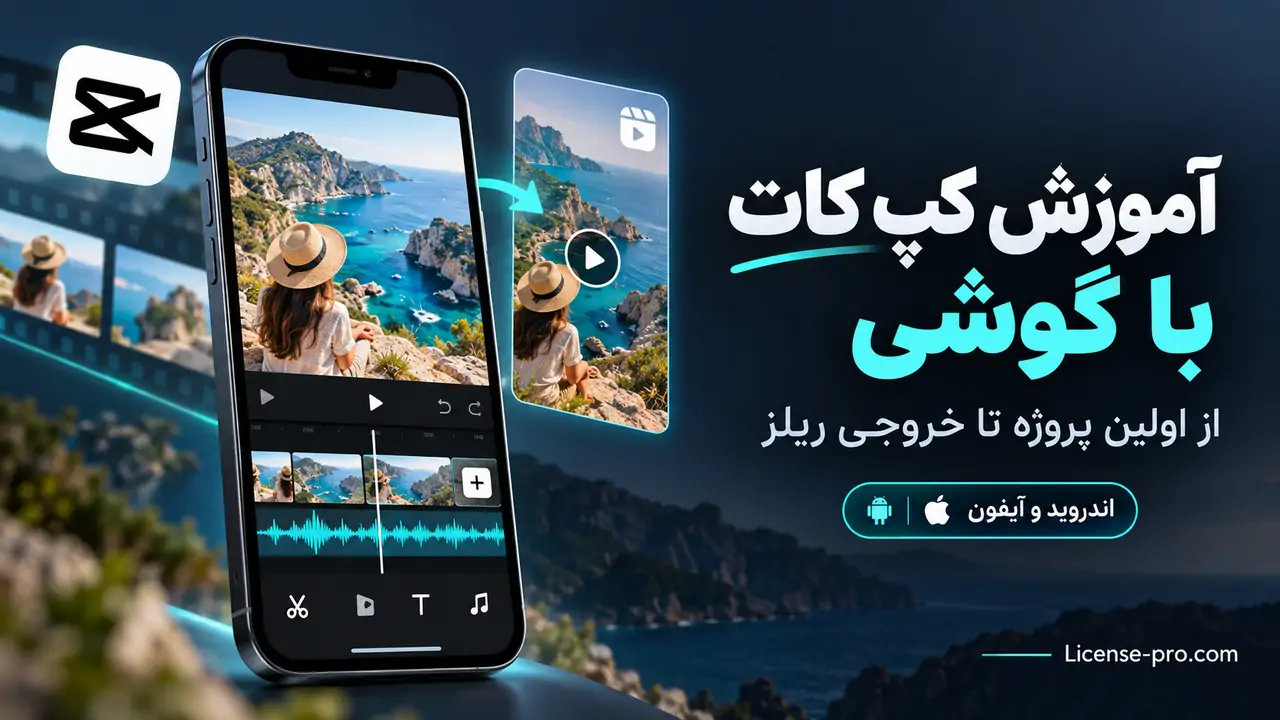
آموزش کپ کات با گوشی؛ از ساخت اولین پروژه تا خروجی ریلز

زمان مطالعه13 دقیقه

آموزش کپ کات با گوشی؛ نمای تدوین ویدیو در موبایل و ساخت ریلز اینستاگرام برای اندروید و آیفون
تاریخ انتشار : 5 مهر 1405تعداد بازدید : 3433
تاریخ انتشار : 5 مهر 1405آخرین بروزرسانی : مهر 6, 1405تعداد بازدید : 3433
پرینت مقالـه

می پسنـدم10

اشتراک گذاری

اندازه متن12

فهرست مطالب ...

پسندیـدم10

سایز فونت متن12

اگر برای اولین بار کپ کات را باز کرده باشید، احتمالاً تعداد ابزارها بیشتر از چیزی است که برای ساخت یک ویدیوی ساده انتظار داشتید. اما برای شروع، لازم نیست سراغ همه افکت‌ها، قالب‌ها و قابلیت‌های هوش مصنوعی بروید. یک ریلز خوب معمولاً از چند تصمیم درست ساخته می‌شود: انتخاب نمای مناسب، حذف لحظه‌های اضافی، تنظیم صدا و نمایش متن خوانا.

در این آموزش کپ کات با گوشی، یک پروژه مشخص را دنبال می‌کنیم: ساخت ریلزی حدوداً ۲۰ ثانیه‌ای برای معرفی یک محصول. همین مراحل را می‌توانید برای ویدیوی آموزشی، معرفی خدمات یا کلیپ سفر اجرا کنید. در پایان، می‌دانید چطور فایل‌ها را وارد کنید، تدوین را انجام دهید و خروجی آماده انتشار بگیرید.

پیش از شروع کار با کپ کات، پروژه را ساده بچینید

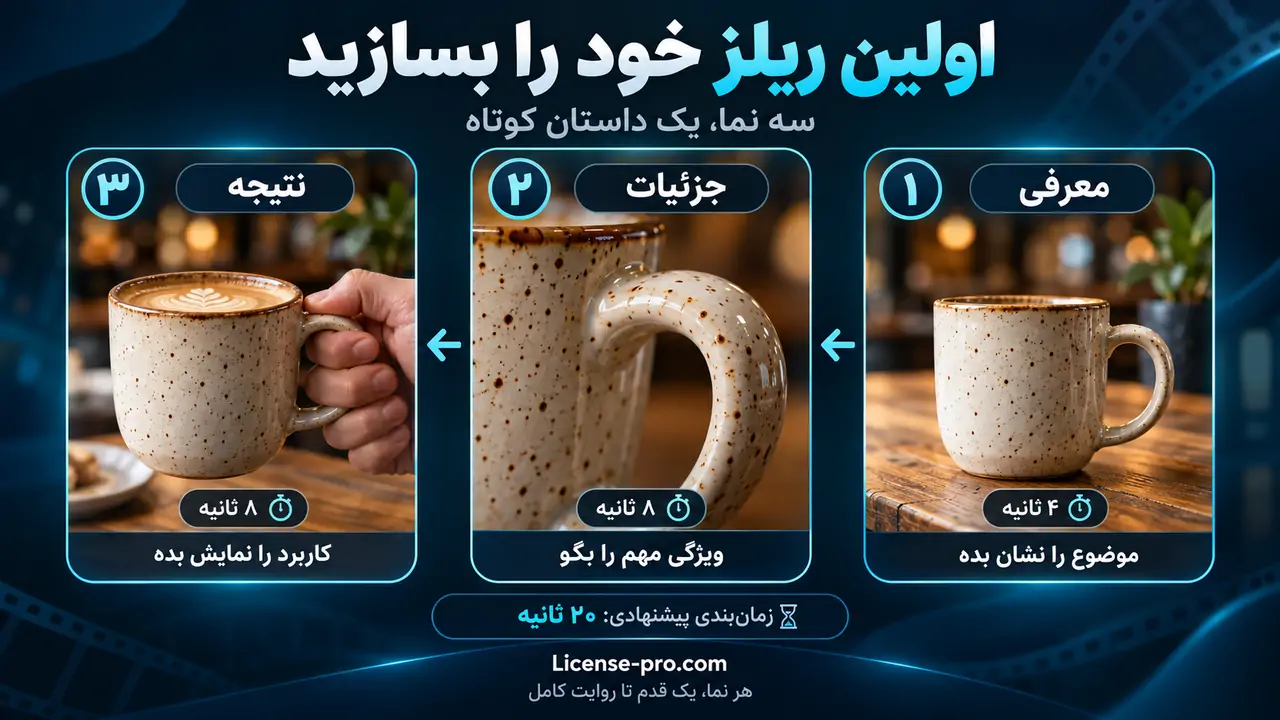
برای تمرین، سه ویدیوی کوتاه آماده کنید: یک نمای کلی از محصول، یک نمای نزدیک از جزئیات و یک نما از کاربرد یا نتیجه استفاده. بهتر است هر سه عمودی باشند تا هنگام تبدیل به ریلز، بخش مهمی از تصویر بریده نشود.

نسخه رسمی CapCut را از فروشگاه معتبر دستگاه دریافت کنید. نام و جای بعضی گزینه‌ها ممکن است با توجه به نسخه برنامه، زبان رابط کاربری و منطقه متفاوت باشد؛ در این راهنما، نام انگلیسی ابزارها را هم می‌آوریم تا راحت‌تر پیدایشان کنید.

پیش از تدوین، این موارد را بررسی کنید:

  • ویدیوهای اصلی روی گوشی موجود و قابل پخش باشند.

  • فضای خالی کافی برای پردازش و ذخیره خروجی داشته باشید.

  • دسترسی برنامه به فایل‌های موردنیاز فعال باشد.

  • یک کلیپ کوتاه را وارد کنید و خروجی آزمایشی بگیرید.

این آزمایش کوچک مشخص می‌کند مسیر اصلی برنامه روی گوشی شما کار می‌کند یا نه؛ بهتر است مشکل دسترسی یا خروجی را پیش از تدوین یک پروژه طولانی پیدا کنید.

برای شروع از پروژه خالی استفاده کنیم یا تمپلیت؟

برای یادگیری، پروژه خالی انتخاب مناسب‌تری است. در تمپلیت، بخشی از زمان‌بندی و جلوه‌ها از قبل تعیین شده؛ اما در پروژه خالی می‌فهمید هر کلیپ، متن و صدا چگونه روی نتیجه اثر می‌گذارد.

تمرین این مقاله به قالب آماده وابسته نیست. ابتدا ساخت ویدیو را یاد می‌گیریم و بعد می‌توانیم از تمپلیت برای سریع‌ترکردن بعضی کارها استفاده کنیم.

مرحله اول: ساخت پروژه جدید در کپ کات

واردکردن ویدیوها با New project

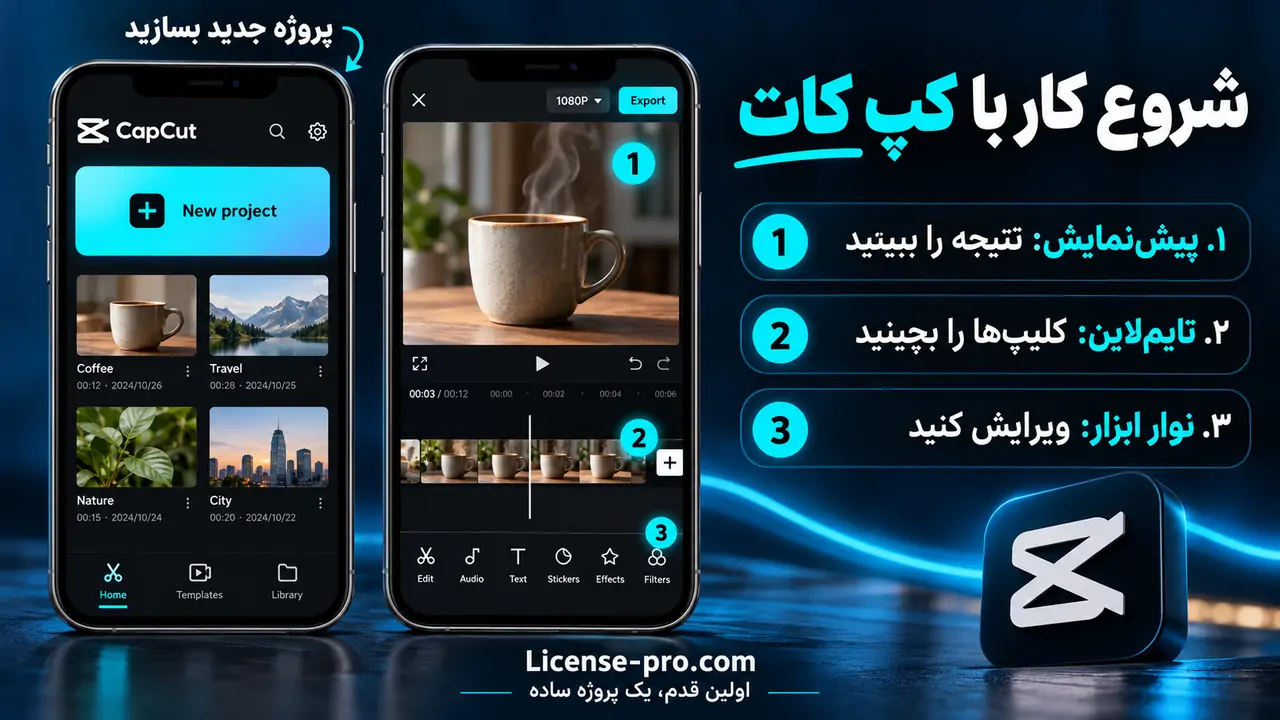
در صفحه اصلی، New project یا گزینه ساخت ویدیوی جدید را انتخاب کنید. سه کلیپ را از گالری بردارید و روی Add بزنید. مسیر ساخت پروژه و واردکردن فایل‌ها، نقطه شروع آموزش رسمی کپ کات برای کاربران موبایل نیز هست.

اگر فقط بعضی تصاویر را می‌بینید، احتمال دارد دسترسی برنامه به گالری محدود باشد. در تنظیمات گوشی، مجوز دسترسی CapCut به عکس‌ها و ویدیوها را بررسی و فایل‌های لازم را مجاز کنید.

برای پروژه تمرینی، ترتیب کلیپ‌ها را این‌طور در نظر بگیرید:

ترتیبمحتوای نمانقش آن در ویدیو
اولنمای کلی محصولمشخص‌کردن موضوع
دومجزئیات یا ویژگی مهمتوضیح مزیت
سوممحصول هنگام استفادهنمایش نتیجه

شناخت تایم‌لاین و ابزارهای انتخاب‌شده

بالای صفحه، پیش‌نمایش ویدیو قرار دارد و پایین آن تایم‌لاین را می‌بینید؛ همان جایی که ترتیب و طول کلیپ‌ها مشخص می‌شود.

خط پخش نشان می‌دهد در کدام لحظه پروژه هستید. با جابه‌جاکردن تایم‌لاین، تصویر همان لحظه در پیش‌نمایش نمایش داده می‌شود.

یک نکته کاربردی: ابزارهای پایین صفحه به انتخاب شما وابسته‌اند. وقتی کلیپ انتخاب شده، ابزارهای کلیپ را می‌بینید؛ وقتی متن انتخاب شده، ابزارهای متن ظاهر می‌شوند. اگر گزینه‌ای پیدا نمی‌شود، ابتدا از ابزار فرعی خارج شوید و انتخاب فعلی را بررسی کنید.

مرحله دوم: تنظیم کادر عمودی برای ریلز اینستاگرام

انتخاب نسبت تصویر ۹:۱۶

برای این پروژه، نسبت تصویر ۹:۱۶ را انتخاب کنید. گزینه مربوط ممکن است با نام Ratio، Aspect ratio یا در تنظیمات بوم دیده شود.

نسبت تصویر با کیفیت خروجی یکسان نیست. نسبت ۹:۱۶ شکل کادر را تعیین می‌کند؛ ابعاد ۱۰۸۰ × ۱۹۲۰ پیکسل اندازه یک خروجی عمودی با وضوح 1080p را مشخص می‌کند.

بهتر است همین ابتدا کادر را تنظیم کنید. اگر بعد از افزودن متن و تنظیم نماها نسبت تصویر را تغییر دهید، ممکن است دوباره به جابه‌جایی عناصر نیاز پیدا کنید.

جا دادن ویدیوی افقی داخل کادر عمودی

اگر فایل شما افقی است، دو راه دارید: تصویر را بزرگ کنید تا کادر پُر شود، یا کل تصویر را حفظ کنید و فضای خالی را با پس‌زمینه مناسب بپوشانید.

بزرگ‌کردن تصویر همیشه انتخاب خوبی نیست. در معرفی محصول، نباید بسته‌بندی، دستِ در حال کار یا ویژگی اصلی کالا از کادر خارج شود. همچنین زوم زیاد روی فایل کم‌کیفیت، افت وضوح را بیشتر آشکار می‌کند.

سوژه اصلی و نوشته‌ها را از لبه‌ها فاصله بدهید. به‌خصوص پایین و سمت راست ویدیو را شلوغ نکنید تا عناصر رابط اینستاگرام کمتر روی محتوای مهم قرار بگیرند.

مرحله سوم: برش ویدیو و ساخت ریتم مناسب

کوتاه‌کردن ابتدا و انتهای کلیپ

کلیپ را انتخاب کنید و لبه ابتدایی یا انتهایی آن را در تایم‌لاین به داخل بکشید. این کار برای حذف مکث شروع ضبط، تکان دوربین یا لحظه‌های اضافی پایان مناسب است.

پیشنهاد تمرینی ما، حدود ۴ ثانیه برای معرفی، ۸ ثانیه برای جزئیات و ۸ ثانیه برای نتیجه است. این زمان‌بندی قانون ثابت نیست؛ اگر پیام یک نما زودتر منتقل شده، نگه‌داشتن آن فقط ویدیو را طولانی می‌کند.

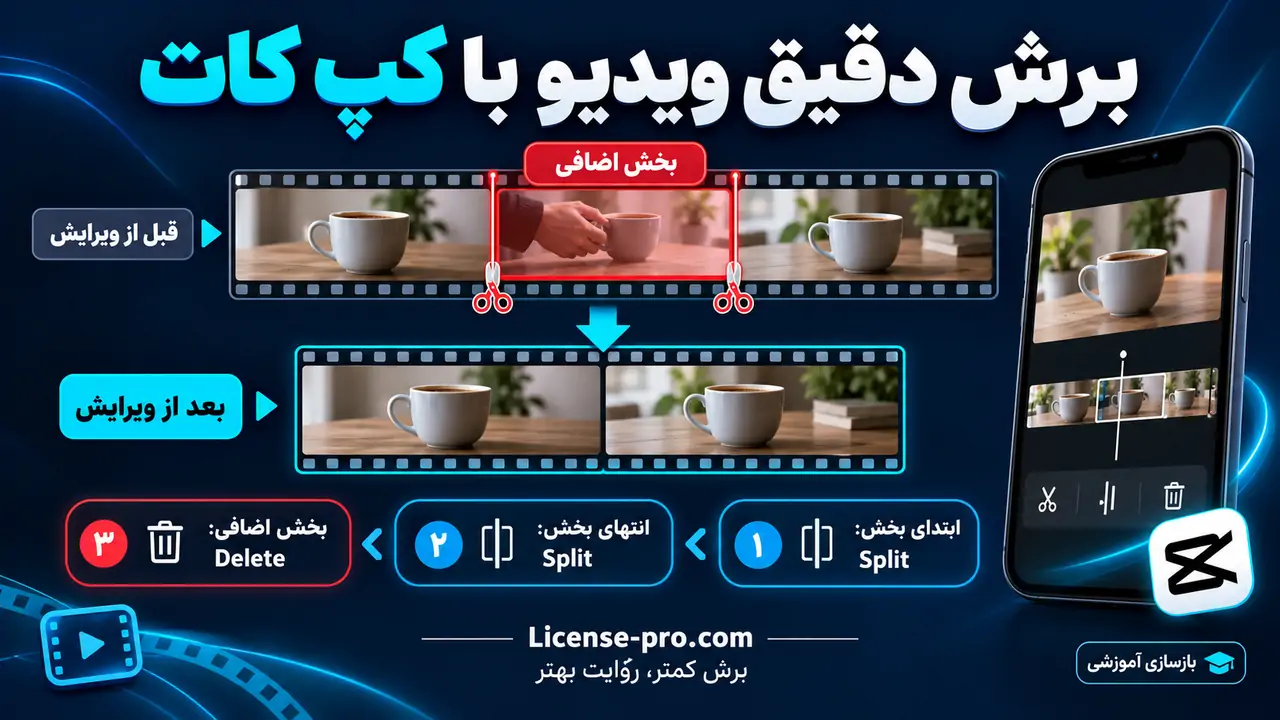
حذف بخش میانی با Split و Delete

برای حذف یک قسمت از وسط کلیپ:

  1. کلیپ را انتخاب کنید.

  2. خط پخش را ابتدای قسمت اضافی قرار دهید.

  3. Split را بزنید.

  4. انتهای همان قسمت را پیدا کنید و دوباره Split بزنید.

  5. قطعه جداشده را انتخاب و با Delete حذف کنید.

ابزار Split کلیپ را به قطعات مستقل تقسیم می‌کند؛ در نتیجه می‌توانید یک بخش را حذف کنید و بخش‌های دیگر را نگه دارید.

برای برش دقیق‌تر، تایم‌لاین را با حرکت دو انگشت بازتر کنید تا فاصله زمانی بیشتری روی صفحه دیده شود. بعد از حذف، چند ثانیه قبل و بعد از محل برش را پخش کنید؛ جمله نباید ناقص شود و حرکت دست یا محصول نباید ناخواسته بپرد.

چرا نباید از همان ابتدا افکت اضافه کنیم؟

تا وقتی ترتیب نماها و طول کلیپ‌ها قطعی نشده، اضافه‌کردن افکت و متن می‌تواند کار را بیشتر کند. ابتدا یک نسخه ساده بسازید که بدون جلوه هم قابل‌فهم باشد؛ سپس ظاهر آن را بهتر کنید.

[جای تصویر ۲ ـ قابل‌تولید: نمودار تایم‌لاین قبل و بعد از حذف یک بخش اضافی، با دو نقطه برش و نمایش دکمه‌های Split و Delete.]

مرحله چهارم: اضافه‌کردن موسیقی و تنظیم صدای ویدیو

افزودن آهنگ از بخش Audio

از Audio یا گزینه افزودن صدا وارد شوید و فایل صوتی مناسب را انتخاب کنید. مسیر انتخاب فایل و منابع صوتی ممکن است میان نسخه‌ها تفاوت داشته باشد.

بعد از اضافه‌شدن موسیقی، ابتدا زمان شروع و پایان آن را تنظیم کنید. اگر ویدیو ۲۰ ثانیه است، ادامه ناخواسته صدا یا فضای خالی انتهای پروژه را بررسی کنید.

برای شروع، موسیقی ساده‌ای انتخاب کنید که با سرعت تصاویر هماهنگ باشد. انتخاب آهنگ شلوغ برای ویدیوی توضیحی، تمرکز روی پیام را سخت‌تر می‌کند.

تنظیم Volume و جلوگیری از پوشانده‌شدن گفتار

اگر ویدیو صدای گوینده دارد، موسیقی باید نقش پس‌زمینه را داشته باشد. از مقدار کم شروع کنید و با گوش‌دادن تنظیمش کنید؛ عدد ثابتی برای همه فایل‌ها مناسب نیست، چون بلندی صدای آهنگ‌ها و ضبط‌ها متفاوت است.

برای حذف صدای محیط یک کلیپ، همان کلیپ را انتخاب و Volume را کم یا صفر کنید. اگر گزینه‌های Fade in و Fade out در دسترس‌اند، می‌توانید شروع و پایان موسیقی را تدریجی کنید.

خروجی را با بلندگوی گوشی هم بشنوید. اگر برای فهمیدن جمله‌ها مجبورید تمرکز کنید، موسیقی هنوز بلند است.

خرید اکانت کپ کات
💎 خرید اکانت کپ کات

🔖 نوع اشتراک: اختصاصی / اشتراکی

📅 مدت اعتبار: 1 ماهه ~ 1 ساله

⏳ زمان فعال سازی: 1 ~ 12 ساعت

♻️ قابلیت تمدید: دارد

📱 دستگاه‌ها: قابل استفاده در  Android + IOS + Windows + macOS

مرحله پنجم: نوشتن متن فارسی در کپ کات

افزودن عنوان با Text و Add text

وارد Text شوید و Add text را انتخاب کنید. برای نمای اول، یک عنوان کوتاه مثل «جزئیاتی که تفاوت می‌سازند» بنویسید.

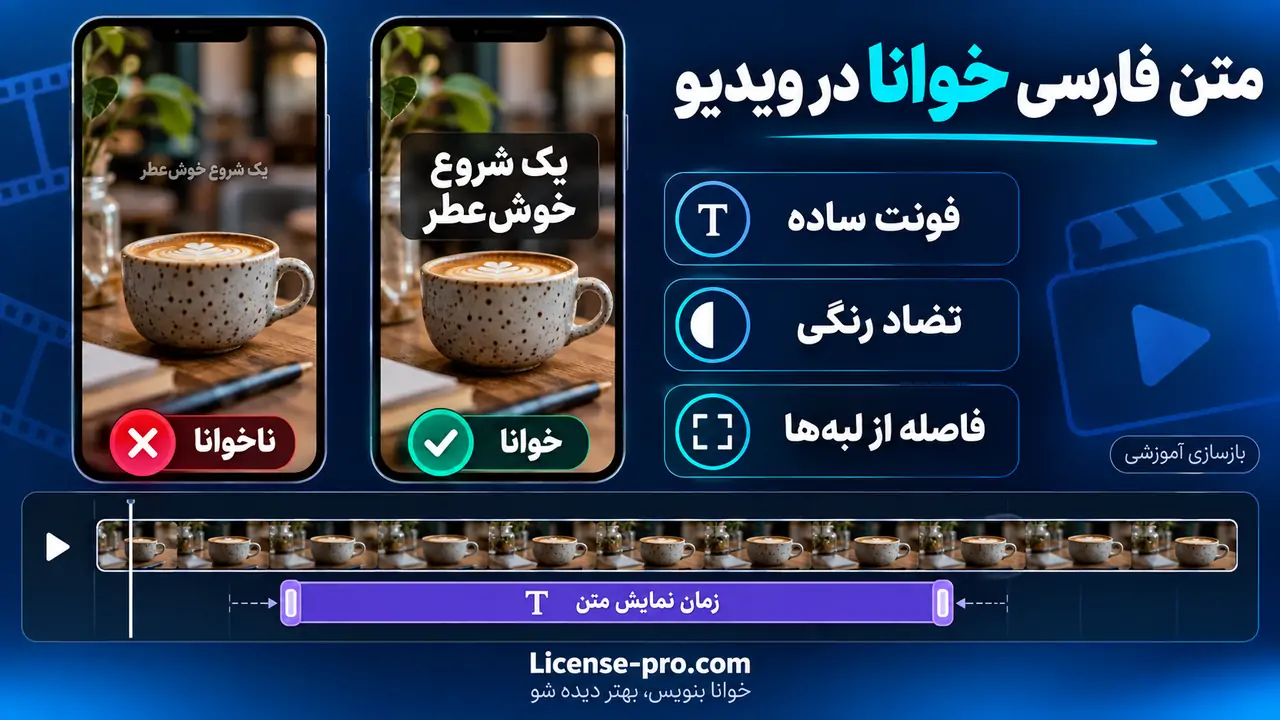
سه تصمیم بیشتر از انیمیشن متن اهمیت دارند:

  • خوانایی: فونت ساده و اندازه مناسب انتخاب کنید.

  • تضاد: متن روی پس‌زمینه گم نشود.

  • زمان: نوشته به‌اندازه کافی روی صفحه بماند.

برای پس‌زمینه شلوغ، یک زمینه ساده یا حاشیه ملایم می‌تواند خواندن را آسان کند. لازم نیست همه جمله را در یک خط جا بدهید؛ متن طولانی را کوتاه یا به چند بخش تقسیم کنید.

تنظیم زمان نمایش نوشته

هر نوشته یک لایه در تایم‌لاین دارد. ابتدا و انتهای این لایه را جابه‌جا کنید تا فقط روی نمای مربوط نمایش داده شود.

مثلاً عنوان معرفی روی نمای اول باشد، ویژگی محصول روی نمای دوم ظاهر شود و دعوت به اقدام در نمای آخر قرار بگیرد. این نظم کمک می‌کند مخاطب هم‌زمان با تصویر، اطلاعات مرتبط را ببیند.

برخورد با مشکل حروف فارسی و زیرنویس

اگر حروف فارسی جدا یا برعکس دیده می‌شوند، ابتدا متن کوتاهی با فونت دیگر آزمایش کنید و خروجی چندثانیه‌ای بگیرید. هدف این است که قبل از نوشتن همه متن‌ها، وضعیت نمایش را بررسی کنید.

برای زیرنویس خودکار، Auto captions را در Text یا Captions پیدا کنید و زبان گفتار را از فهرست موجود انتخاب کنید. وجود فارسی را در نسخه خودتان بررسی کنید؛ اگر در فهرست نیست، از روش دستی استفاده کنید. متن خودکار نیز باید از نظر نام‌ها، عددها و هماهنگی با صدا بازبینی شود.

مرحله ششم: استفاده درست از ترنزیشن و اصلاح رنگ

ترنزیشن را کوتاه و هدفمند انتخاب کنید

در محل اتصال دو کلیپ، گزینه انتقال را باز کنید و یک ترنزیشن ساده انتخاب کنید. برای اولین پروژه، بهتر است جلوه‌های متعدد را با هم ترکیب نکنید.

اگر دو نما به‌صورت طبیعی به هم وصل می‌شوند، برش مستقیم کافی است. ترنزیشن زمانی مفید است که تغییر صحنه یا گذر زمان را بهتر نشان دهد؛ نباید توجه را از محصول بگیرد.

پیش از استفاده، برچسب پولی‌بودن افکت را هم بررسی کنید تا هنگام خروجی غافلگیر نشوید.

یکدست‌کردن نور سه نما

در بخش Adjust، روشنایی و رنگ نماها را با تغییرات ملایم هماهنگ کنید. اگر نمای اول روشن و نمای دوم بسیار تاریک باشد، حتی تدوین درست هم ناهماهنگ به نظر می‌رسد.

برای محتوای فروشگاهی، اشباع رنگ را بیش‌ازحد بالا نبرید. رنگ محصول باید تا حد امکان به واقعیت نزدیک بماند. پیش‌نمایش را با فایل اولیه مقایسه کنید و هر تغییری را که جزئیات روشن یا تیره را از بین می‌برد، کاهش دهید.

مرحله هفتم: بهترین تنظیمات شروع برای خروجی ریلز

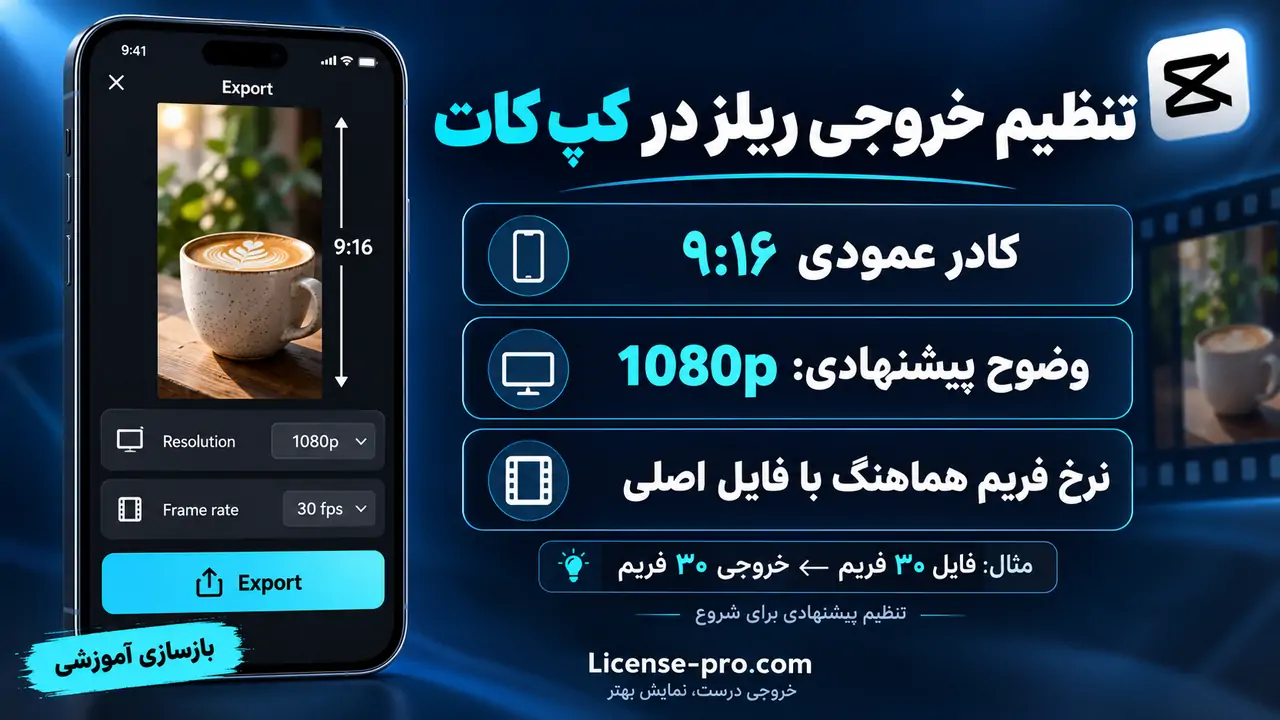
تنظیمات کنار Export یا برچسب رزولوشن را باز کنید. برای پروژه تمرینی، این انتخاب‌ها نقطه شروع مناسبی هستند:

تنظیم خروجیپیشنهاددلیل
نسبت تصویر۹:۱۶کادر عمودی
رزولوشن1080p، در صورت دسترسیتعادل مناسب کیفیت و حجم
نرخ فریمهماهنگ با فایل اصلی؛ مثلاً ۳۰جلوگیری از تغییر غیرضروری
کیفیت یا بیت‌ریتحالت پیشنهادی برنامه، سپس بررسی خروجیانتخاب متناسب با پروژه
فرمتMP4، اگر قابل انتخاب باشدسازگاری مناسب برای استفاده عمومی

این جدول تنظیم پیشنهادی برای تمرین است، نه تضمین حفظ کیفیت بعد از انتشار. خروجی‌های با وضوح بالا نیز ممکن است با توجه به دستگاه، سیستم‌عامل و نسخه کپ کات در دسترس نباشند.

آیا 4K یا ۶۰ فریم همیشه بهتر است؟

خیر. اگر فایل اولیه جزئیات کمی دارد، انتخاب خروجی 4K جزئیات واقعی ازدست‌رفته را برنمی‌گرداند. تبدیل فایل ۳۰ فریم به خروجی ۶۰ فریم نیز به‌تنهایی به معنای ثبت حرکت بیشتر نیست.

برای اولین ریلز، روی تصویر واضح، صدای درست و متن خوانا تمرکز کنید. خروجی سنگین‌تر، فضای بیشتری می‌گیرد و پردازش طولانی‌تری می‌خواهد.

فایل خروجی را قبل از انتشار بررسی کنید

پس از پایان خروجی، فایل را در گالری باز کنید و از ابتدا تا انتها ببینید. فقط به پیش‌نمایش داخل کپ کات اکتفا نکنید.

این موارد را کنترل کنید:

  • شروع و پایان ویدیو تصویر خالی ندارد.

  • متن فارسی درست و بدون غلط نمایش داده می‌شود.

  • موسیقی روی صدای اصلی غالب نیست.

  • محصول یا نوشته‌ها از کادر بیرون نرفته‌اند.

  • کلیپ پایانی ناخواسته به پروژه اضافه نشده است.

اگر یک کلیپ پایانی با لوگوی کپ کات وجود دارد، آن را در تایم‌لاین بررسی کنید. حذف این قطعه با حذف هر نوع واترمارک یا محدودیت قالب یکسان نیست.

چه زمانی به اشتراک کپ کات پرو نیاز پیدا می‌کنیم؟

برای یادگیری، ابتدا از ابزارها و عناصر رایگانِ موجود در نسخه خود استفاده کنید. نیاز به اشتراک زمانی مطرح می‌شود که قابلیت مشخصی برای پروژه شما ضروری باشد.

اگر هنگام خروجی پیام Pro می‌بینید، ممکن است یک افکت، قالب یا ابزار پولی در پروژه فعال شده باشد. پیام برنامه را بررسی کنید و مورد مشخص‌شده را حذف یا جایگزین کنید؛ اگر به همان قابلیت نیاز دارید، شرایط اشتراک را بررسی کنید.

برای تولید محتوای منظم، انتخاب پلن باید بر اساس ابزارهای موردنیاز و دستگاه شما باشد. در صفحه خرید اکانت کپ کات پرو می‌توانید گزینه‌های موجود و شرایط استفاده را ببینید. پیش از سفارش، عملکرد برنامه روی گوشی و سازگاری نوع اکانت با دستگاهتان را بررسی کنید.

تمرین پایانی: اولین ریلز را کامل کنید

حالا سه کلیپ را با این ترتیب کنار هم بگذارید:

بخشتصویرپیام
شروعنمای کلی محصولاین ویدیو درباره چیست؟
میانهجزئیات یا کاربردچه ویژگی‌ای ارزش توجه دارد؟
پایاننتیجه استفادهمخاطب قدم بعدی را چگونه بردارد؟

برای پایان، دعوتی مرتبط بنویسید؛ مثلاً «کدام رنگ را انتخاب می‌کنید؟» یا «برای دیدن مشخصات، توضیحات را بخوانید». دعوت به اقدام باید با هدف همان ویدیو هماهنگ باشد.

سوالات متداول

پرسش‌های متداول آموزش کپ کات با گوشی

مسیر کلی ساخت پروژه، برش، افزودن صدا و متن و گرفتن خروجی مشابه است. جای گزینه‌ها و دسترسی بعضی قابلیت‌ها ممکن است متفاوت باشد.

فضای خالی گوشی، مجوزها و پیام خطای برنامه را بررسی کنید. یک پروژه کوتاه‌تر یا خروجی سبک‌تر را امتحان کنید تا مشخص شود مشکل به پیچیدگی پروژه مربوط است یا نه. قبل از حذف برنامه یا پاک‌کردن داده‌های آن، وضعیت پشتیبان پروژه‌ها را بررسی کنید.

فایل اولیه کم‌کیفیت، بزرگ‌نمایی زیاد، خروجی با تنظیمات پایین یا فشرده‌سازی دوباره می‌توانند دخیل باشند. فایل اصلی و خروجی گالری را مقایسه کنید تا مشخص شود افت کیفیت پیش از انتشار رخ داده یا بعد از آن.

ابتدا ساخت پروژه، تنظیم کادر، Split، Volume، Text و Export را یاد بگیرید. وقتی توانستید با همین ابزارها یک ویدیوی کامل بسازید، سراغ قابلیت‌هایی مانند Overlay، کی‌فریم و تغییر سرعت بروید.

محصول مرتبطخرید اکانت CapCut کپ کات قانونی و اختصاصی + تحویل فوری
مشاهده محصول

پسندیـدم 10

اشتراک گـذاری

سایز متـن12