سبد خرید شما خالی است.









 اکانت کانوا (Canva)
 اکانت کپ کات (CapCut)
 اکانت ادوبی استوک (Adobe Stock)
 اکانت شاتراستوک (Shutterstock)
 اکانت موشن آررای (Motion Array)
 اکانت انواتو المنتس (Envato Elements)
 اکانت پیکس آرت (PicsArt Gold)
 اکانت فوتو روم (PhotoRoom)
 اکانت لایت روم (Lightroom)
 خرید اکانت موجو (Mojo Pro)
 اکانت پیکسلر (Pixlr)
 اکانت فری پیک (Freepik)
 اکانت PNGTree
 اکانت ای استوک (iStock)
 اکانت لئوناردو (Leonardo AI)
 اکانت میدجورنی (Midjourney)
 اکانت پلیست (Placeit)
 اکانت alamy
 اکانت 123RF
 اکانت پیک مانکی (PicMonkey)
 اکانت اسپاتیفای (Spotify)
 اکانت ساندکلود (Sound Cloud)
 اکانت اپیدمیک ساند (Epidemic Sound)
 اکانت یوتیوب موزیک (YouTube Music)
 اکانت اپل موزیک (Apple Music)
 اکانت کست باکس (Castbox)
 اکانت کوباز (Qobuz)
 اکانت تیدال (Tidal)
 اکانت آلتیمیت گیتار (Ultimate Guitar)
 اکانت یوزیشن (Yousician)
 اکانت دیزر (Deezer)
 خرید اکانت پاندورا (Pandora)
 اکانت یوتیوب پرمیوم (YouTube Premium)
 اکانت نتفلیکس (Netflix)
 اکانت دیزنی پلاس (Disney Plus)
 اکانت پارامونت پلاس (Paramount Plus)
 اکانت کرانچی رول (Crunchyroll)
 اکانت اسلینگ تیوی (SlingTV)
 اکانت آمازون پرایم (Amazon Prime)
 اکانت curiositystream
 اکانت فانیمیشن (Funimation)
 اکانت انیمه لب (Animelab)
 اکانت AMC PLUS
 اکانت هالو (HULU)
 اکانت CBS
 اکانت HBO MAX
 اکانت دزن (DAZN)
 اکانت Chat GPT Plus
 اکانت گرامرلی (Grammarly)
 اکانت شطرنج (Chess.com)
 اکانت دولینگو پلاس (Duolingo Plus)
 اکانت ماندلی (Mondly)
 اکانت ممرایز (Memrise Pro)
 اکانت لینکدین (Linkedin)
 اکانت MasterClass
 اکانت اسکریبد (Scribd)
 اکانت اسکیل شیر (SkillShare)
 خرید اکانت Codecademy Pro
 اکانت فلوکی (Flowkey)
 اکانت Blinkist
 اکانت Guitar Tricksاکانت آلتیمیت گیتار (Ultimate Guitar)خرید اکانت یوزیشن (Yousician)
 اکانت تریدینگ ویو (TradingView)
 اکانت تلگرام پرمیوم (Telegram Premium)
 خرید استارز تلگرام (Telegram Stars)اکانت Chat GPT Plusاکانت گرامرلی (Grammarly)اکانت موجو (Mojo Pro)
 اکانت مایکروسافت (Microsoft 365)
 اکانت Captions Liteاکانت اسکیل شیر (SkillShare)اکانت کپ کات (CapCut)اکانت لینکدین (Linkedin)اکانت میدجورنی (Midjourney)
زمان مطالعه13 دقیقه

می پسنـدم0
اندازه متن12
در حال آمادهسازی فهرست مطالب…
پسندیـدم0
سایز فونت متن12
خطای Export Failed در کپ کات همیشه به معنی پرشدن حافظه نیست. ممکن است برنامه نتواند فایل نهایی را بنویسد، یکی از فایلهای ورودی در دسترس نباشد یا پردازش افکتها از توان دستگاه فراتر برود. تکرار خروجی با همان شرایط، بدون ثبت نشانهها، معمولاً اطلاعات تازهای به شما نمیدهد.
ابتدا متن کامل خطا، کد احتمالی، درصد توقف و تنظیمات خروجی را یادداشت کنید. سپس مشخص کنید مشکل در نسخه موبایل، دسکتاپ یا وب رخ میدهد. راهنمای رسمی مشکلات خروجی کپکات نیز علتها را بر اساس پلتفرم تفکیک میکند. در این مقاله، بررسی فضا، مسیر ذخیره و سلامت پروژه را بهترتیب انجام میدهیم؛ موفقشدن یک آزمون، سرنخ تشخیص است و تضمین رفع همه خطاها نیست.
پروژه را ذخیره کنید و اگر نسخه شما امکان تکثیر دارد، ادامه آزمایش را روی کپی پروژه انجام دهید. فایلهای اصلی ویدئو، صدا و تصاویر را در محل فعلی نگه دارید. صرف دیدهشدن نام پروژه یا تصویر بندانگشتی آن، به معنی وجود نسخه پشتیبان سالم از تمام فایلهای وابسته نیست.
پیشنویس قابل ویرایش با ویدئوی خروجی یکسان نیست؛ ذخیره یک MP4 جای نگهداری تایملاین و منابع را نمیگیرد. اگر از فضای ابری استفاده میکنید، تکمیل همگامسازی و بازشدن پروژه و رسانههای آن را بررسی کنید. هنگام آزادکردن فضا نیز پوشه منابع همین پروژه را حذف یا جابهجا نکنید؛ این کار میتواند خطای تازه ایجاد کند.
جدول زیر یک مسیر عیبیابی پیشنهادی است، نه تشخیص قطعی از روی درصد پیشرفت. مثلاً توقف در ۹۹ درصد میتواند با ذخیره نهایی یا دسترسی پوشه مرتبط باشد، اما فایل معیوب نیز از علتهای مطرحشده در راهنمای رسمی توقف خروجی است. هر بار فقط یک متغیر را تغییر دهید و نتیجه را ثبت کنید.
| نشانه | آزمون اول پیشنهادی | برداشت محتاطانه |
|---|---|---|
| شکست نزدیک پایان یا ۹۹٪ | فضای مقصد، مجوز نوشتن و یک مسیر محلی دیگر | ذخیره نهایی یا رسانه پروژه را بررسی کنید؛ تشخیص قطعی نیست |
| توقف تکراری در یک پروژه | خروجی بخشهای کوتاه روی کپی پروژه | به کلیپ، صدا یا افکت مسئلهدار نزدیک شوید |
| شکست حتی در پروژه ساده | مسیر ذخیره، منابع دستگاه و نسخه برنامه | مشکل احتمالاً محدود به تایملاین اصلی نیست |
| خروجی سبک موفق، خروجی سنگین ناموفق | تغییر تکبهتک وضوح، نرخ فریم یا افکت | بار پردازش یا حجم خروجی میتواند مؤثر باشد |
| ۱۰۰٪ شده ولی گالری خالی است | وجود فایل، محل ذخیره و مجوز عکس/ویدئو | مشکل نمایش یا ذخیره را از رندر جدا کنید |
فضای ذخیرهسازی محل نگهداری فایلهاست؛ RAM برای اجرای برنامه و پردازش استفاده میشود. خالیکردن بخشی از RAM با بستن برنامههای سنگین، ظرفیت دیسک را افزایش نمیدهد. همچنین داشتن فضای آزاد در حساب ابری، به معنی وجود همان مقدار فضا روی گوشی یا درایو مقصد نیست.
برای خروجی، هم فضای مقصد فایل و هم فضای کاری دستگاه اهمیت دارد. ممکن است مقصد شما درایو D باشد، اما درایو سیستم برای فایلهای موقت به فضا نیاز داشته باشد. پس فقط اندازه نهایی ویدئو را با فضای آزاد مقصد مقایسه نکنید. ابتدا مقدار فضای آزاد را یادداشت کنید، یک خروجی آزمایشی کوتاه بگیرید و وضعیت مصرف فضا را دوباره ببینید.
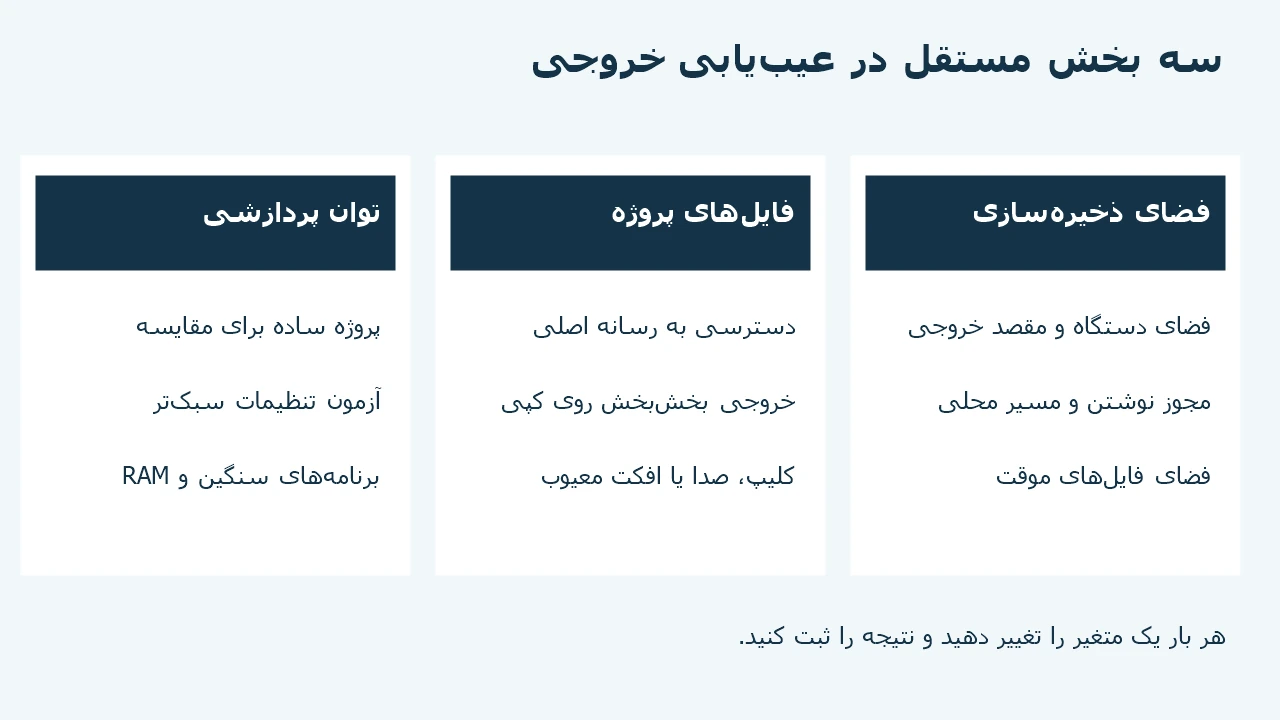
برای همه پروژهها عدد ثابتی مانند «همیشه دو گیگابایت کافی است» معتبر نیست. مدت ویدئو، بیتریت، صدا، فایلهای موقت و نوع پردازش روی نیاز واقعی اثر میگذارند. برای تخمین فایل نهایی با بیتریت مشخص، میتوانید از این رابطه تقریبی استفاده کنید:
حجم ویدئو بر حسب مگابایت ≈ مدت به ثانیه × بیتریت ویدئو بر حسب مگابیتبرثانیه ÷ ۸
مثلاً ۱۰ دقیقه ویدئو با بیتریت ۲۰ مگابیتبرثانیه حدود ۱۵۰۰ مگابایت، معادل تقریباً ۱٫۵ گیگابایت دهدهی، داده ویدئویی دارد. صدا و سربار فایل جدا هستند و در بیتریت متغیر نتیجه دقیقاً ثابت نیست. این مثال محاسباتی، سهمیه پیشنهادی کپکات نیست؛ برای فایلهای موقت و کار سیستم هم فضای اضافه در نظر بگیرید و به ظرفیت لبمرزی تکیه نکنید.
از Settings → Storage مصرف حافظه را ببینید؛ نام مسیر در گوشیهای مختلف متفاوت است. راهنمای رسمی اندروید نیز همین بخش را مبنای بررسی فضا قرار میدهد. فایلهای غیرمرتبط و قابل بازیابی را بررسی کنید و قبل از حذف هر فایل مهم، نسخه پشتیبان آن را تأیید کنید.
در تنظیمات برنامه CapCut، مجوزهای مربوط به عکس و ویدئو یا فایلها را متناسب با نسخه اندروید بررسی کنید. سپس یک خروجی کوتاه با تنظیمات سبکتر بگیرید. اگر دستگاه هنگام پردازش داغ شده، کار سنگین را متوقف کنید و بعد از خنکشدن طبیعی دوباره آزمایش کنید. برای آشنایی با روند عادی خروجی، آموزش کپ کات با گوشی را هم ببینید.
در آیفون به Settings → General → iPhone Storage بروید و فضای اشغالشده و مصرف برنامهها را بررسی کنید. راهنمای اپل برای حافظه دستگاه توضیح میدهد که حذف برنامه، دادههای مرتبط آن را هم حذف میکند؛ بنابراین حذف و نصب مجدد CapCut را اولین اقدام قرار ندهید.
اگر خروجی کامل میشود ولی در Photos دیده نمیشود، مجوز ذخیره عکس و ویدئو، محل ذخیره و تازهشدن کتابخانه را بررسی کنید. این وضعیت را از شکست واقعی رندر جدا کنید. هنگام آزمایش، برنامه را در پیشزمینه نگه دارید و بدون نیاز بین برنامههای سنگین جابهجا نشوید.

در ویندوز، Settings → System → Storage مصرف فضا را نشان میدهد. برای درایوهای دیگر، بخش تنظیمات پیشرفته ذخیرهسازی و مصرف درایوها را بررسی کنید. مسیرها در راهنمای رسمی تنظیمات Storage ویندوز آمدهاند.
برای یک آزمون کنترلشده، پوشه محلی قابلنوشتن با نام فایل تازه انتخاب کنید. در مرحله تشخیص، ذخیره مستقیم روی پوشه همگامشونده ابری، حافظه جداشدنی یا مسیر شبکه را کنار بگذارید. اگر خروجی محلی موفق شد، مسیر قبلی، اتصال و مجوز نوشتن آن را بررسی کنید؛ این نتیجه هنوز ثابت نمیکند تنها علت، فضای خالی بوده است.
پیش از پاکسازی موارد پیشنهادی ویندوز، محتوای هر دسته را ببینید. پوشه پروژه، منابع، دانلودهای موردنیاز یا فایلهای سیستمی را صرفاً بهخاطر بزرگبودن حذف نکنید. درایو سیستم و مقصد خروجی را هر دو بررسی کنید.
یک پروژه آزمایشی جدید با یک فایل کوتاه و سالم، بدون افکت و منابع ابری بسازید و در همان مقصد خروجی بگیرید. اگر همین نمونه ساده هم شکست خورد، ابتدا مسیر ذخیره، مجوزها، نسخه برنامه و منابع دستگاه را بررسی کنید. اگر نمونه ساده موفق شد ولی پروژه اصلی نه، تمرکز را روی اجزای همان پروژه بگذارید.
روی کپی پروژه، نیمه اول و دوم را جدا آزمایش کنید. بخشی را که شکست میخورد دوباره کوچکتر کنید تا به کلیپ، صدا، افکت یا بازه مشکلدار نزدیک شوید. این تقسیم مرحلهای یک روش تشخیصی پیشنهادی است؛ درصد نمایشدادهشده لزوماً معادل همان نقطه زمانی روی تایملاین نیست.
فایل مشکوک را خارج از کپکات پخش کنید و مسیر اصلی آن را بررسی کنید. فایل منتقلشده، دیسک جداشده یا نسخه ابری دانلودنشده میتواند در دسترس نباشد. پیش از حذف از تایملاین، محل، برش، سرعت و افکتهای آن را ثبت کنید؛ سپس در کپی پروژه، فایل سالم را دوباره وارد یا اتصال آن را برقرار کنید.
جدول کدها بر اساس راهنمای رسمی Export Issues تهیه شده است. فقط کدی را دنبال کنید که واقعاً در نسخه شما نمایش داده میشود. تغییر تنظیمات تخصصی سیستم یا حذف دستهجمعی اجزای پروژه، جای آزمون هدفمند را نمیگیرد. برای تغییرات ساختاری مثل بازسازی Compound Clip، ابتدا کپی پروژه را نگه دارید.
| کد نمایشدادهشده | مسیر بررسی بر اساس راهنمای کپکات |
|---|---|
| 4114 | خروجی بخشبخش؛ شناسایی و جایگزینی رسانه مشکلدار |
| 10004 | یافتن بخش معیوب و واردکردن دوباره کلیپ در کپی پروژه |
| 10006 | برقراری دوباره اتصال فایلهای ورودی و دسترسی به منابع |
| 22113 | بررسی و بازسازی Compound Clipها؛ ابتدا حفظ نسخه پروژه |
| -1 یا 4155 | بررسی حافظه مجازی در دسکتاپ؛ تغییر تخصصی با راهنمای سیستم یا پشتیبانی |
| -30007 | ابتدا مسیر محلی دیگر و دسترسی پوشه؛ در صورت ثبت انسداد امنیتی، بررسی مورد مشخص با پشتیبانی |
برنامههای سنگینی را که لازم ندارید ببندید و خروجی تشخیصی را با وضوح یا نرخ فریم پایینتر امتحان کنید؛ مثلاً اگر 4K انتخاب شده، یک نسخه آزمایشی 1080p بگیرید. برای مرحله تشخیص فقط یک گزینه را تغییر دهید تا معلوم شود چه چیزی اثر داشته است. خروجی سبک موفق، مجوز ادعای خرابی قطعی GPU یا فایل اصلی نیست.
در دسکتاپ، نسخه کپکات و درایور گرافیک را از مسیر رسمی بررسی کنید. تنظیمات شتابدهی سختافزاری ممکن است میان نسخهها متفاوت باشد؛ اگر گزینه مربوط وجود دارد، نتیجه حالتهای آن را روی نمونه کوتاه مقایسه کنید و قبل از تغییر، وضعیت فعلی را یادداشت کنید. نتیجه را روی کل پروژه تعمیم ندهید تا یک خروجی کامل را هم آزموده باشید.
در موبایل، فضای ذخیرهسازی و محدودیتهای پردازشی را همزمان در نظر بگیرید. ثابتماندن درصد برای مدتی کوتاه لزوماً شکست نیست؛ به پیام خطا، واکنش برنامه و طول پروژه توجه کنید. از قطع پیدرپی فرایند صرفاً بهخاطر چند ثانیه توقف درصد خودداری کنید.
در CapCut Online، پایداری اتصال و توان مرورگر نیز مهم است. ابتدا ذخیره پروژه را تأیید کنید، تبهای اضافی را ببندید و با مرورگر بهروز دوباره روی نمونه کوتاه آزمایش کنید. اگر رندر کامل شده ولی فایل دریافت نمیشود، بخش Downloads مرورگر، مجوز دریافت فایل و فضای مقصد دانلود را ببینید.
اگر خود فایل روی دستگاه موجود است و فقط اشتراکگذاری مستقیم به شبکه اجتماعی شکست میخورد، یک بار پخش محلی را بررسی کنید و سپس بارگذاری را جدا انجام دهید. راهنمای رسمی اشتراکگذاری کپکات نیز ذخیره محلی را برای تفکیک مشکل پیشنهاد میکند. بنابراین خطای انتشار مستقیم را خودکار به خرابی رندر نسبت ندهید.
در اندروید، Clear cache داده موقت را پاک میکند، اما Clear storage / Clear data میتواند تمام دادههای برنامه را حذف کند. این تفاوت در راهنمای اندروید تصریح شده است. گزینهها را از روی نام کامل بخوانید و هر دکمه دارای واژه Clear را معادل پاککردن کش ندانید.
کپکات نیز در راهنمای رسمی خود درباره حذف پروژههای محلی با پاککردن App Data هشدار میدهد. اگر نسخه شما گزینه پاکسازی کش داخل برنامه دارد، همان گزینه مشخص را بررسی کنید. مسیر یکسان برای تمام نسخهها فرض نکنید و برای پاکسازی، کل پوشه CapCut در AppData یا پوشه پیشنویسها را دستی حذف نکنید.
فایل را از پوشه مقصد باز کنید، ابتدا و انتها و چند نقطه میانی را پخش کنید و مدت، صدا، همگامی لب و تصویر، زیرنویس و وضوح را کنترل کنید. پیام موفقیت یا رسیدن به ۱۰۰ درصد بهتنهایی جای بررسی فایل قابل پخش را نمیگیرد. اگر فایل وجود دارد ولی در گالری دیده نمیشود، راهنمای رسمی پیدا کردن خروجی در گالری را دنبال کنید.
اگر مشکل باقی ماند، برای پشتیبانی مدل دستگاه، نسخه سیستم و کپکات، متن و کد خطا، درصد توقف، طول پروژه، تنظیمات خروجی، فضای آزاد مقصد و نتیجه آزمون پروژه ساده را آماده کنید. بهجای ارسال بیهدف کل پروژه، ابتدا همین اطلاعات و یک اسکرینشات بدون اطلاعات خصوصی ارائه دهید.
اگر برنامه صریحاً به دارایی Pro یا وضعیت اشتراک اشاره میکند، آن پیام را جدا از کمبود فضا بررسی کنید. در صفحه اکانت کپ کات میتوانید نوع اشتراک و دستگاه قابل استفاده را ببینید؛ خرید اشتراک، جای رفع کمبود دیسک، فایل گمشده یا محدودیت پردازش دستگاه را نمیگیرد.

🔖 نوع اشتراک: اختصاصی / اشتراکی
📅 مدت اعتبار: 1 ماهه ~ 1 ساله
⏳ زمان فعال سازی: 1 ~ 12 ساعت
♻️ قابلیت تمدید: دارد
📱 دستگاهها: قابل استفاده در Android + IOS + Windows + macOS
پرسشهای متداول خطای Export Failed، فضای ذخیرهسازی و حفظ پروژه در کپ کات
خیر. مسیر ذخیره، مجوز نوشتن، فایلهای گمشده یا معیوب، فشار پردازش و در نسخه وب اتصال یا دانلود نیز میتوانند مؤثر باشند. متن و کد خطا را ثبت و با پروژه ساده آزمایش کنید.
عدد ثابت برای همه پروژهها وجود ندارد. حجم نهایی به مدت و بیتریت وابسته است و علاوه بر آن، فضای موقت و نیاز سیستم هم مطرح است. فقط برابر حجم تخمینی فایل، فضا آزاد نگذارید.
فضای مقصد، مسیر محلی قابلنوشتن و دسترسی ذخیره را بررسی کنید. اگر مشکل فقط در یک پروژه است، خروجی بخشبخش و سلامت رسانهها را هم آزمایش کنید؛ درصد توقف بهتنهایی علت را ثابت نمیکند.
کش داده موقت است، اما Clear data یا Clear storage میتواند دادههای برنامه و پیشنویسهای محلی را حذف کند. پیش از تغییرات، پروژه و منابع را حفظ کنید و نام کامل گزینه را بخوانید.
طبق راهنمای رسمی کپکات، اتصال فایلهای رسانه واردشده را دوباره برقرار کنید. محل فایل اصلی، اتصال درایو و دانلودشدن نسخه محلی منابع را بررسی کنید و سپس دوباره خروجی بگیرید.
کمبود فضای دیسک، فایل گمشده و محدودیت پردازش با خرید اشتراک خودبهخود رفع نمیشوند. تنها اگر پیام برنامه مشخصاً به دارایی Pro یا وضعیت اشتراک اشاره دارد، آن موضوع را جداگانه بررسی کنید.
محصولات انتخابشدهٔ شما
در حال دریافت سبد خرید…