
هیچ محصولی در سبد خرید نیست.


اکانت ویدو برای ساخت ویدیو از عکس، متن و تصاویر مرجع
وقتی از یک محصول چند عکس دارید و برای صفحهٔ فروشگاه یا ریلز به یک نمای متحرک نیاز دارید، Vidu AI میتواند از همان عکسها شات کوتاه بسازد. میتوانید یک قاب ثابت را متحرک کنید، از یک توضیح متنی صحنهای تازه بسازید یا ظاهر محصول و فضای صحنه را با دو مرجع جدا مشخص کنید.
خرید اکانت ویدو زمانی منطقی است که بدانید کدام نماها را بهصورت مولد میسازید و برای هرکدام چند بار آزمایش لازم است. برای تبلیغ محصول، سه تصمیم اهمیت ویژه دارند. چه جزئیاتی باید ثابت بمانند، کدام حرکت به فهم محصول کمک میکند و خروجی در چه قابی منتشر میشود.
برای ساخت هر نما از کدام ورودی استفاده کنیم؟
عکس به ویدیو برای حرکت دادن یک قاب تأییدشده
در Image to Video، عکس ورودی نقطهٔ شروع حرکت است. اگر عکس یک بطری عایق روی میز را دارید، در دستور فقط اتفاقی را توضیح دهید که باید دیده شود، مثلاً دوربین آرام به بطری نزدیک شود و بازتاب پنجره روی بدنه حرکت کند. برای خروجی عمودی، در مدلی که نسبت ورودی را حفظ میکند، قاب ۹:۱۶ را پیش از بارگذاری آماده کنید.
مرجع به ویدیو برای تکرار محصول در چند محیط
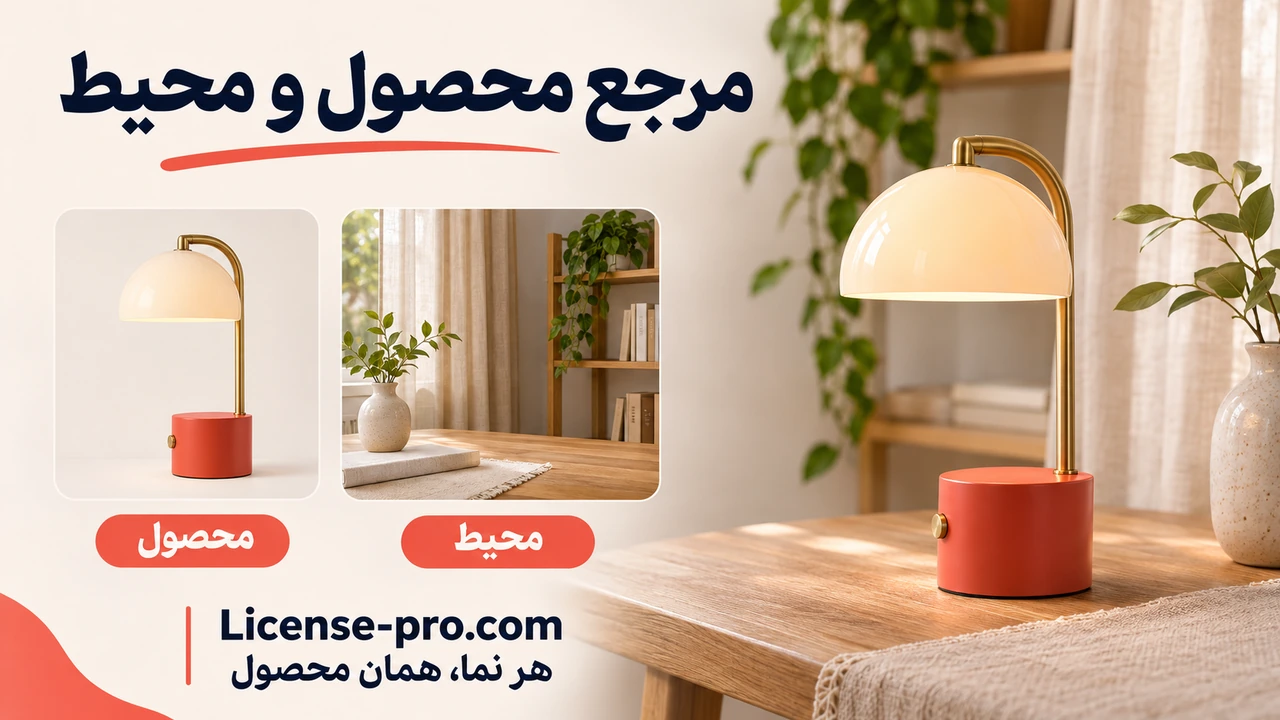
در Reference to Video، میتوانید نقش هر ورودی را جدا مشخص کنید. عکس کاتالوگ، رنگ و شکل بطری را نشان میدهد و عکس میز کار یا فضای باز، محیط نما را تعیین میکند. برای تولید دو نما با یک سوژه، مرجع محصول را ثابت نگه دارید و فقط تصویر محیط و دستور حرکت را تغییر دهید.
متن به ویدیو برای آزمایش صحنهای که هنوز عکس ندارد
در Text to Video، سوژه، محیط، نور و اتفاق اصلی را شرح دهید. مثلاً برای آغاز یک کلیپ، میز چوبی کنار پنجره در نور صبح و حرکت آرام سایه روی آن را توصیف کنید. این نما برای ارائهٔ ایده یا ساخت فضای بین دو برش مناسب است. برای نمایش خود کالا، عکس تأییدشده را وارد فرایند کنید تا شکل و رنگ واقعی آن در تصمیمگیری لحاظ شود.
قاب آغاز و پایان برای تغییر قابل پیشبینیتر
در مدلهای سازگار با Start-End to Video، میتوانید تصویر آغاز و مقصد حرکت را تعیین کنید. برای نمونه، بطری را در هر دو قاب با زاویه و مقیاس مشابه نگه دارید و جای درپوش را تغییر دهید. اختلاف زیاد دو قاب احتمال تغییر شکل یا پرش را بالا میبرد. اگر کارکرد درپوش باید دقیق نمایش داده شود، همان حرکت را با دوربین ضبط کنید و نماهای مولد را برای معرفی محیط به کار بگیرید.
از مدل ویدو چه انتظاری داشته باشیم؟
در Vidu Q4، دو مسیر اصلی «عکس به ویدیو» و «مرجع به ویدیو» هستند. مسیر مرجعمحور تا ۱۵ تصویر و سه مرجع صوتی میپذیرد و میتواند کلیپهایی تا ۱۶ ثانیه بسازد. 4K یکی از گزینههای خروجی در حالتهای پشتیبانیشده است. اگر پروژه به همان وضوح یا به تعداد مشخصی مرجع وابسته است، تنظیمات مدل در حساب ویدو را پیش از شروع تولید بررسی کنید.
مدلهای خانوادهٔ Q3 در مسیرهای سازگار میتوانند تصویر و صدا را با هم تولید کنند. برای کلیپ محصول، صدای باز شدن درپوش یا برخورد بطری با سطح میز را در دستور مشخص کنید و هماهنگی صدا با حرکت را بررسی کنید. اگر متن نریشن یا تلفظ نام برند برایتان اهمیت دارد، نریشن تأییدشده را جداگانه ضبط کنید و در تدوین به تصویر اضافه کنید.
ویدو ابزارهایی برای ساخت تصویر، کنترل حرکت و همگامسازی لب هم دارد. برای نمای داستانی میتوانید از مرجع یک شخصیت استفاده کنید و مسیر حرکت را با ابزار سازگار بسنجید. برای محتوای گفتاری، وضوح چهره و حق استفاده از تصویر و صدا را بررسی کنید و ابتدا چند ثانیه نمونه بگیرید. برای افزودن زیرنویس به خروجی گفتاری هم میتوانید از اکانت کپشنز برای زیرنویس خودکار ویدیو استفاده کنید و املای نامها و اعداد را قبل از انتشار بازبینی کنید.
نمونهٔ عملی کمپین یک بطری عایق برای فروشگاه آنلاین
فرض کنید برای صفحهٔ محصول و یک تبلیغ عمودی به دو کلیپ نیاز دارید. در صفحهٔ محصول، هدف این است که خریدار اندازهٔ نسبی بطری را ببیند. در تبلیغ، هدف این است که در چند ثانیهٔ اول موقعیت استفاده، مثلاً قرار گرفتن بطری کنار وسایل پیادهروی، روشن باشد. برای هر خروجی یک معیار انتخاب کنید تا برداشتها را با همان هدف بسنجید.
- عکسهای مرجع را انتخاب کنید. یک عکس واضح از روبهرو و یک عکس از زاویهای که درپوش و نشان برند را نشان میدهد آماده کنید. عکس محیط باید با جهت نور و مقیاس سوژه سازگار باشد.
- نماهای اصلی را جدا تولید کنید. برای صفحهٔ محصول از حرکت آرام دوربین روی قاب واقعی شروع کنید. برای تبلیغ، از مرجع محصول و محیط جداگانه استفاده کنید. دستور را به یک حرکت قابل مشاهده محدود کنید تا منشأ ایراد هر برداشت روشن باشد.
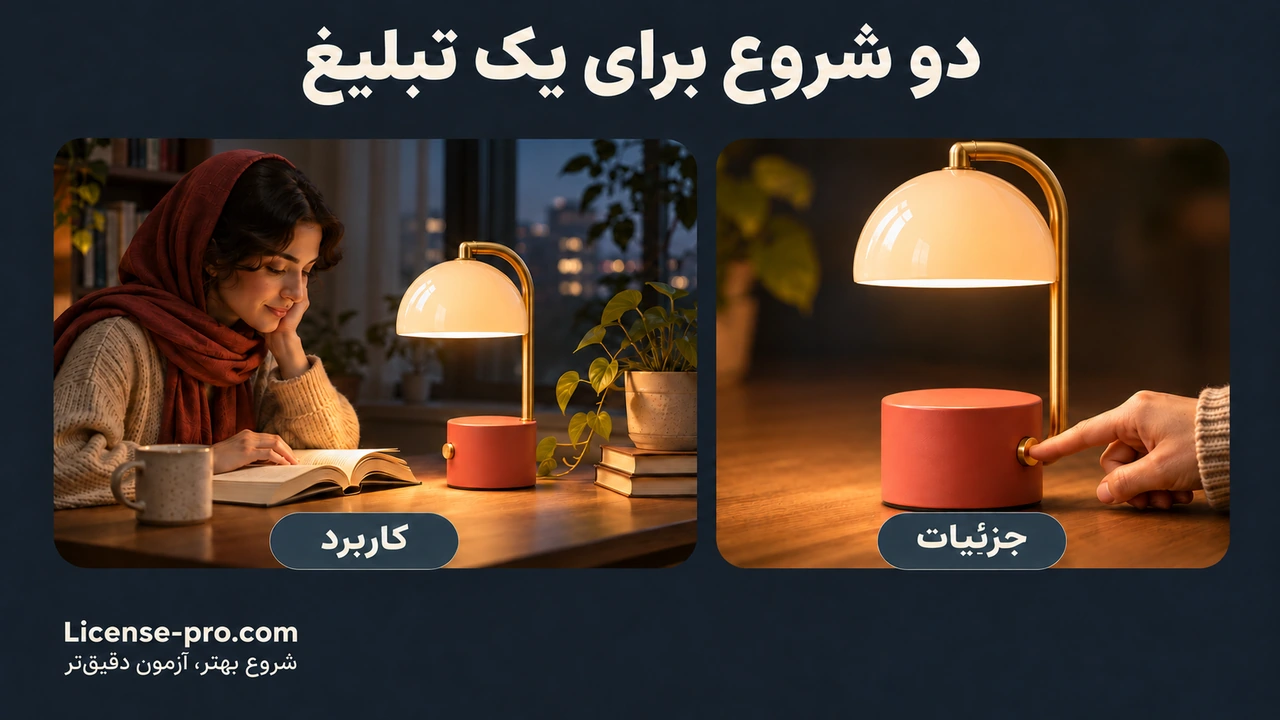
- دو آغاز را مقایسه کنید. یک نسخه را با نمای نزدیک جزئیات بطری و نسخهٔ دیگر را با موقعیت استفاده آغاز کنید. هنگام آزمون، متن پیشنهاد و دعوت به اقدام را ثابت نگه دارید تا تفاوت شروع دو کلیپ بهتر دیده شود.
- نوشته و نشان برند را در تدوین اضافه کنید. ظرفیت، جنس و ادعاهای محصول را از مشخصات تأییدشده بگیرید. نسخهٔ عمودی را روی گوشی پخش کنید تا دکمهها و متن رابط شبکهٔ اجتماعی روی نام یا بخش مهم تصویر نیفتند.
همین روش برای تیمهای تبلیغاتی، طراحان موشن و مدیران شبکههای اجتماعی هم کاربرد دارد. یک آژانس میتواند قبل از فیلمبرداری سه فضای بصری برای مشتری آماده کند. یک تیم انیمیشن هم میتواند لباس و چهرهٔ شخصیت را در چند صحنه با مرجع واحد بررسی کند. مدرسها میتوانند برای یک فرایند نمونهٔ تصویری بسازند و درستی مرحلهها را پیش از استفاده با منبع آموزشی تطبیق دهند.
پیش از انتشار چه چیزهایی را در ویدیوی ویدو بررسی کنیم؟
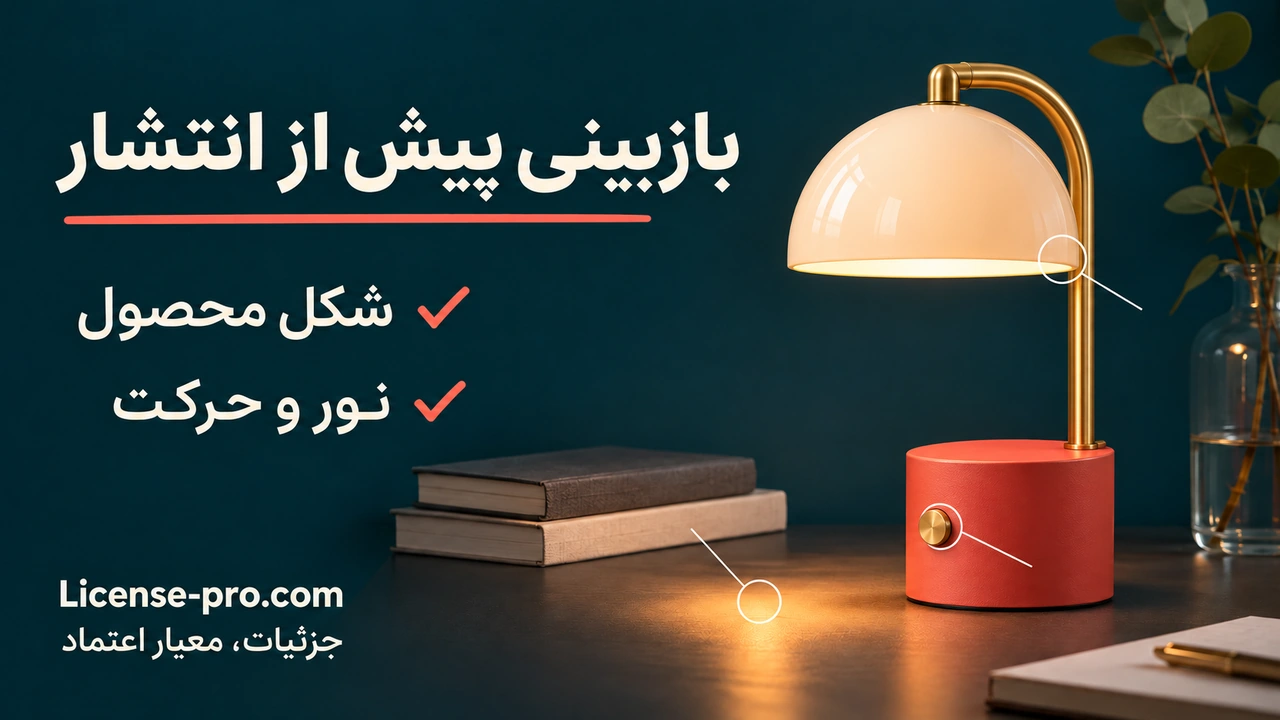
یک بار کلیپ را با سرعت عادی ببینید. بار دوم در لحظههایی که دست با محصول تماس دارد یا دوربین از کنار نوشته رد میشود، ویدیو را متوقف کنید. شکل درپوش، جای لوگو، رنگ و بازتاب بدنه باید با عکس واقعی سازگار بمانند. اگر ایراد فقط در چند فریم پایانی رخ میدهد، ممکن است کوتاه کردن نما کافی باشد. اگر شکل محصول وسط نما تغییر کرده است، ورودی واضحتری انتخاب کنید یا حرکت سادهتری بخواهید.
پیش از انتشار تجاری، وضعیت مجوز پلن و حقوق عکسها، چهرهها، نشان تجاری و صداهای استفادهشده را بررسی کنید. برای فایل مشتری، نسخهٔ نهایی را با نام مدل، تاریخ تولید و نام فایلهای مرجع ثبت کنید تا اگر بعداً لازم شد یک نما را اصلاح کنید، ورودیهای همان برداشت را پیدا کنید.
چه پلنی برای حجم کار شما مناسب است؟
قبل از خرید اشتراک Vidu، تعداد شاتهای نهایی و تلاشهای آزمایشی را جدا بشمارید. مثلاً اگر چهار نما دارید و برای هرکدام سه برداشت میگیرید، باید بودجهٔ ۱۲ تولید را بسنجید. سهمیه را با هزینهٔ نمایشدادهشده برای همان مدل، مدت و وضوح مقایسه کنید. اگر محصول در نما خوب دیده میشود ولی حرکت نیاز به اصلاح دارد، در برداشت بعد فقط دستور حرکت را تغییر دهید.
صفحهٔ لایسنس پرو گزینههای Standard، Premium و Ultimate را معرفی میکند. در فرم خرید، پلن و مدت نمایشدادهشده را بررسی کنید و ایمیلی را وارد کنید که با آن وارد حساب ویدو میشوید. بعد از فعالسازی، عنوان اشتراک، موجودی اعتبار و مدل موردنیاز را در حساب ببینید و پیش از شروع پروژهٔ اصلی یک نمونهٔ کوتاه بسازید.
استفاده از ویدو در مرورگر و موبایل
برای مدیریت عکسهای مرجع، مقایسهٔ برداشتها و دانلود فایلها در ویندوز یا مک، نسخهٔ وب Vidu در مرورگر در دسترس است. نسخهٔ رسمی موبایل را هم میتوانید از گوگلپلی یا اپاستور بگیرید. مدلها، تنظیمات و اشتراکهای نمایشدادهشده را در همان نسخه بررسی کنید. نمایش اپ در فروشگاه موبایل به منطقهٔ حساب بستگی دارد.
سوالات متداول
پرسش و پاسخهای تکراری کاربران درباره خرید اشتراک ویدو (Vidu)
تفاوت عکس به ویدیو و مرجع به ویدیو در Vidu چیست؟
در عکس به ویدیو یک قاب مشخص را متحرک میکنید. در مرجع به ویدیو، تصویر یا تصاویر مرجع به مدل دربارهٔ ظاهر سوژه، محیط یا سبک اطلاعات میدهند و مدل نما را بر اساس دستور میسازد.
آیا با یک عکس میتوان رنگ و شکل محصول را در چند نما ثابت نگه داشت؟
استفاده از مرجع یکسان به حفظ شباهت کمک میکند. برای یک محصول واقعی، رنگ، نشان تجاری و اجزایی مانند دسته یا درپوش را در هر برداشت با عکس اصلی تطبیق دهید.
آیا خروجی ویدو را میتوان در تبلیغات تجاری استفاده کرد؟
ویدو در شرایط استفاده، مجوز استفادهٔ تجاری را برای کاربران پولی در نظر میگیرد. برای انتشار، شرایط پلن و حقوق عکس، چهره، نشان تجاری، موسیقی و صدای ورودی را هم بررسی کنید.
با اعتبار اشتراک Vidu چند ویدیو میتوان ساخت؟
تعداد خروجی با مدل، مدت، وضوح و حالت تولید تغییر میکند. هزینهٔ نمایشدادهشده برای یک تولید را در تعداد برداشتهای آزمایشی و نهایی ضرب کنید. ویدو اعتبار اشتراک را با مهلت ۳۰ روزه معرفی میکند.
آیا همهٔ مدلهای ویدو خروجی 4K و صدا دارند؟
وضوح و صدا به مدل و روش ساخت بستگی دارد. ویدو در مسیرهای سازگار Q4 وضوح تا 4K را معرفی کرده و مدلهای سازگار Q3 و Q4 قابلیت تولید صدا دارند. گزینههای همان مدل را در حساب بررسی کنید.
آیا اشتراک وب Vidu شامل اعتبار API است؟
Vidu Open Platform مسیر توسعهدهندگان را با صورتحساب و اعتبار جداگانه ارائه میکند. اگر میخواهید ساخت ویدیو را در نرمافزار خودتان اجرا کنید، ظرفیت و تعرفهٔ API را در پنل توسعهدهنده بررسی کنید.
سرویسهای مشابه و مکمل ویدو
امکانات و قابلیتهای پلنهای ویدو
مقایسهٔ دسترسیها بر اساس نوع خروجی و حجم کار
| پلن | امکانات شاخص | کاربرد مناسب |
|---|---|---|
| Free | اعتبار آزمایشی و خروجی واترمارکدار | آزمودن ابزار و روشهای تولید |
| Standard | اعتبار اشتراک، خروجی بدون واترمارک و استفادهٔ تجاری طبق شرایط سرویس | تولید محدود و تحویل چند نمای نهایی |
| Premium | دسترسی پولی برای گردش کار منظم، با سهمیه و اولویت طبق بسته | چند خروجی و آزمون چند برداشت |
| Ultimate | سطح بالاتر تولید، با شرایط صف و Off-Peak طبق بسته و مدل | تولید پرتعداد برای چند کمپین یا پروژه |
جزئیات پلن Free
- برای آشنایی با ساخت ویدیو از متن یا عکس، با اعتبار آزمایشی موجود در حساب یک نمونهٔ کوتاه بسازید.
- خروجی رایگان برای استفادهٔ شخصی در نظر گرفته شده است. برای انتشار تجاری، شرایط اشتراک پولی را بررسی کنید.
جزئیات پلن Standard
- سطح ورود به اشتراک پولی ویدو است. در ابزارهای مشمول میتوانید با اعتبار اشتراک، نماهای موردنیاز را تولید و بدون واترمارک صادر کنید.
- برای استفادهٔ موردی، قبل از تولید نهایی مدت، وضوح و تعداد برداشتهایی را که پروژه لازم دارد با موجودی اعتبار تطبیق دهید.
جزئیات پلن Premium
- برای پروژههایی مناسب است که چند شات و چند برداشت آزمایشی لازم دارند. سهمیه و اولویت تولید را از مشخصات همین سطح در حساب بررسی کنید.
- در پروژهای که چند مدل لازم دارد، برای هر شات هزینهٔ حالت مدنظر را جداگانه بسنجید. مجوز تجاری و خروجی بدون واترمارک تابع شرایط دسترسی پولی است.
جزئیات پلن Ultimate
- برای کارهایی مناسب است که در آنها تعداد تولید و زمان تحویل اهمیت دارد. پیش از خرید، ظرفیت و وضعیت حالت کمترافیک (Off-Peak) را برای مدل موردنیاز بررسی کنید.
- برای استفاده از خروجی 4K یا چند مرجع صوتی، امکانات همان مدل و مسیر ساخت را بررسی کنید. عنوان پلن بهتنهایی مشخصات خروجی را تعیین نمیکند.
ابزارها و قابلیتهای مشترک
- ساخت از متن، عکس یا مرجع با مدلهای در دسترس، و تنظیم مدت، نسبت تصویر و وضوح در ابزار سازگار.
- ابزارهای ساخت تصویر و قالبهای آماده برای شروع، و کنترل حرکت یا همگامسازی لب در حالتهای پشتیبانیشده.
- موجودی و هزینهٔ تولید در حساب قابل بررسی است. سقف مرجع و صدا یا وضوح خروجی با مدل و حالت تولید تغییر میکند.
Free برای آشنایی با سرویس است. برای سفارش، مشخصات Standard، Premium و Ultimate را در فرم همین صفحه ببینید.


نقد و بررسیها0
هنوز بررسیای ثبت نشده است.