
هیچ محصولی در سبد خرید نیست.



 اکانت کانوا (Canva)
 اکانت کپ کات (CapCut)
 اکانت ادوبی استوک (Adobe Stock)
 اکانت شاتراستوک (Shutterstock)
 اکانت موشن آررای (Motion Array)
 اکانت انواتو المنتس (Envato Elements)
 اکانت پیکس آرت (PicsArt Gold)
 اکانت فوتو روم (PhotoRoom)
 اکانت لایت روم (Lightroom)
 خرید اکانت موجو (Mojo Pro)
 اکانت پیکسلر (Pixlr)
 اکانت فری پیک (Freepik)
 اکانت PNGTree
 اکانت ای استوک (iStock)
 اکانت لئوناردو (Leonardo AI)
 اکانت میدجورنی (Midjourney)
 اکانت پلیست (Placeit)
 اکانت alamy
 اکانت 123RF
 اکانت پیک مانکی (PicMonkey)
 اکانت اسپاتیفای (Spotify)
 اکانت ساندکلود (Sound Cloud)
 اکانت اپیدمیک ساند (Epidemic Sound)
 اکانت یوتیوب موزیک (YouTube Music)
 اکانت اپل موزیک (Apple Music)
 اکانت کست باکس (Castbox)
 اکانت کوباز (Qobuz)
 اکانت تیدال (Tidal)
 اکانت آلتیمیت گیتار (Ultimate Guitar)
 اکانت یوزیشن (Yousician)
 اکانت دیزر (Deezer)
 خرید اکانت پاندورا (Pandora)
 اکانت یوتیوب پرمیوم (YouTube Premium)
 اکانت نتفلیکس (Netflix)
 اکانت دیزنی پلاس (Disney Plus)
 اکانت پارامونت پلاس (Paramount Plus)
 اکانت کرانچی رول (Crunchyroll)
 اکانت اسلینگ تیوی (SlingTV)
 اکانت آمازون پرایم (Amazon Prime)
 اکانت curiositystream
 اکانت فانیمیشن (Funimation)
 اکانت انیمه لب (Animelab)
 اکانت AMC PLUS
 اکانت هالو (HULU)
 اکانت CBS
 اکانت HBO MAX
 اکانت دزن (DAZN)
 اکانت Chat GPT Plus
 اکانت گرامرلی (Grammarly)
 اکانت شطرنج (Chess.com)
 اکانت دولینگو پلاس (Duolingo Plus)
 اکانت ماندلی (Mondly)
 اکانت ممرایز (Memrise Pro)
 اکانت لینکدین (Linkedin)
 اکانت MasterClass
 اکانت اسکریبد (Scribd)
 اکانت اسکیل شیر (SkillShare)
 خرید اکانت Codecademy Pro
 اکانت فلوکی (Flowkey)
 اکانت Blinkist
 اکانت Guitar Tricksاکانت آلتیمیت گیتار (Ultimate Guitar)خرید اکانت یوزیشن (Yousician)
 اکانت تریدینگ ویو (TradingView)
 اکانت تلگرام پرمیوم (Telegram Premium)
 خرید استارز تلگرام (Telegram Stars)اکانت Chat GPT Plusاکانت گرامرلی (Grammarly)اکانت موجو (Mojo Pro)
 اکانت مایکروسافت (Microsoft 365)
 اکانت Captions Liteاکانت اسکیل شیر (SkillShare)اکانت کپ کات (CapCut)اکانت لینکدین (Linkedin)اکانت میدجورنی (Midjourney)
زمان مطالعه10 دقیقه

می پسنـدم0
اندازه متن12
در حال آمادهسازی فهرست مطالب…
پسندیـدم0
سایز فونت متن12
سه مقاله خوب پیدا کردهاید، اما فرصت خواندنشان را ندارید؛ یکی درباره طراحی محصول است، یکی درباره نوشتن و سومی برای تحقیق هفته آینده به کار میآید. باز نگهداشتن سه تب، روش مطمئنی برای برگشتن به آنها نیست. در این آموزش ساخت فهرست مطالعه در مدیوم را با یک هدف مشخص دنبال میکنیم: مقالهها را پیدا کنیم، جای مناسبی برایشان بسازیم و بعداً واقعاً بخوانیم.
در پایان، یک مجموعه کوچک با نام «این هفته» خواهید داشت. لازم نیست از ابتدا دهها پوشه بسازید. اول یک مسیر ساده برای ذخیرهکردن یاد بگیرید، بعد بین صف مطالعه، مجموعه موضوعی و فهرست پیشنهادی دیگران تفاوت بگذارید. تصاویر این راهنما از محیط واقعی مدیوم و آموزشهای رسمی آن انتخاب شدهاند؛ چیدمان نسخه فعلی ممکن است با آنها فرق کند، بنابراین نام گزینهها را هم آوردهایم.
در حساب مدیوم خود وارد شوید و یک مقاله دلخواه باز کنید. علامت نشانک را با Clap یا Share اشتباه نگیرید: هدف ما ثبت مقاله در کتابخانه است، نه پسندیدن یا فرستادن آن برای دیگران.
برای شروع فقط یک مقاله ذخیره کنید و بلافاصله به کتابخانه سر بزنید. این آزمون کوتاه بهتر از ذخیرهکردن بیست مقاله پشت سر هم است؛ هم جای نشانک را یاد میگیرید و هم مطمئن میشوید وارد حساب درست شدهاید.
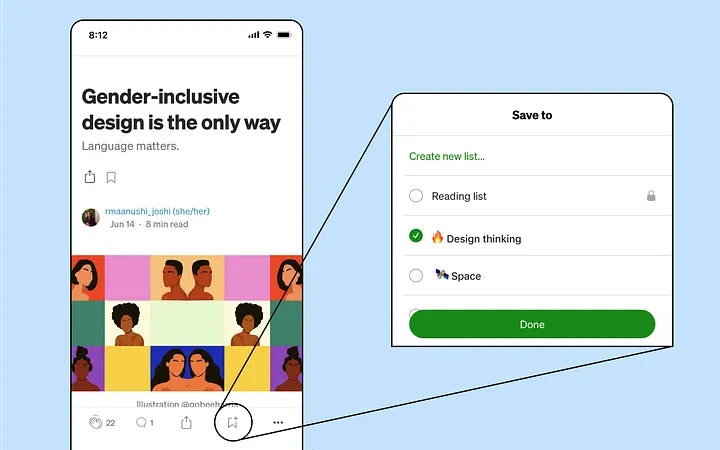
Reading list را مثل ورودیِ کارهای خواندنی در نظر بگیرید؛ هر چیزی که فعلاً وقت بررسیاش را ندارید، میتواند ابتدا آنجا بماند. برای مجموعهای که هدف مشترک دارد، فهرست جدا بسازید. «مقالههای خوب» معیار روشنی ندارد، اما «منابع مصاحبه کاربری برای پروژه فروشگاه» دقیقاً میگوید چرا این مجموعه وجود دارد.
پیشنهاد کاربردی ما این است که ابتدا تنها دو مقصد داشته باشید: «این هفته» برای مطالعه نزدیک و یک فهرست موضوعی برای منابع ماندگار. وقتی تفاوت این دو در عمل روشن شد، دستههای بعدی را اضافه کنید. تعداد زیاد فهرستها بدون معیار، فقط تصمیم ذخیرهکردن را طولانی میکند.
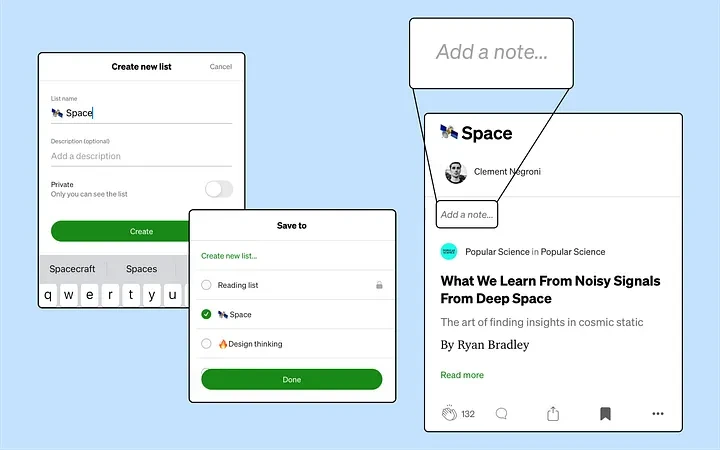
فهرست Public در بخش Lists پروفایل دیده میشود و قابل اشتراکگذاری است؛ فهرست Private فقط برای خودتان قابل دسترسی است. برای مجموعهای که قرار است به همکار یا مخاطب معرفی کنید، عمومیبودن معنا دارد. برای موضوعات شخصی یا تحقیق مقدماتی، خصوصیبودن انتخاب محتاطانهتری است.
پیش از عمومیکردن، نام، توضیح و یادداشتهای همراه مقالهها را دوباره بخوانید. عبارتهایی مثل نام مشتری، هدف داخلی پروژه یا برداشت اولیه شما ممکن است برای مخاطب عمومی مناسب نباشد. فهرست عمومی ابزار پیشنهاد مطالعه است؛ آن را جای سند محرمانه تیم نگذارید.
لازم نیست هر مقاله فقط یک جایگاه داشته باشد. مطلبی درباره مصاحبه با مشتری میتواند هم در مجموعه «این هفته» باشد و هم در «تحقیق کاربر». بعد از مطالعه، آن را از صف هفتگی خارج کنید و در مجموعه مرجع نگه دارید.
این دو معیار را با هم ترکیب کنید: یکی زمان استفاده و دیگری موضوع. برچسبزدن بیهدف به همه مقصدها، فهرستها را شبیه یکدیگر میکند. پیش از افزودن مقاله از خودتان بپرسید: «وقتی وارد این فهرست شوم، چرا باید این مطلب را آنجا ببینم؟» اگر پاسخ روشنی ندارید، همان صف اولیه کافی است.
در اپ iOS یا Android، Library در نوار پایین قرار دارد. با همان حسابی وارد شوید که مقاله را روی وب ذخیره کردهاید. ابتدا عنوان فهرست و وجود مقاله را بررسی کنید؛ تفاوت حسابها میتواند شبیه گمشدن ذخیرهها به نظر برسد.
ذخیره نشانک با دانلود آفلاین یکی نیست. برای مطالعه بدون اینترنت، عضویت فعال و اپ موبایل لازم است. در حالی که آنلاین هستید، دکمه Download فهرست را انتخاب کنید و تا پایان دانلود منتظر بمانید. راهنمای رسمی، انتخاب دوباره همین دکمه را روش حذف محتوای دانلودشده از دستگاه معرفی میکند.
پیش از سفر، یک آزمون کوچک انجام دهید: بعد از تکمیل دانلود، اتصال را موقتاً قطع کنید و یکی از مقالههای همان فهرست را باز کنید؛ سپس اتصال را برگردانید. این بررسی عملی نشان میدهد فایل لازم روی همان دستگاه آماده است. صرف دیدهشدن عنوان مقاله در کتابخانه، اثبات کاملشدن دانلود نیست.
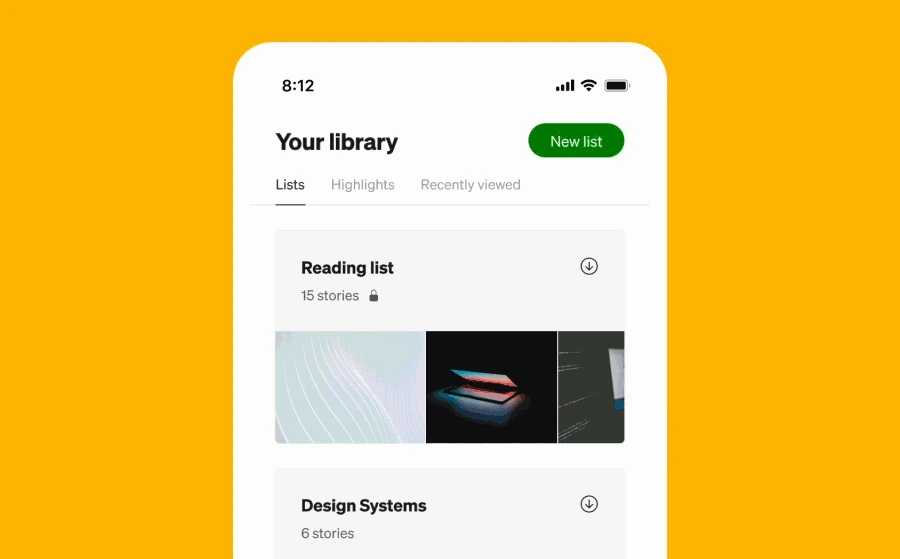
فهرست خوب باید به تصمیم بعدی کمک کند. برای هر مطلب مرجع، یک یادداشت کوتاه بنویسید که توضیح دهد چرا آن را انتخاب کردهاید؛ مثلاً «مثال مناسب برای بخش خطاهای مصاحبه، نه راهنمای کامل تحقیق». چنین توضیحی ارزش بیشتری از تکرار عنوان مقاله دارد.
در منوی سهنقطه فهرست، امکان ویرایش اطلاعات، تغییر عمومی یا خصوصیبودن، مرتبکردن مقالهها و حذف فهرست وجود دارد. Reading list پیشفرض قابل حذف نیست. جزئیات گزینههای فعلی را میتوانید در راهنمای رسمی مدیریت فهرستهای مدیوم بررسی کنید.
برای مرور هفتگی، سه تصمیم کافی است: این مقاله را میخوانم، برای مرجع نگه میدارم یا دیگر به آن نیاز ندارم. اگر مطلبی هفتهها در صف مانده، ارزشش را دوباره بسنجید؛ ذخیره قبلی تعهدی برای خواندن همه چیز ایجاد نمیکند. هنگام مرتبکردن، مقاله مقدماتی را پیش از بحث تخصصیتر قرار دهید تا مسیر مطالعه پیوسته باشد.
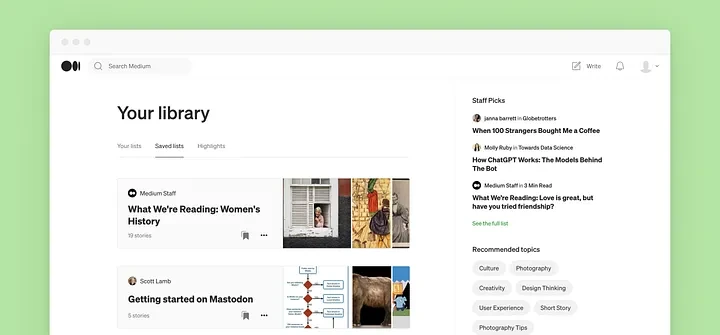
گاهی مجموعه آماده یک نویسنده از فهرست خودتان مفیدتر است. یک فهرست عمومی مرتبط را باز کنید و Save list را بزنید. این کار ذخیره یک مجموعه است و با ذخیره تکتک مقالههایش فرق دارد.
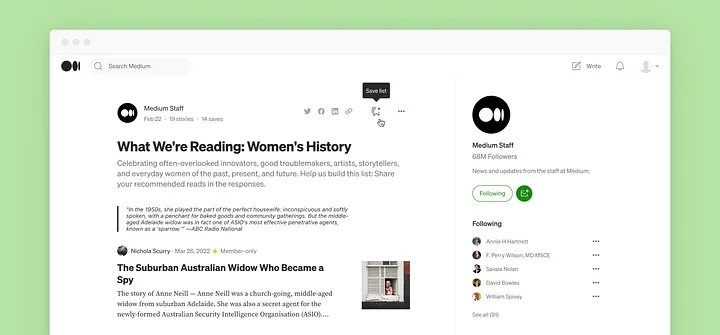
مجموعههای دیگران را در بخش Saved lists کتابخانه پیدا میکنید. برای مثال، اگر یک نویسنده فهرست خوبی از منابع نوشتن ساخته، همان مجموعه را نگه دارید؛ فقط مقالههایی را جداگانه به فهرست شخصی خود اضافه کنید که با هدف فعلی شما ارتباط دارند. از ذخیره چند مجموعه تقریباً یکسان پرهیز کنید، چون انتخاب مطلب بعدی را دشوارتر میکند.
اگر مقالهای پیدا نشد، از سادهترین بررسی شروع کنید. این ترتیب پیشنهادی برای عیبیابی است و به معنی وجود یک خطای قطعی در مدیوم نیست:
اگر هنوز مشکل باقی است، عنوان مقاله، نام فهرست، دستگاه و اتفاقی را که پس از Save میبینید یادداشت کنید. این شرح مشخص برای پشتیبانی قابل پیگیریتر از عبارت کلی «لیست کار نمیکند» است. رمز ورود یا اطلاعات حساس حسابتان را در تصویر گزارش نشان ندهید.
نشانک، محل مراجعه دوباره به مقاله را نگه میدارد؛ مجوز خواندن را تغییر نمیدهد. اگر مطلبی مخصوص اعضا باشد، ذخیرهکردن آن بهتنهایی متن کامل را باز نمیکند. همچنین فهرست عمومی به معنی رایگانشدن مقالههای داخل آن نیست.
در راهنمای رسمی Medium Member، دسترسی به مطالب اعضا و دانلود فهرستها برای مطالعه آفلاین روی iOS و Android جزو مزایای عضویت آمده است. اگر فقط در حال یادگیری مدیریت کتابخانه هستید، ابتدا نیاز مطالعه خود را روشن کنید؛ خرید را بر اساس مقالههایی که واقعاً میخوانید و استفاده از قابلیتهای عضویت بسنجید.
برای بررسی شرایط فعالسازی روی حساب شخصی و دورههای موجود، صفحه خرید اشتراک مدیوم در لایسنس پرو را ببینید. بهتر است همان حسابی را ادامه دهید که فهرستها و سابقه مطالعه اصلی شما در آن قرار دارد.

نوع اشتراک: اختصاصی (اکانت شخصی شما)
مدت اعتبار: 1 ماهـه – 1 سالـه
قابلیت تمدید: دارد
زمان فعال سازی: بین 4 ~ 12 ساعت
پلن: Medium Member
حالا آموزش را با یک خروجی قابل بررسی تمام کنید. سه مقاله درباره یک پرسش واقعی انتخاب کنید؛ مثلاً «چطور مصاحبه کاربری بهتری انجام بدهم؟». یک مطلب مقدماتی، یک تجربه عملی و یک نقد یا محدودیت را کنار هم بگذارید تا مجموعه فقط تکرار یک دیدگاه نباشد.
معیار موفقیت، تعداد ذخیرهها نیست: باید بتوانید بدون جستوجوی دوباره، مطلب بعدی را پیدا کنید و بدانید چرا آن را انتخاب کردهاید. اگر این اتفاق افتاد، کتابخانه مدیوم شما به ابزار مطالعه تبدیل شده است.
پاسخ به پرسشهای کاربردی درباره ذخیره مقاله، فهرستها و مطالعه آفلاین در مدیوم
مجموعهای که با Save list ذخیره کردهاید در Saved lists قرار میگیرد. برای پیدا کردن مجموعههای ساختهشده توسط خودتان، بخش فهرستهای شخصی را بررسی کنید؛ ذخیره یک مجموعه به معنی ساخت نسخه شخصی از آن نیست.
خیر. نشانک فقط مراجعه دوباره را آسان میکند. دسترسی به متن کامل مقالههای مخصوص اعضا تابع مجوز دسترسی و وضعیت عضویت است؛ عمومیبودن فهرست هم این شرط را تغییر نمیدهد.
با عضویت فعال، در اپ موبایل و هنگام اتصال به اینترنت فهرست را دانلود کنید. پس از پایان، یکی از مقالهها را با اتصال قطعشده امتحان کنید و بعد اینترنت را برگردانید. وجود عنوان در کتابخانه بهتنهایی کافی نیست.
پیشنهاد این آموزش یک صف «این هفته» و یک مجموعه موضوعی است. این عدد محدودیت مدیوم نیست؛ روشی برای شروع ساده است. وقتی تفاوت کاربرد فهرستها روشن شد، مجموعه تازه اضافه کنید.
محصولات انتخابشدهٔ شما
در حال دریافت سبد خرید…