
هیچ محصولی در سبد خرید نیست.


 اکانت کانوا (Canva)
 اکانت کپ کات (CapCut)
 اکانت ادوبی استوک (Adobe Stock)
 اکانت شاتراستوک (Shutterstock)
 اکانت موشن آررای (Motion Array)
 اکانت انواتو المنتس (Envato Elements)
 اکانت پیکس آرت (PicsArt Gold)
 اکانت فوتو روم (PhotoRoom)
 اکانت لایت روم (Lightroom)
 خرید اکانت موجو (Mojo Pro)
 اکانت پیکسلر (Pixlr)
 اکانت فری پیک (Freepik)
 اکانت PNGTree
 اکانت ای استوک (iStock)
 اکانت لئوناردو (Leonardo AI)
 اکانت میدجورنی (Midjourney)
 اکانت پلیست (Placeit)
 اکانت alamy
 اکانت 123RF
 اکانت پیک مانکی (PicMonkey)
 اکانت اسپاتیفای (Spotify)
 اکانت ساندکلود (Sound Cloud)
 اکانت اپیدمیک ساند (Epidemic Sound)
 اکانت یوتیوب موزیک (YouTube Music)
 اکانت اپل موزیک (Apple Music)
 اکانت کست باکس (Castbox)
 اکانت کوباز (Qobuz)
 اکانت تیدال (Tidal)
 اکانت آلتیمیت گیتار (Ultimate Guitar)
 اکانت یوزیشن (Yousician)
 اکانت دیزر (Deezer)
 خرید اکانت پاندورا (Pandora)
 اکانت یوتیوب پرمیوم (YouTube Premium)
 اکانت نتفلیکس (Netflix)
 اکانت دیزنی پلاس (Disney Plus)
 اکانت پارامونت پلاس (Paramount Plus)
 اکانت کرانچی رول (Crunchyroll)
 اکانت اسلینگ تیوی (SlingTV)
 اکانت آمازون پرایم (Amazon Prime)
 اکانت curiositystream
 اکانت فانیمیشن (Funimation)
 اکانت انیمه لب (Animelab)
 اکانت AMC PLUS
 اکانت هالو (HULU)
 اکانت CBS
 اکانت HBO MAX
 اکانت دزن (DAZN)
 اکانت Chat GPT Plus
 اکانت گرامرلی (Grammarly)
 اکانت شطرنج (Chess.com)
 اکانت دولینگو پلاس (Duolingo Plus)
 اکانت ماندلی (Mondly)
 اکانت ممرایز (Memrise Pro)
 اکانت لینکدین (Linkedin)
 اکانت MasterClass
 اکانت اسکریبد (Scribd)
 اکانت اسکیل شیر (SkillShare)
 خرید اکانت Codecademy Pro
 اکانت فلوکی (Flowkey)
 اکانت Blinkist
 اکانت Guitar Tricksاکانت آلتیمیت گیتار (Ultimate Guitar)خرید اکانت یوزیشن (Yousician)
 اکانت تریدینگ ویو (TradingView)
 اکانت تلگرام پرمیوم (Telegram Premium)
 خرید استارز تلگرام (Telegram Stars)اکانت Chat GPT Plusاکانت گرامرلی (Grammarly)اکانت موجو (Mojo Pro)
 اکانت مایکروسافت (Microsoft 365)
 اکانت Captions Liteاکانت اسکیل شیر (SkillShare)اکانت کپ کات (CapCut)اکانت لینکدین (Linkedin)اکانت میدجورنی (Midjourney)
زمان مطالعه12 دقیقه

می پسنـدم0
اندازه متن12
در حال آمادهسازی فهرست مطالب…
پسندیـدم0
سایز فونت متن12
انتشار اولین مقاله در Medium فقط نوشتن متن و زدن یک دکمه نیست. ممکن است عنوان داخل مقاله درست باشد، اما کارت پیشنمایش هنوز جمله دیگری نشان دهد؛ یا عکس اصلی خوب دیده شود، ولی در برش کوچک، سوژه از کادر بیرون بیفتد. این راهنما مسیر کار را از آمادهکردن پیشنویس تا کنترل نسخه عمومی دنبال میکند تا این جزئیات را پیش از انتشار ببینید.
مسیر اصلی آموزش، ویرایشگر وب روی رایانه است. راهنماهای رسمی مدیوم، از جمله راهنمای ویرایشگر بهروزشده در نوامبر ۲۰۲۶، مبنای مراحل هستند. تصاویر از آموزشهای رسمی مدیوم گرفته شدهاند و تاریخ یا مرجعشان در زیرنویس آمده است؛ جای بعضی کنترلها ممکن است در نسخه شما متفاوت باشد.
برای مقاله اول، یک مسئله محدود انتخاب کنید که واقعاً دربارهاش چیزی برای گفتن دارید. «همهچیز درباره دورکاری» دامنه بزرگی دارد؛ «سه تغییری که جلسه هفتگی تیم ما را کوتاهتر کرد» قابل توضیح و قابل ارزیابی است. پیش از ورود به ویرایشگر، سه چیز آماده کنید: ادعای اصلی، یک مثال یا شاهد و نتیجهای که خواننده میتواند به کار ببرد.
این بسته کوچک را در یک فایل محلی هم نگه دارید: عنوان اولیه، زیرعنوان، متن و تصویر منتخب با اطلاعات صاحب اثر. نسخه محلی جای ذخیره حساب مدیوم را نمیگیرد، اما هنگام بازنویسی یا قطع اتصال، مرجع مستقلی برای مقایسه دارید. اسکرینشاتها را نیز پیش از بارگذاری از نظر نام، ایمیل و دادههای شخصی بررسی کنید.
مثال این آموزش را «تجربه کوتاهکردن جلسه هفتگی» در نظر بگیرید. قرار نیست نتیجه فرضی را بهعنوان تجربه واقعی منتشر کنید؛ مثال فقط برای تمرین عنواننویسی است. در مقاله خود، عددها و نتیجهها را تنها وقتی بنویسید که شواهدشان را دارید.
پس از ورود به حساب، گزینه Write را انتخاب کنید. مقاله با یک Draft شروع میشود و مدیوم هنگام نوشتن آن را خودکار ذخیره میکند؛ ادامه کار از بخش Stories امکانپذیر است. راهنمای فعلی میگوید نوشتن در مرورگر موبایل پشتیبانی نمیشود؛ برای نوشتن روی گوشی باید از اپ iOS یا Android استفاده کنید.
متن را در چند بخش منطقی وارد کنید و بعد از هر بخش، ساختار را نگاه کنید. انتقال یکباره متن از Word یا ابزارهای دیگر ممکن است قالببندی ناخواسته بیاورد؛ فاصلهها، لینکها و خطهای جداکننده را پس از انتقال بازبینی کنید. پیش از بستن صفحه، از پایان ذخیره مطمئن شوید و در نخستین نوبت، برگشتن به پیشنویس را آزمایش کنید.
مسیر کلی ایجاد پیشنویس و انتشار در راهنمای رسمی انتشار اولین مقاله مدیوم آمده است. در ادامه، کنترلهایی را بررسی میکنیم که بیشترین تأثیر را روی خوانایی و نمایش مقاله دارند.
در ابتدای پیشنویس، عنوان را در محل Title قرار دهید و زیرعنوان را زیر آن بنویسید. عنوان باید موضوع و زاویه نگاه را روشن کند؛ زیرعنوان فرصت توضیح دامنه، مخاطب یا نتیجه است. زیرعنوانی که فقط عنوان را با چند واژه متفاوت تکرار کند، اطلاعات تازهای نمیدهد.
برای نمونه، عنوان «چطور جلسه هفتگی تیممان را کوتاهتر کردیم؟» میتواند زیرعنوانی مثل «تجربه حذف گزارشهای تکراری و تعیین مسئول برای هر تصمیم» داشته باشد. این نمونه وعده مشخصی میدهد، بدون آنکه عدد یا موفقیت اثباتنشدهای بسازد. پس از چیدن دو خط، مقاله را از دید کسی بخوانید که شما و پروژهتان را نمیشناسد.
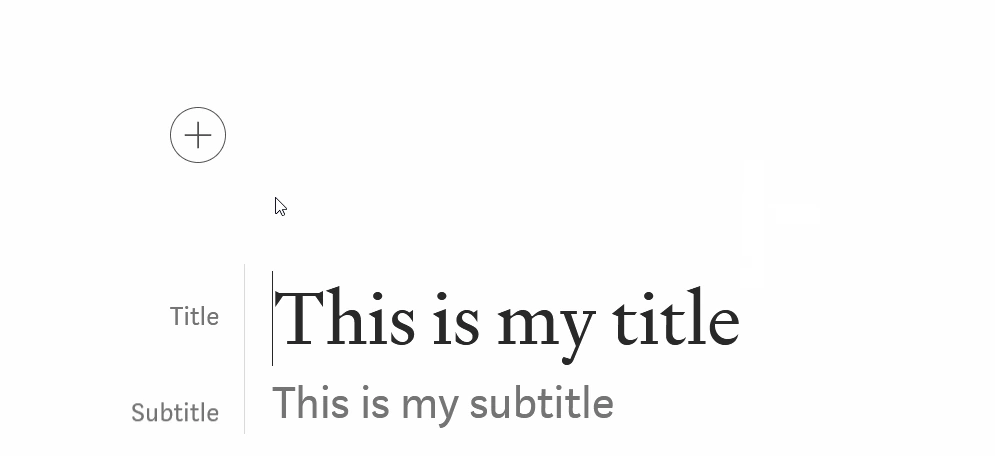
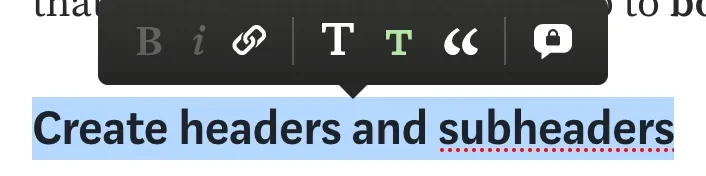
اگر عنوان یا زیرعنوان به شکل متن معمولی درآمد، متن را انتخاب کنید و از ابزار T بزرگ یا کوچک استفاده کنید. طبق راهنمای ویرایشگر، تیتر بزرگ در خط اول به عنوان مقاله و تیتر کوچک زیر عنوان به زیرعنوان تبدیل میشود؛ همین کنترلها در بخشهای بعدی برای میانتیترها به کار میروند.
برای خوانایی، ابتدا بخشهای اصلی مثل «مسئله»، «تغییری که اجرا کردیم» و «محدودیت نتیجه» را مشخص کنید. فقط برای بزرگتر دیدهشدن یک جمله، تیتر تازه نسازید. لینک، تأکید و نقلقول را هم به اندازهای استفاده کنید که مسیر خواندن روشن بماند؛ هر خط نباید شکل متفاوتی داشته باشد.
تصویر داخل بدنه، تصویر شاخص و کارت پیشنمایش به هم مرتبطاند، اما کار یکسانی ندارند. تصویر بدنه باید توضیح را کامل کند؛ تصویر شاخص از میان عکسهای همان مقاله برای نمایش در پیشنمایش انتخاب میشود. بنابراین عکسی که هنوز به مقاله اضافه نشده، گزینه تصویر شاخص نخواهد بود.
تصویری انتخاب کنید که در اندازه کوچک هم موضوعش قابل تشخیص باشد. برای مقاله تجربی، نمودار یا اسکرینشات واقعی مرتبط میتواند از یک عکس عمومی مفیدتر باشد. حقوق استفاده و نام صاحب تصویر را بررسی کنید و از تصویر کوچکِ کشیدهشده برای پرکردن عرض صفحه استفاده نکنید.
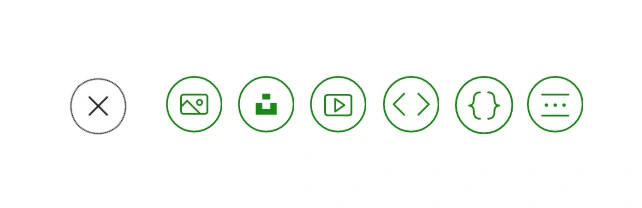
در یک خط خالی قرار بگیرید؛ دکمه + کنار خط ظاهر میشود. آن را انتخاب کنید تا منوی افزودن رسانه باز شود. تصویر زیر وضعیت پیش از بازشدن منو را نشان میدهد؛ نبودن کنترلها هنگام قرارداشتن نشانگر میان متن، لزوماً خطا نیست.
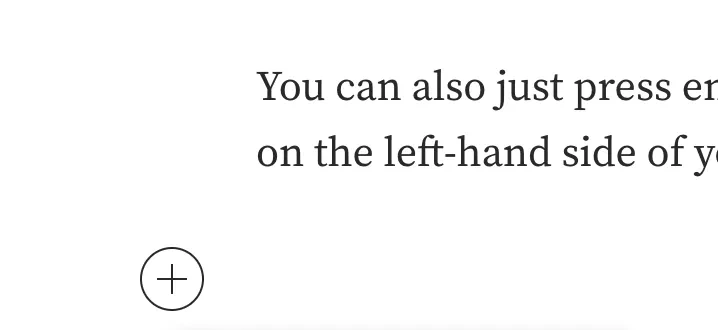
در منوی بازشده، دکمه Image یا نماد تصویر برای بارگذاری فایل است. گزینه Unsplash مسیر جداگانهای برای جستوجوی عکس دارد. در این آموزش فرض میکنیم فایل خودتان را آماده کردهاید؛ پس گزینه تصویر را انتخاب و فایل را از دستگاه وارد کنید. کشیدن و رهاکردن عکس در متن نیز در راهنمای مدیوم معرفی شده است.
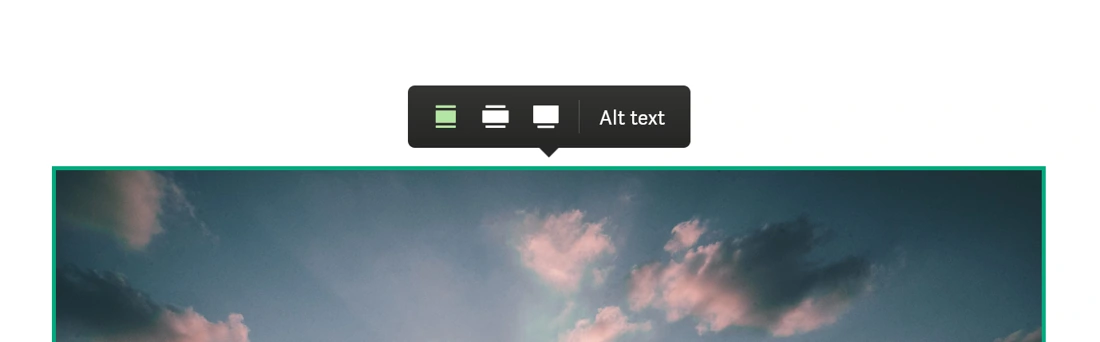
طبق راهنمای رسمی تصاویر در مدیوم، فرمتهای JPG، JPEG، GIF و PNG تا ۲۵ مگابایت پشتیبانی میشوند. برای ظاهرشدن همه گزینههای جایگیری، عرض تصویر باید حداقل ۱۱۹۲ پیکسل باشد. این عدد شرط همه گزینههای چیدمان است، نه حداقل الزامی برای هر تصویری که میخواهید بارگذاری کنید.
عکس را انتخاب کنید تا کنترلهای جایگیری و Alt text نمایش داده شوند. متن جایگزین، توضیح کوتاهی از محتوای مهم عکس برای دسترسپذیری است؛ زیرنویس زیر عکس میتواند منبع، صاحب اثر و زمینه تصویر را توضیح دهد. برای اسکرینشات، جمله «پنجره انتخاب تصویر شاخص مدیوم با عکس انتخابشده» از عبارت مبهم «عکس مقاله» مفیدتر است.
در زیرنویس، زمینهای را اضافه کنید که از خود تصویر معلوم نیست. اگر عکس شما تزئینی است، آن را بهعنوان شاهد نتیجه معرفی نکنید. یک تصویر واضح با توضیح درست بهتر از چند عکس تکراری است که فقط طول مقاله را زیاد میکنند.
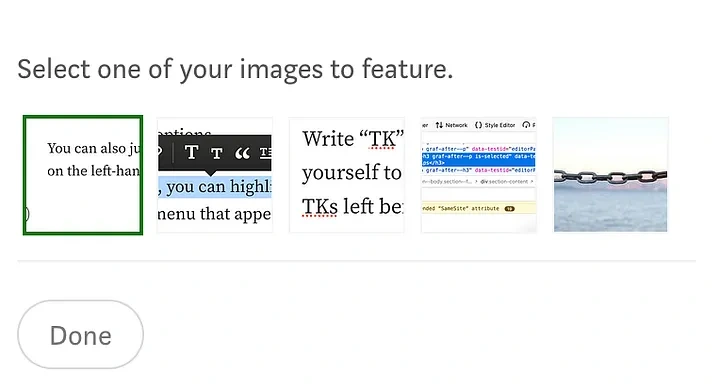
در مرحله انتشار، از انتخابگر تصویر شاخص عکس مناسب را انتخاب کنید. راه جایگزین روی رایانه، انتخاب عکس داخل مقاله و فشردن Shift + F است. راهنمای رسمی انتخاب تصویر و آموزش نویسندگان مدیوم هر دو این روش را توضیح میدهند.
برای تعیین نقطه کانونی، Alt در ویندوز یا Option در مک را نگه دارید و روی بخش مهم عکس کلیک کنید. دایره سبز، ناحیه راهنمای برش خودکار را مشخص میکند. این کار جای انتخاب عکس مناسب را نمیگیرد؛ اگر متن یا سوژه به لبه چسبیده باشد، در بعضی نسبتهای کادر همچنان ممکن است بخشی از آن دیده نشود.
بعد از انتخاب، فقط نسخه بزرگ داخل بدنه را نگاه نکنید. کارت پیشنمایش را هم بررسی کنید: آیا چهره، محصول یا بخش اصلی نمودار هنوز معلوم است؟ آیا تصویر به همان موضوع عنوان اشاره دارد؟ نمایش برش میتواند میان وب و اپ متفاوت باشد؛ یک نسبت تصویر را تضمین همیشگی همه کارتها ندانید.
دکمه Publish بالای ویرایشگر، پنجره تنظیمات پیش از انتشار را باز میکند. در این مرحله، پیشنمایش، مقصد انتشار، موضوعها و گزینههایی را که برای حسابتان موجود است بررسی کنید. بازشدن این پنجره با انتشار نهایی یکی نیست؛ متن دکمه نهایی را قبل از تأیید بخوانید.
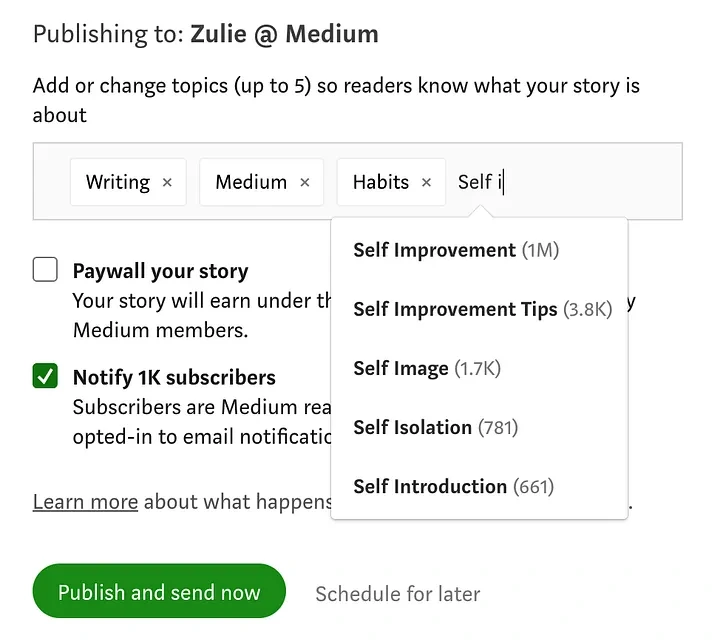
اگر گزینه ارسال به مشترکان نمایش داده میشود، وضعیتش را آگاهانه انتخاب کنید. در تصویر رسمی زیر، نویسنده مشترکان ایمیلی دارد و دکمه نهایی عبارت Publish and send now را نشان میدهد. حساب تازه شما الزاماً همین گزینهها یا همین تعداد مشترک را نخواهد داشت.
Paywall your story مربوط به شرایط برنامه درآمدزایی است، نه یک مرحله اجباری برای هر مقاله. حضور این گزینه در اسکرینشات یک حساب واجد شرایط، به معنی فعالبودن آن برای تمام کاربران نیست. عضویت خواندن، انتشار یک نوشته و دریافت درآمد را سه موضوع جدا در نظر بگیرید.
مدیوم اجازه میدهد عنوان و زیرعنوان نمایشی با متن داخل مقاله فرق داشته باشند. در منوی سهنقطه ویرایشگر، Change display title / subtitle برای همین کار است؛ عنوان نمایشی در پیشنمایشهای مدیوم و شبکههای اجتماعی استفاده میشود، ولی تغییرش بهتنهایی عنوان داخل متن را عوض نمیکند.
برای مقاله اول بهتر است این دو نمایش با هم هماهنگ باشند. اگر عنوان نمایشی را کوتاه میکنید، وعده جدیدی اضافه نکنید که متن پاسخ آن را نمیدهد. جدول زیر فقط نمونه تحریری برای تشخیص نقش فیلدهاست؛ محدودیت رسمی تعداد کاراکتر نیست.
| محل متن | نمونه برای مقاله جلسه هفتگی | چه چیزی را کنترل کنید؟ |
|---|---|---|
| Title داخل مقاله | چطور جلسه هفتگی تیممان را کوتاهتر کردیم؟ | زاویه اصلی و تطابق با تجربه واقعی |
| Subtitle داخل مقاله | حذف گزارش تکراری و تعیین مسئول تصمیمها | اطلاعات تکمیلی، بدون تکرار عنوان |
| Display title در پیشنمایش | تجربه کوتاهکردن جلسه هفتگی | خوانایی کارت و حفظ همان وعده |
برای Topics حداکثر پنج موضوع میتوانید انتخاب کنید. موضوع مرتبط را وارد و با Enter تأیید کنید؛ پنج جای خالی به معنی الزام پرکردن همه آنها نیست. برای نمونه جلسه تیمی، موضوعهایی مثل جلسات یا مدیریت تیم، اگر در پیشنهادهای مدیوم وجود داشته باشند و با متن شما تطبیق کنند، از یک موضوع پرطرفدار نامرتبط مناسبترند. انتخاب موضوع، تضمین بازدید یا توزیع گسترده نیست.
پیش از تأیید نهایی، این پنج مورد را کنترل کنید: عنوان و زیرعنوان، تصویر شاخص و برش آن، لینکها و اطلاعات قابل شناسایی داخل عکسها، موضوعها و مقصد انتشار، و وضعیت ارسال ایمیل یا Paywall در صورت نمایش. سپس اگر واقعاً قصد عمومیکردن دارید، دکمه نهایی Publish now یا معادل نمایشدادهشده را بزنید.
پس از انتشار، لینک عمومی را در پنجرهای بدون ورود باز کنید. عنوان داخل صفحه، تصویر، زیرنویس و لینکها را با پیشنویس مقایسه کنید. اگر برای خواننده محدودیت دسترسی گذاشتهاید، همان وضعیت را در آزمون لحاظ کنید؛ دیدهشدن مطلب در حساب نویسنده، بهتنهایی تجربه مخاطب را نشان نمیدهد.
اگر بعداً عنوان کارت و عنوان صفحه با هم فرق داشتند، هر دو محل را بررسی کنید. برای نوشته منتشرشده، مسیر Edit story و سپس ذخیره و انتشار تغییرات اهمیت دارد؛ تغییر متن در ویرایشگر بدون نهاییکردن بهروزرسانی، نباید بهعنوان اصلاح قطعی نسخه عمومی تلقی شود. اگر متن نمایشی سفارشی ثبت کردهاید، آن را نیز جدا کنترل کنید.
انتشار معمول مقاله را با خرید عضویت یا تضمین درآمد یکی ندانید. اگر در کنار نوشتن، مطالعه مستمر مطالب مخصوص اعضا هم برایتان مهم است، شرایط دوره و فعالسازی اشتراک Medium Member در لایسنس پرو را بررسی کنید. معیار مقاله اول شما باید یک نوشته دقیق و خوشخوان با پیشنمایش درست باشد.

نوع اشتراک: اختصاصی (اکانت شخصی شما)
مدت اعتبار: 1 ماهـه – 1 سالـه
قابلیت تمدید: دارد
زمان فعال سازی: بین 4 ~ 12 ساعت
پلن: Medium Member
پرسشهای رایج هنگام نوشتن، انتخاب تصویر و انتشار نخستین مقاله در مدیوم
ممکن است برای Display title یا Subtitle مقدار سفارشی ثبت کرده باشید. عنوان داخل پیشنویس و گزینه Change display title / subtitle را جدا بررسی کنید؛ برای مقاله منتشرشده، بهروزرسانی را نیز نهایی کنید.
ابتدا عکس باید داخل خود مقاله اضافه شده باشد. سپس از انتخابگر Featured image آن را انتخاب کنید یا در رایانه عکس را انتخاب و Shift + F را بزنید. صرف داشتن فایل روی دستگاه کافی نیست.
خیر. راهنمای مدیوم این عرض را برای ظاهرشدن همه گزینههای جایگیری بیان میکند، نه بهعنوان حداقل اندازه هر تصویر. فایل کوچک را صرفاً برای رسیدن به این عدد بزرگ نکنید؛ از منبع باکیفیت استفاده کنید.
در ویرایشگر وب، Publish ابتدا تنظیمات پیش از انتشار را باز میکند. دکمه نهایی، مثل Publish now یا Publish and send now، عمل انتشار را انجام میدهد؛ متن آن و گزینه ارسال به مشترکان را بررسی کنید.
راهنمای رسمی، نوشتن در مرورگر موبایل را پشتیبانیشده نمیداند. برای نوشتن روی گوشی از اپ iOS یا Android استفاده کنید؛ مسیر اصلی این آموزش برای ویرایشگر وب روی رایانه است.
محصولات انتخابشدهٔ شما
در حال دریافت سبد خرید…