هیچ محصولی در سبد خرید نیست.









 اکانت کانوا (Canva)
 اکانت کپ کات (CapCut)
 اکانت ادوبی استوک (Adobe Stock)
 اکانت شاتراستوک (Shutterstock)
 اکانت موشن آررای (Motion Array)
 اکانت انواتو المنتس (Envato Elements)
 اکانت پیکس آرت (PicsArt Gold)
 اکانت فوتو روم (PhotoRoom)
 اکانت لایت روم (Lightroom)
 خرید اکانت موجو (Mojo Pro)
 اکانت پیکسلر (Pixlr)
 اکانت فری پیک (Freepik)
 اکانت PNGTree
 اکانت ای استوک (iStock)
 اکانت لئوناردو (Leonardo AI)
 اکانت میدجورنی (Midjourney)
 اکانت پلیست (Placeit)
 اکانت alamy
 اکانت 123RF
 اکانت پیک مانکی (PicMonkey)
 اکانت اسپاتیفای (Spotify)
 اکانت ساندکلود (Sound Cloud)
 اکانت اپیدمیک ساند (Epidemic Sound)
 اکانت یوتیوب موزیک (YouTube Music)
 اکانت اپل موزیک (Apple Music)
 اکانت کست باکس (Castbox)
 اکانت کوباز (Qobuz)
 اکانت تیدال (Tidal)
 اکانت آلتیمیت گیتار (Ultimate Guitar)
 اکانت یوزیشن (Yousician)
 اکانت دیزر (Deezer)
 خرید اکانت پاندورا (Pandora)
 اکانت یوتیوب پرمیوم (YouTube Premium)
 اکانت نتفلیکس (Netflix)
 اکانت دیزنی پلاس (Disney Plus)
 اکانت پارامونت پلاس (Paramount Plus)
 اکانت کرانچی رول (Crunchyroll)
 اکانت اسلینگ تیوی (SlingTV)
 اکانت آمازون پرایم (Amazon Prime)
 اکانت curiositystream
 اکانت فانیمیشن (Funimation)
 اکانت انیمه لب (Animelab)
 اکانت AMC PLUS
 اکانت هالو (HULU)
 اکانت CBS
 اکانت HBO MAX
 اکانت دزن (DAZN)
 اکانت Chat GPT Plus
 اکانت گرامرلی (Grammarly)
 اکانت شطرنج (Chess.com)
 اکانت دولینگو پلاس (Duolingo Plus)
 اکانت ماندلی (Mondly)
 اکانت ممرایز (Memrise Pro)
 اکانت لینکدین (Linkedin)
 اکانت MasterClass
 اکانت اسکریبد (Scribd)
 اکانت اسکیل شیر (SkillShare)
 خرید اکانت Codecademy Pro
 اکانت فلوکی (Flowkey)
 اکانت Blinkist
 اکانت Guitar Tricksاکانت آلتیمیت گیتار (Ultimate Guitar)خرید اکانت یوزیشن (Yousician)
 اکانت تریدینگ ویو (TradingView)
 اکانت تلگرام پرمیوم (Telegram Premium)
 خرید استارز تلگرام (Telegram Stars)اکانت Chat GPT Plusاکانت گرامرلی (Grammarly)اکانت موجو (Mojo Pro)
 اکانت مایکروسافت (Microsoft 365)
 اکانت Captions Liteاکانت اسکیل شیر (SkillShare)اکانت کپ کات (CapCut)اکانت لینکدین (Linkedin)اکانت میدجورنی (Midjourney)
زمان مطالعه12 دقیقه
می پسنـدم0
اندازه متن12
در حال آمادهسازی فهرست مطالب…
پسندیـدم0
سایز فونت متن12
برای ساخت سایه و انعکاس در فوتوروم، ابتدا تصمیم بگیرید محصول روی چه سطحی قرار دارد و نور از کجا میتابد. یک بطری روی میز براق به بازتابی محدود و متصل به پایه نیاز دارد؛ یک کیف روی کاغذ مات معمولاً با سایه تماس طبیعیتر دیده میشود. اضافهکردن هر دو افکت به همه عکسها، بهخودیخود کیفیت را بالا نمیبرد.
در این راهنما، مسیرهای ویرایش وب و تفاوت نام گزینههای موبایل را جدا توضیح میدهیم. معیارهای نور و کنترل کیفیت، پیشنهاد تحریریه برای ارزیابی عکساند؛ اعداد روی اسلایدرهای تصاویر، نسخه آماده برای تمام محصولات نیستند. تنظیم نهایی را با روشنایی، زاویه دوربین، اندازه محصول در کادر و جنس سطح خودتان بسنجید.
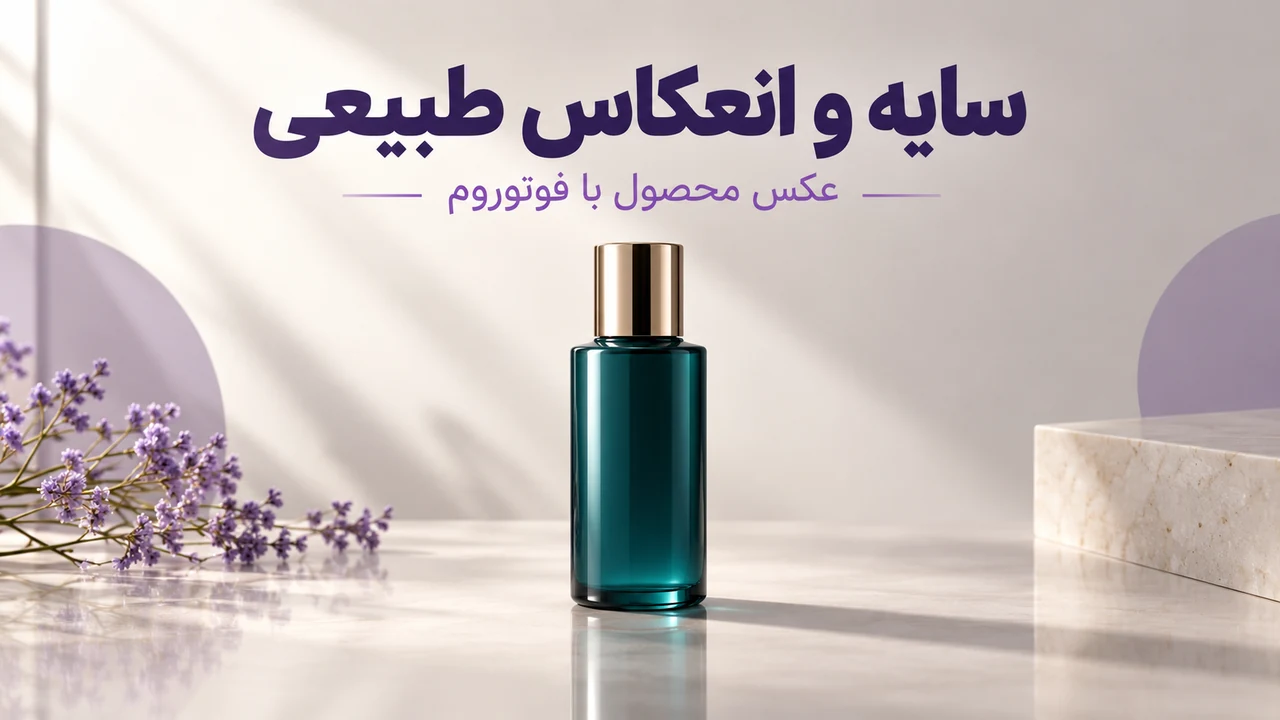
مستندات امکانات در ۳۱ اکتبر ۲۰۲۶ بررسی شدهاند. تصاویر محیط، فریمهای واقعی آموزش رسمی فوتوروم هستند؛ ممکن است ظاهر نسخه فعلی حساب شما متفاوت باشد. تصویر شاخص، تصویرسازی مفهومی است و اسکرینشات نرمافزار نیست.
سایه تماس تیرگی فشرده نزدیک محل تکیهگاه است و کمک میکند محصول معلق به نظر نرسد. سایه افتاده امتداد فرم محصول روی سطح است؛ جهت آن باید با روشنایی خود جسم سازگار باشد. انعکاس تصویر بازتابشده محصول روی سطح مناسب است و به معنی یک سایه روشنتر نیست.
اگر عکس از بالا و محصول خوابیده است، همان منطق بطری ایستاده را اجرا نکنید. سطح زیر جسم و زاویه دید تعیین میکنند بازتابی دیده شود یا خیر. برای پارچه، کاغذ زبر و چوب مات، از خود بپرسید آیا وجود تصویر آینهای محصول با جنس زمینه باورپذیر است؟ اگر نه، Reflection را خاموش نگه دارید.
جدول زیر یک الگوی تشخیص است، نه فهرست گزینههای الزامی نرمافزار. هنگام بررسی، ابتدا مشکل هندسه و تماس را حل کنید؛ افزایش Blur یا کمکردن شدت، محل اشتباه سایه را اصلاح نمیکند.
| ظاهر عکس | بررسی پیشنهادی | خطای رایج |
|---|---|---|
| محصول ایستاده روی سطح مات | سایه تماس و سایه افتاده هماهنگ | افزودن بازتاب آینهای بدون توجیه |
| محصول روی سطح براق | سایه محدود و بازتاب متصل به پایه | دو نسخه واضح از محصول |
| عکس تخت از بالا | سایه متناسب با نقاط تماس و نور | اجرای تنظیم بطری ایستاده |
| نمای تبلیغاتی معلق | فاصله عمدی و سایه زیر جسم | استفاده ناخواسته از Floating در عکس کاتالوگ |
روی یک نسخه جدا از عکس کار کنید و فایل اصلی را نگه دارید. محصول را در بزرگنمایی ۱۰۰ درصد بررسی کنید: هاله سفید، قسمت حذفشده پایه، فضای بین بندها یا دسته و لبه شیشهایِ نادرست میتوانند با سایه بیشتر نمایان شوند. ابتدا جداسازی سوژه را اصلاح کنید؛ برای مراحل پایه، آموزش حذف پسزمینه فوتوروم و خروجی PNG شفاف را ببینید.
بعد نشانههای نور روی خود جسم را بخوانید. اگر سمت چپ بطری روشن و سمت راست تیره است، ساخت سایه شدید به سمت چپ معمولاً با همان نور اصلی ناسازگار میشود. عکس دارای چند نور یا سطح فلزی میتواند پیچیدهتر باشد؛ در این وضعیت، به یک لکه روشن روی درپوش اکتفا نکنید و روشنایی بدنه و زمینه را هم در نظر بگیرید.
سایه قدیمی داخل عکس را فراموش نکنید. اگر همراه سوژه باقی مانده است، افزودن سایه دوم ممکن است دو تکیهگاه بسازد. پیش از شروع، نسخه بدون افکت را ذخیره کنید تا بعداً بتوانید اثر تغییر را مستقل ببینید.
در ویرایشگر معمولی فوتوروم، عکس را باز و خود لایه محصول را انتخاب کنید. مطابق راهنمای رسمی سایه لایه، گزینه Shadows را روشن کنید. با Intensity قدرت، با Blur نرمی و با Color رنگ سایه را تنظیم کنید؛ Shortness طول را کنترل میکند و Move برای جابهجایی به کار میرود.
پیشنهاد عملی: ابتدا سایهای کمقدرت بسازید، محل آن را به پایه متصل کنید و بعد شدت و نرمی را افزایش دهید. هدف این است که زیر محصول وزن حس شود، بدون اینکه دور جسم یک حاشیه تیره یکدست تشکیل شود. پس از هر تغییر، یک بار در اندازه نمایش معمول فروشگاه و یک بار در ۱۰۰ درصد نگاه کنید.
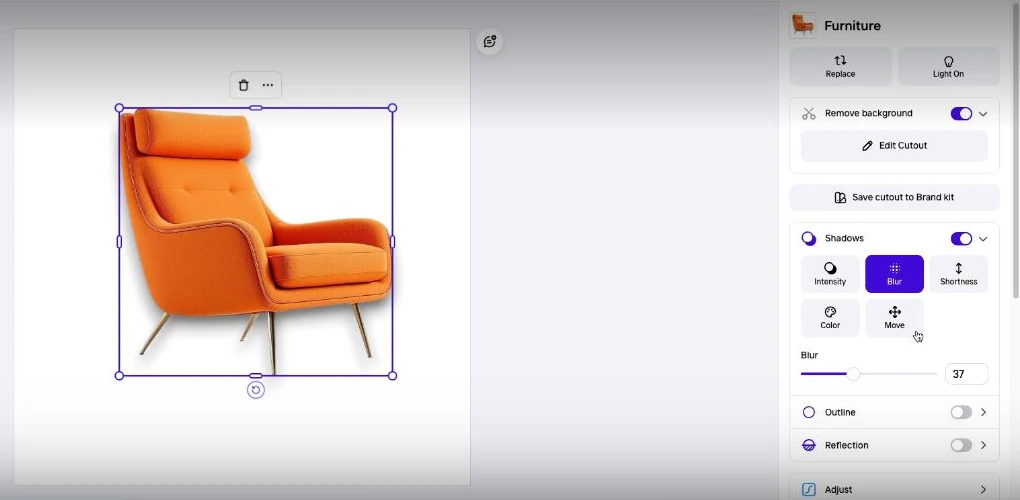
در Move، حالت 2D برای جابهجایی سایه در صفحه و 3D برای تغییر پرسپکتیو آن است. اگر نقطه اتصال درست است اما سایه روی یک دیوار عمودی به نظر میرسد، صرف جابهجایی دوبعدی کافی نیست. پرسپکتیو را اصلاح و سپس طول را بازبینی کنید؛ برای گوشی نیز ممکن است نام Radius بهجای Blur یا مسیر Custom دیده شود.
برای یک محصول ایستاده، اتصال پایین سایه را با پایه بسنجید؛ برای جسم خوابیده، توزیع سایه پیرامون نقاط تماس مهم است. بعد از تنظیم، افکت را موقتاً خاموش و روشن کنید تا مشخص شود تیرگی تازه به تشخیص فرم کمک کرده یا فقط عکس را کثیفتر کرده است.
اگر مسیر هوش مصنوعی را میخواهید، طبق آموزش وب AI Shadows، از Explore وارد AI Shadows شوید یا آن را در ویرایشگر یک طرح باز کنید. در Presets، حالتهای Soft، Hard و Floating را متناسب با هدف بررسی کنید؛ None برای حذف افکت است. Floating عمداً حس معلقبودن میسازد و انتخاب پیشفرض برای محصول تکیهداده روی میز نیست.
راهنمای فعلی میگوید Presets اعتبار AI مصرف نمیکند، اما Advanced مصرف دارد. پیش از اجرای تولید، وضعیت دسترسی و اعتبار همان حساب را ببینید. این نکته را به نبودن همه محدودیتهای پلن یا یکسانبودن نسخههای موبایل و وب تعمیم ندهید.
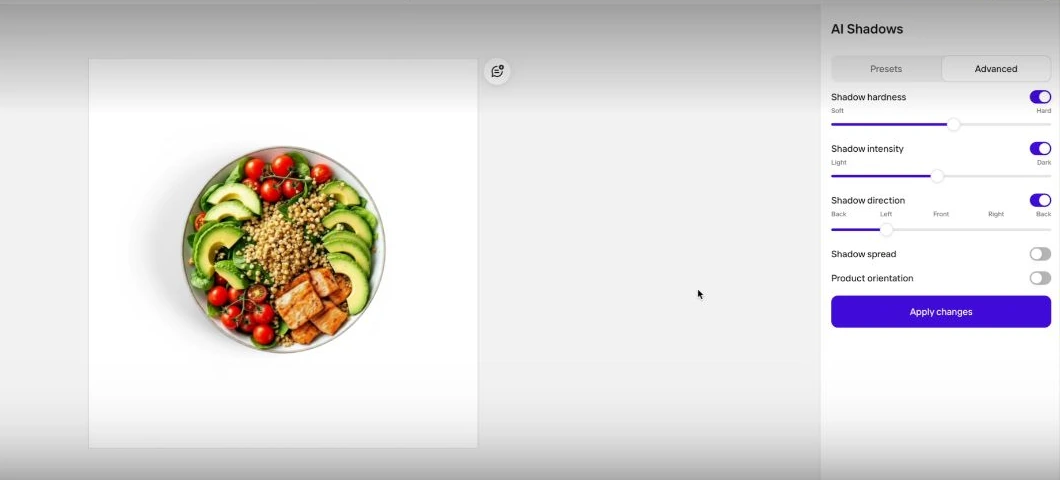
در راهنمای تنظیمات AI Shadows، بخش Advanced فعلاً برای وب توضیح داده شده است: Shadow hardness مرز سایه، Shadow intensity تیرگی، Shadow direction سمت افتادن و Shadow spread گستردگی آن را کنترل میکنند. Product orientation نیز به حالت خوابیده یا ایستاده محصول مربوط است.
ابتدا وضعیت جسم و جهت را مشخص کنید، سپس گستردگی، نرمی و شدت را اصلاح کنید. با Apply changes نتیجه تازه بسازید و خود محصول را با ورودی مقایسه کنید: شکل درپوش، نوشته بستهبندی، رنگ، تعداد پایهها و بافت نباید ناخواسته تغییر کرده باشند. هر بار فقط یک یا دو متغیر را تغییر دهید تا بفهمید کدام تنظیم واقعاً کمک کرده است.
اگر حالت انتخابی با عکس سازگار نباشد، راهنمای وب اعمالشدن آن را تضمین نمیکند. تولید چند خروجی جای اصلاح زاویه نامناسب عکس اولیه را نمیگیرد؛ برای جزئیات مهم محصول، نتیجهای را نگه دارید که بتوانید با عکس اصلی تطبیق دهید.
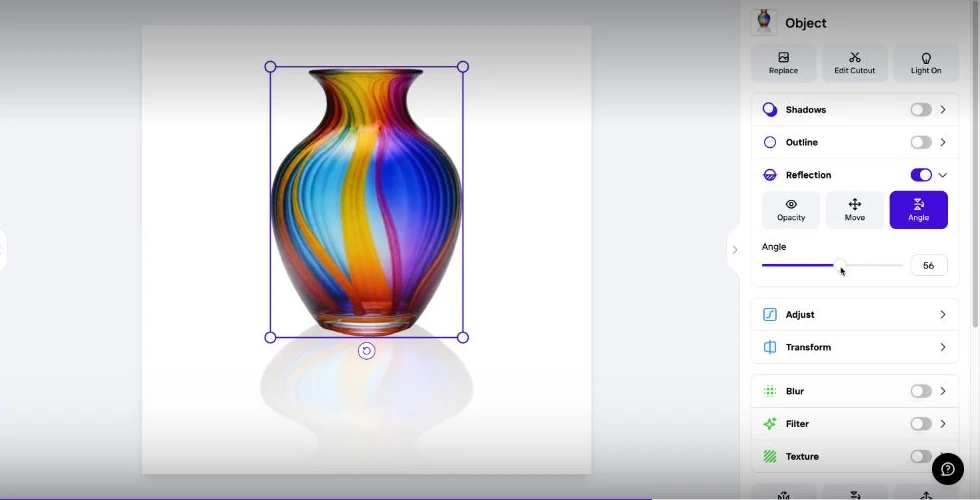
پس از تنظیم سایه، محصولِ پیشزمینه را انتخاب و Reflection را فعال کنید. در راهنمای رسمی انعکاس، مسیر وب شامل Opacity، Move و Angle است. در آیفون نام Opacity و در راهنمای اندروید نام Intensity برای کنترل نمایانی بازتاب آمده؛ جابهجایی موبایل نیز با Move و حرکت انگشت انجام میشود.
برای شروع، انعکاس را کمنمایان نگه دارید و لبه بالایی آن را به سطح تماس محصول نزدیک کنید. یک فاصله روشن میان پایه و بازتاب میتواند حس شناوری ایجاد کند. اگر محصول در کادر مایل است، زاویه بازتاب را با سطح فرضی تطبیق دهید؛ بازتاب را فقط بر اساس عمودیبودن صفحه تنظیم نکنید.
بازتاب نباید برای خواندن شکل محصول با خود محصول رقابت کند. بهویژه در زمینه سفید، یک کپی واضح و کامل ممکن است شبیه محصول دوم دیده شود. با خاموش و روشنکردن Reflection بررسی کنید آیا عکس روشنتر و خواناتر شده یا فقط شلوغتر شده است.
در محیط Product editor مربوط به کاتالوگ محصولات Shopify، راهنمای اختصاصی Reflection مسیر انتخاب تصویر، انتخاب لایه پیشزمینه و سپس More actions (…) ← Reflection را نشان میدهد. این افکت برای لایه پسزمینه و لایه Shape در آن محیط در دسترس نیست.
کنترلها در این مسیر شامل Opacity برای نمایانی، Angle برای زاویه، Falloff برای محوشدن تدریجی، Position برای فاصله و Blur برای نرمی بازتاب است. این گزینهها را به همه نسخههای ویرایشگر معمولی نسبت ندهید. اگر Falloff را نمیبینید، ابتدا نام محیط را بررسی کنید؛ نبودن آن بهتنهایی نشانه خرابی حساب نیست.
در کار فروشگاهی، ابتدا نتیجه را روی یک محصول آزمایشی کنترل کنید. دستور Publish در راهنمای Product editor به انتشار تغییرات همان جریان کاری مربوط است؛ آن را مرحله اجباریِ دانلود یک طرح عادی تلقی نکنید.
پیشنهاد تحریریه برای سطح براق این است: سایه تماس را محدود نگه دارید، جهت سایه افتاده را با نور تطبیق دهید و بعد نمایانی بازتاب را آرام افزایش دهید. اگر همه افکتها همزمان قوی باشند، محصول روی لکهای تیره و آینهای مینشیند که با محیط ساده فروشگاهی هماهنگ نیست.
برای نمونه فرضیِ بطری ایستاده با نور از بالا و چپ، ابتدا تیرگی نزدیک پایه را کنترل کنید، سپس امتداد سایه را در سمت مقابل نور بسنجید و بازتاب را زیر پایه تنظیم کنید. برای سطح نیمهبراق، بازتاب ضعیفتر و نرمتر را امتحان کنید. برای سطح مات، بازتاب را حذف و با مقایسه قبل و بعد تصمیم بگیرید.
یک درصد ثابت برای Blur یا Opacity پیشنهاد نمیکنیم؛ اندازه محصول و مقیاس خروجی روی ادراک افکت اثر دارد. تنظیمی که روی تصویر بزرگ طبیعی است، ممکن است در کارت کوچک محصول فقط یک لکه باشد. معیار پذیرش را از قبل بنویسید: پایه متصل، فرم واضح، جهت هماهنگ و نبودن محصول دومِ بصری.
اگر خروجی غیرطبیعی است، همه اسلایدرها را با هم تغییر ندهید. Reflection را خاموش کنید و سایه را تنها ببینید؛ سپس سایه را خاموش و بازتاب را بررسی کنید. این جداسازی ساده نشان میدهد مشکل از اتصال، جهت یا شدت کدام افکت است.
همچنین تنظیم Shadows داخل Adjust را با افکت سایه زیر جسم یکی نگیرید. راهنمای رسمی Adjust میگوید آن تنظیم، بخشهای تیره موجود در خود لایه را تغییر میدهد؛ راه جابهجایی سایه افتاده زیر محصول نیست. جدول زیر به انتخاب آزمون بعدی کمک میکند.
| نشانه | علت قابل بررسی | آزمون بعدی |
|---|---|---|
| محصول معلق است | فاصله سایه یا بازتاب از پایه | خاموشکردن Reflection و اصلاح نقطه تماس |
| دو سایه دیده میشود | باقیماندن سایه اولیه و افکت تازه | مقایسه ورودی و نسخه بدون افکت |
| اطراف جسم هاله تیره است | برش ناقص یا سایه بیش از حد یکنواخت | کنترل لبه و کاهش شدت پس از اصلاح هندسه |
| بازتاب شبیه محصول دوم است | نمایانی یا وضوح زیاد | کاهش نمایانی؛ در محیط پشتیبانیشده، Blur و Falloff |
| سایه خلاف نور است | جهت یا پرسپکتیو ناسازگار | اصلاح Direction یا Move پیش از تغییر تیرگی |
یک تصویر نمونه را با پسزمینه نهایی و ابعاد موردنیاز فروشگاه صادر کنید و فایل دانلودشده را بیرون از ویرایشگر باز کنید. پایه، لبهها و مرز محوشدن افکت را در اندازه واقعی ببینید. اگر خروجی کوچک یا تار است، افزایش شدت سایه وضوح محصول را برنمیگرداند؛ راهنمای رفع تاری و کمرزولوشنشدن خروجی فوتوروم را بررسی کنید.
برای چند محصول، ارتفاع و زاویه دوربین، نسبت محصول به کادر، رنگ زمینه و جهت نور را یکدست نگه دارید. تنظیم یک بطری را بدون بازبینی به کفش یا کیف منتقل نکنید. ابتدا روی چند فرم متفاوت آزمایش کنید و بعد ویرایش گروهی را گسترش دهید. برای طراحی فرایند، راهنمای فوتوروم برای فروشگاه کوچک یا کاتالوگ پرتعداد مفید است.
اگر به ابزار یا ظرفیت بیشتری نیاز دارید، مقایسه پلنهای فوتوروم و گزینههای خرید اشتراک فوتوروم را با نیاز مشخص خود تطبیق دهید. خرید پلن بالاتر بهتنهایی زاویه نور ناسازگار یا برش ناقص عکس را اصلاح نمیکند. نتیجه خوب، ترکیب ورودی مناسب، تنظیم متناسب و کنترل خروجی است.

نوع اشتراک: اختصاصی (اکانت آماده)
مدت اعتبار: 7 روزه – 1 سالــه
قابلیت تمدید: دارد
زمان فعال سازی: زیر 1 ~ 3 ساعت
پشتیبانی 24 ساعته
پرسشهای متداول ساخت سایه طبیعی و انعکاس هماهنگ عکس محصول در فوتوروم
محل شروع سایه و فاصله بازتاب را از پایه بررسی کنید. برای جسم تکیهداده روی سطح، سایه تماس لازم است؛ حالت Floating عمداً برای حس معلقبودن طراحی شده است.
خیر. بازتاب را فقط وقتی به کار ببرید که جنس سطح و زاویه صحنه آن را باورپذیر میکند. برای زمینه مات معمولاً سایه مناسب بهتنهایی کافی است.
افکت Shadow برای ساخت و تنظیم سایه مربوط به جسم است. Shadows در Adjust تیرگیهای موجود در خود لایه را تغییر میدهد و جای ابزار جابهجایی سایه زیر محصول نیست.
راهنمای رسمی فعلی برای AI Shadows میگوید Presets اعتبار AI مصرف نمیکند و Advanced مصرف دارد. دسترسی، سهمیه و پیام هزینه همان حساب را پیش از اجرا بررسی کنید.
این کنترلها در راهنمای Product editor وب توضیح داده شدهاند. مسیر ویرایشگر معمولی، موبایل و محیط کاتالوگ Shopify یکسان نیست؛ ابتدا محیط و نسخه را مشخص کنید.
عدد ثابتی برای همه عکسها وجود ندارد. با شدت کم شروع کنید و جهت نور، تماس پایه، جنس سطح و اندازه نهایی کارت محصول را معیار قرار دهید.
سایه یک افکت بصری است و وضوح ورودی یا رزولوشن خروجی را جبران نمیکند. فایل دانلودشده، اندازه خروجی، کیفیت عکس اولیه و میزان بزرگنمایی محصول را جدا بررسی کنید.
محصولات انتخابشدهٔ شما
در حال دریافت سبد خرید…