با عضویت در کانال تلگرامـی لایسنس پـرو از تخفیف‌های ویژه هفتگی و دیگر سرویس‌های ما بهرمند شوید. کلیک کنید.

سبد خرید
0

سبد خرید شما خالی است.

حساب کاربری

آموزش محیط ChatGPT؛ مدیریت، جست‌وجو، آرشیو و اشتراک‌گذاری گفتگوها

زمان مطالعه11 دقیقه

آموزش محیط ChatGPT با نمایش فهرست گفتگوها و نمادهای جست‌وجو، آرشیو و اشتراک‌گذاری چت‌ها
تاریخ انتشار : 16 مهر 1405تعداد بازدید : 0
تاریخ انتشار : 16 مهر 1405آخرین بروزرسانی : مهر 16, 1405تعداد بازدید : 0
پرینت مقالـه

می پسنـدم0

اشتراک گذاری

اندازه متن12

فهرست مطالب ...

پسندیـدم0

سایز فونت متن12

پیدا کردن یک پاسخ قدیمی، مرتب نگه داشتن فهرست چت‌ها و فرستادن نتیجهٔ یک گفتگو برای دیگران، بخش مهمی از استفادهٔ روزمره از ChatGPT است. اگر همهٔ موضوع‌ها را در یک گفتگوی طولانی ادامه دهید یا چت‌ها را با عنوان‌های نامشخص نگه دارید، بازگشت به اطلاعات موردنیاز دشوار می‌شود.

در این راهنمای آموزش محیط ChatGPT، با بخش‌های کاربردی رابط کاربری آشنا می‌شوید و مدیریت گفتگوها، جست‌وجوی تاریخچه، آرشیو چت‌ها و اشتراک‌گذاری آن‌ها را مرحله‌به‌مرحله یاد می‌گیرید. نکتهٔ اصلی این است: آرشیو، حذف و اشتراک‌گذاری سه کار متفاوت‌اند و هرکدام نتیجهٔ مشخصی دارند.

نام و جای بعضی گزینه‌ها ممکن است با نسخهٔ برنامه، زبان رابط کاربری و نوع حساب تفاوت داشته باشد؛ به همین دلیل، نام انگلیسی گزینه‌ها را هم آورده‌ایم.

آشنایی با محیط ChatGPT و بخش‌های اصلی آن

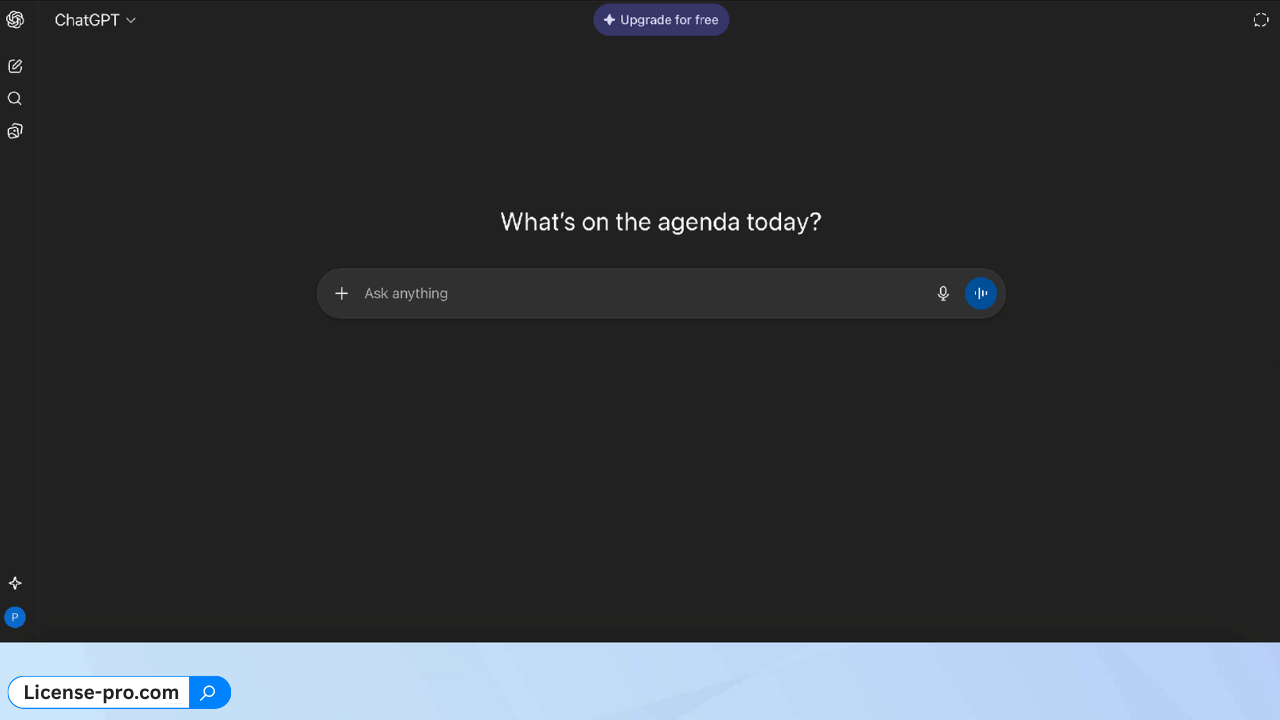
برای شروع، وارد حساب خود در نسخهٔ وب یا اپلیکیشن رسمی شوید. در رایانه، فهرست گفتگوها معمولاً در نوار کناری قرار دارد؛ در موبایل، با باز کردن منوی کناری به آن دسترسی پیدا می‌کنید. بخش مرکزی برای خواندن پیام‌ها و کادر پایین صفحه برای نوشتن درخواست و ادامهٔ گفتگو است.

این گزینه‌ها در آموزش رابط کاربری ChatGPT بیشتر به کار می‌آیند:

گزینهکاربرد
New chatشروع یک گفتگوی تازه
Searchپیدا کردن محتوای قبلی در حساب
منوی سه‌نقطهٔ گفتگودسترسی به اقداماتی مانند آرشیو یا حذف
Shareساخت لینک برای نمایش محتوای انتخاب‌شده
Settingsمدیریت تنظیمات حساب
Data controlsدسترسی به کنترل‌های داده و حریم خصوصی

بهتر است ابتدا یک گفتگوی آزمایشی با موضوعی ساده بسازید و عملیات این مقاله را روی همان تمرین کنید.

نمای محیط ChatGPT با نوار کناری گفتگوها و کادر نوشتن پیام

شروع گفتگوی جدید و انتخاب عنوان مناسب

برای موضوعی مستقل، New chat را انتخاب کنید. مثلاً «تمرین مکالمهٔ انگلیسی» را جدا از «نوشتن توضیحات محصول» ادامه دهید. این روش، هم مرور پیام‌ها را آسان‌تر می‌کند و هم از مخلوط شدن توضیحات چند کار جلوگیری می‌کند.
اگر گزینهٔ Rename در منوی گفتگو نمایش داده می‌شود، عنوان را تغییر دهید. به‌جای «چند سؤال»، عنوانی مانند «تمرین انگلیسی؛ مصاحبهٔ شغلی» یا «فروشگاه؛ توضیحات محصول کفش» انتخاب کنید. پیشنهاد عملی ما این است که عنوان، موضوع و هدف گفتگو را مشخص کند؛ لازم نیست طولانی باشد.

سازمان‌دهی گفتگوهای مرتبط در Projects

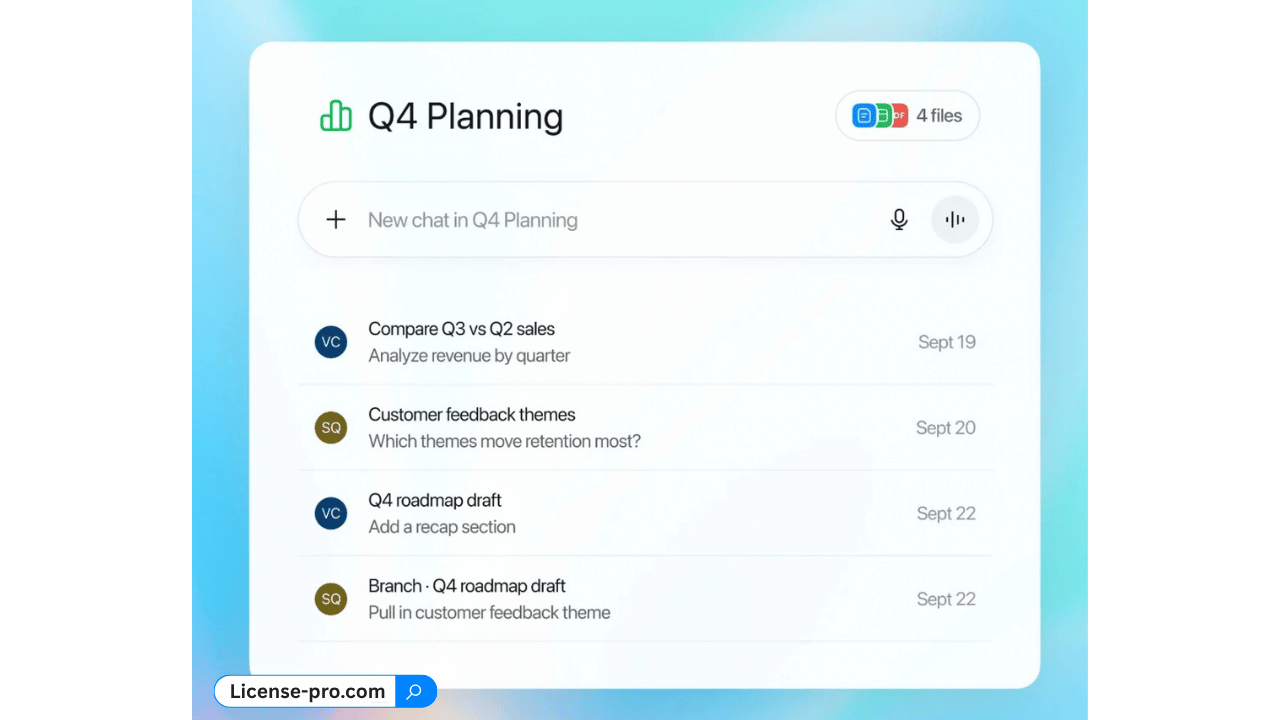
برای کارهای ادامه‌دار، مانند یادگیری یک زبان یا تولید محتوای یک فروشگاه، Projects می‌تواند گفتگوها، فایل‌ها و دستورالعمل‌های مرتبط را کنار هم نگه دارد. اگر گزینهٔ Move to project در منوی چت وجود داشته باشد، می‌توانید گفتگوی واجد شرایط را به پروژه منتقل کنید. پس از انتقال، دستورالعمل‌ها و زمینهٔ فایل‌های پروژه بر آن گفتگو اعمال می‌شود. همهٔ چت‌ها قابل انتقال نیستند؛ اگر این گزینه را نمی‌بینید، گفتگوی تازه‌ای داخل پروژه شروع کنید.

نمای یک پروژه در ChatGPT با فایل‌های پیوست و گفتگوهای مرتبط

جست‌وجوی گفتگوهای قبلی در ChatGPT

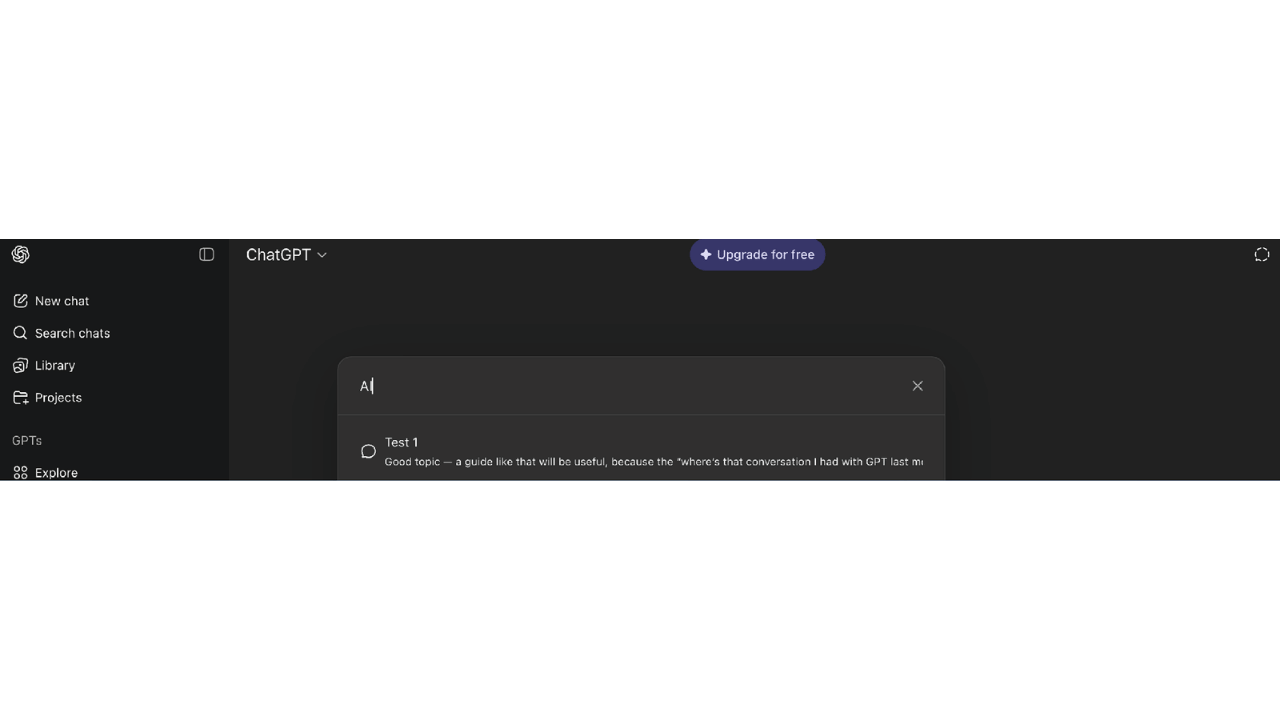
جست‌وجوی تاریخچه برای پیدا کردن محتوای حساب شماست؛ با جست‌وجوی وب برای دریافت اطلاعات اینترنتی تفاوت دارد. برای یافتن یک پاسخ قدیمی، Search نوار کناری را باز کنید.

کادر جست‌وجوی تاریخچه ChatGPT و نتایج گفتگوهای مرتبط با عبارت واردشده

روش جست‌وجو در نسخهٔ وب و موبایل

  1. نوار کناری را باز کنید و Search را انتخاب کنید.
  2. واژه‌ای از عنوان یا پیام‌های گفتگو وارد کنید.
  3. اگر فیلتر Chats نمایش داده شد، برای محدود کردن نتایج به گفتگوها از آن استفاده کنید.
  4. نتیجهٔ مرتبط را باز کنید و گفتگو را بخوانید یا ادامه دهید.

در نسخهٔ وب، میان‌بر Ctrl + K در ویندوز و Cmd + K در مک نیز جست‌وجو را باز می‌کند. گفتگوهای آرشیوشده هم ممکن است در نتایج دیده شوند.

مثلاً برای یافتن برنامهٔ سفر، ابتدا «شیراز» را امتحان کنید؛ «سفر» ممکن است چندین موضوع مختلف را در نتایج نشان دهد. در فارسی، جست‌وجوی شکل دیگری از یک واژه، مانند «گفتگو» و «گفت‌وگو»، هم ارزش امتحان کردن دارد.

اگر گفتگو در نتایج جست‌وجو پیدا نشد

حساب و فضای کاری فعال را بررسی کنید، واژهٔ دیگری از گفتگو بنویسید و فیلتر نتایج را تغییر دهید. نبودن یک چت قدیمی در نوار کناری، الزاماً به معنای حذف آن نیست. برای گفتگوهای تازه نیز کمی زمان بدهید و دوباره جست‌وجو کنید. چت حذف‌شده از طریق جست‌وجو بازیابی نمی‌شود.

خرید اکانت ChatGPT
خرید اکانت ChatGPT

🔖 نوع دسترسی: اختصاصی یا اشتراکی، مطابق گزینه انتخابی

✅ پلن‌ها: Plus اختصاصی، Go اختصاصی و Plus اشتراکی

📅 مدت اعتبار: یک ماه

⏳ زمان فعال‌سازی: ۱ الی ۱۲ ساعت

♻️ قابلیت تمدید: دارد

🔰 گارانتی تا پایان دوره، مطابق شرایط فروشگاه

آرشیو گفتگوها در ChatGPT و بازگرداندن آن‌ها

آرشیو برای زمانی مناسب است که یک گفتگو فعلاً به کارتان نمی‌آید، اما می‌خواهید آن را نگه دارید؛ مثلاً پیش‌نویس‌های یک کار تمام‌شده را از فهرست روزمره کنار بگذارید.

چگونه یک گفتگو را آرشیو کنیم؟

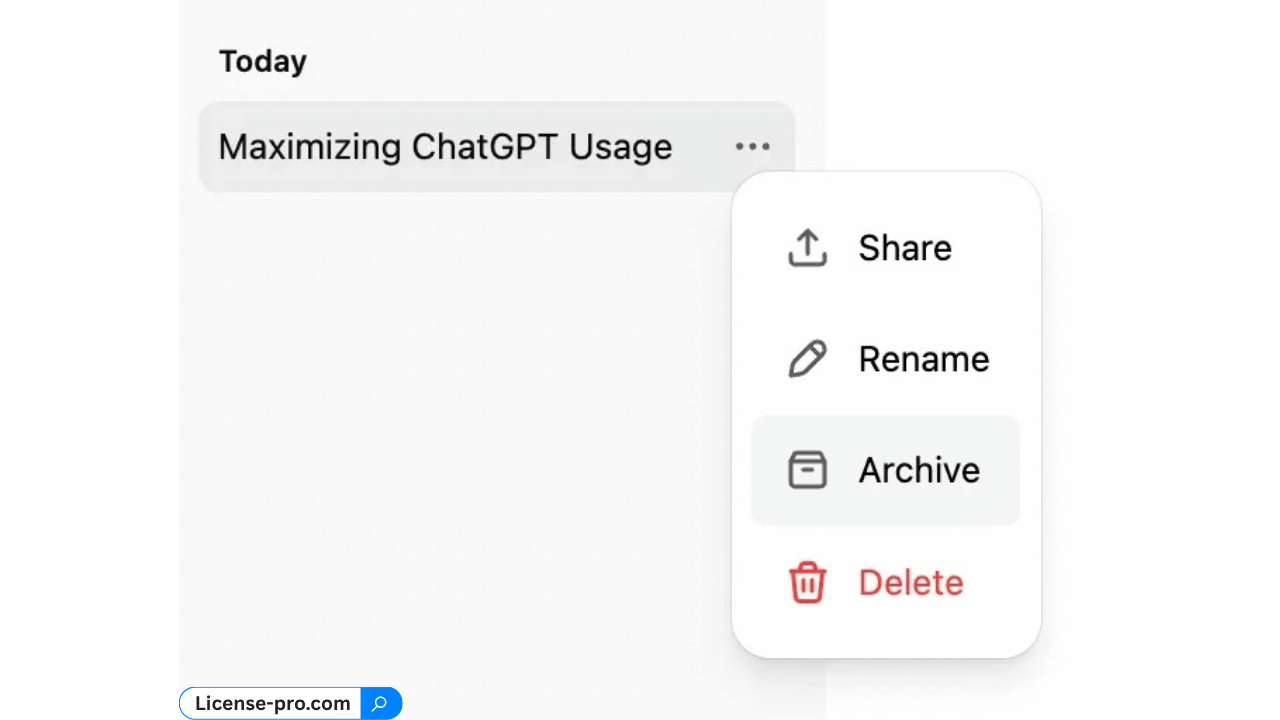
در فهرست گفتگوها، منوی سه‌نقطهٔ چت را باز کنید و Archive را بزنید. در موبایل، بسته به نسخه، منوی گفتگو ممکن است با نگه داشتن عنوان آن باز شود. آرشیو، چت را از فهرست معمول کنار می‌گذارد و آن را حذف نمی‌کند.

منوی گفتگو با گزینهٔ Archive مشخص‌شده؛ بلافاصله بعد از آموزش آرشیو

چت‌های آرشیوشده کجا هستند؟

  1. وارد Settings شوید.
  2. Data controls را باز کنید.
  3. Archived chats یا View archived chats را انتخاب کنید؛ اگر Manage نمایش داده شد، آن را بزنید.
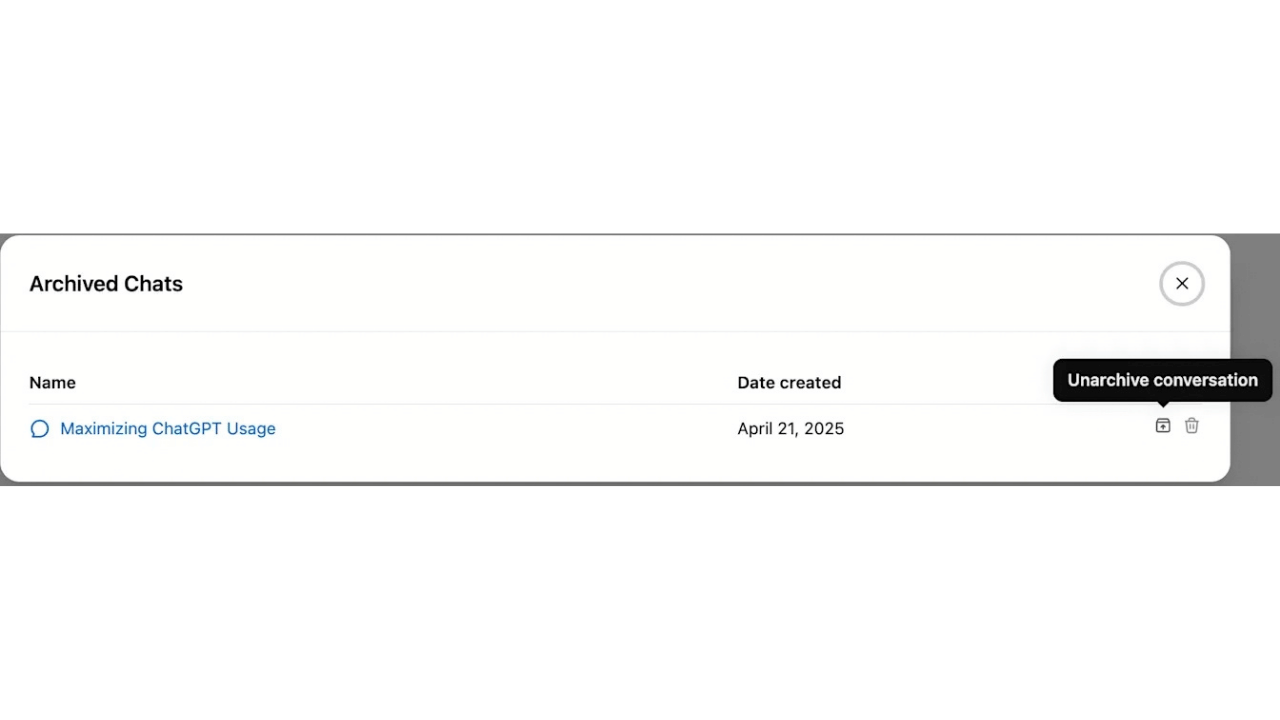
  4. گفتگوی موردنظر را پیدا کنید و برای بازگرداندن آن به تاریخچهٔ معمول، Unarchive را انتخاب کنید.

در همین بخش ممکن است امکان حذف گفتگوهای آرشیوشده نیز وجود داشته باشد. برای برگرداندن چت، گزینهٔ Unarchive را با Delete اشتباه نگیرید.

فهرست Archived Chats و گزینهٔ Unarchive؛ بعد از مراحل بازگرداندن چت

تفاوت آرشیو و حذف گفتگو چیست؟


اقداموضعیت گفتگوامکان بازگشت
Archiveدر حساب نگه داشته می‌شودبازگرداندن با Unarchive
Deleteاز نمای حساب حذف می‌شودقابل بازیابی نیست

برای حذف، منوی چت را باز کنید، Delete را بزنید و تأیید کنید. حذف از نمای حساب فوری است؛ حذف دائمی از سامانه‌های OpenAI معمولاً برای بازهٔ حداکثر ۳۰ روز برنامه‌ریزی می‌شود و استثناهای امنیتی یا قانونی دارد. این بازه، فرصت بازیابی برای کاربر نیست. همچنین حذف چت، فایل‌هایی را که جداگانه در Library ذخیره شده‌اند لزوماً حذف نمی‌کند.

اشتراک‌گذاری گفتگوهای ChatGPT با لینک

برای فرستادن یک آموزش یا نمونهٔ پاسخ، لینک اشتراکی به خواننده کمک می‌کند محتوای انتخاب‌شده را یک‌جا ببیند. پیش از ساخت لینک، مشخص کنید مخاطب به کل گفتگو نیاز دارد یا فقط یک بخش از پاسخ.

ساخت لینک اشتراک‌گذاری گفتگو

  1. گفتگوی موردنظر را باز کنید و Share را بزنید.
  2. پیش‌نمایش و گزینه‌های اشتراک‌گذاری را بررسی کنید.
  3. Create link یا Copy link را انتخاب کنید.
  4. لینک را برای مخاطب بفرستید.

اگر اشتراک‌گذاری یک پاسخ مستقل در حساب شما فعال باشد، می‌توانید همان پاسخ را انتخاب کنید. پیش‌نمایش، معیار تشخیص محتوایی است که دیگران خواهند دید. در حساب شخصی، پیام‌های بعدی خودکار به نسخهٔ اشتراکی اضافه نمی‌شوند؛ برای تازه کردن آن، Update link را بررسی کنید.

چه کسانی محتوای لینک اشتراکی را می‌بینند؟

در حساب شخصی، هر فردی که لینک را داشته باشد می‌تواند محتوای اشتراکی را مشاهده کند. بنابراین پیش از ارسال، نام‌ها، اطلاعات تماس و فایل‌های موجود در پیش‌نمایش را بررسی کنید. ساخت لینک، دسترسی به کل حساب شما ایجاد نمی‌کند، اما محتوای همان لینک قابل مشاهده است. حذف لینک نیز نسخه‌ای را که گیرنده قبلاً در حساب خود ذخیره کرده، پاک نمی‌کند.

در فضای ChatGPT Business، لینک گفتگو برای اعضای واجد دسترسی همان فضای کاری است و افراد بیرون آن نمی‌توانند چت را ببینند. حسابی که فروشنده به‌صورت «اشتراکی» عرضه می‌کند، الزاماً فضای رسمی Business نیست؛ شرایط دسترسی آن را جداگانه بررسی کنید.

مدیریت و حذف لینک‌های اشتراکی

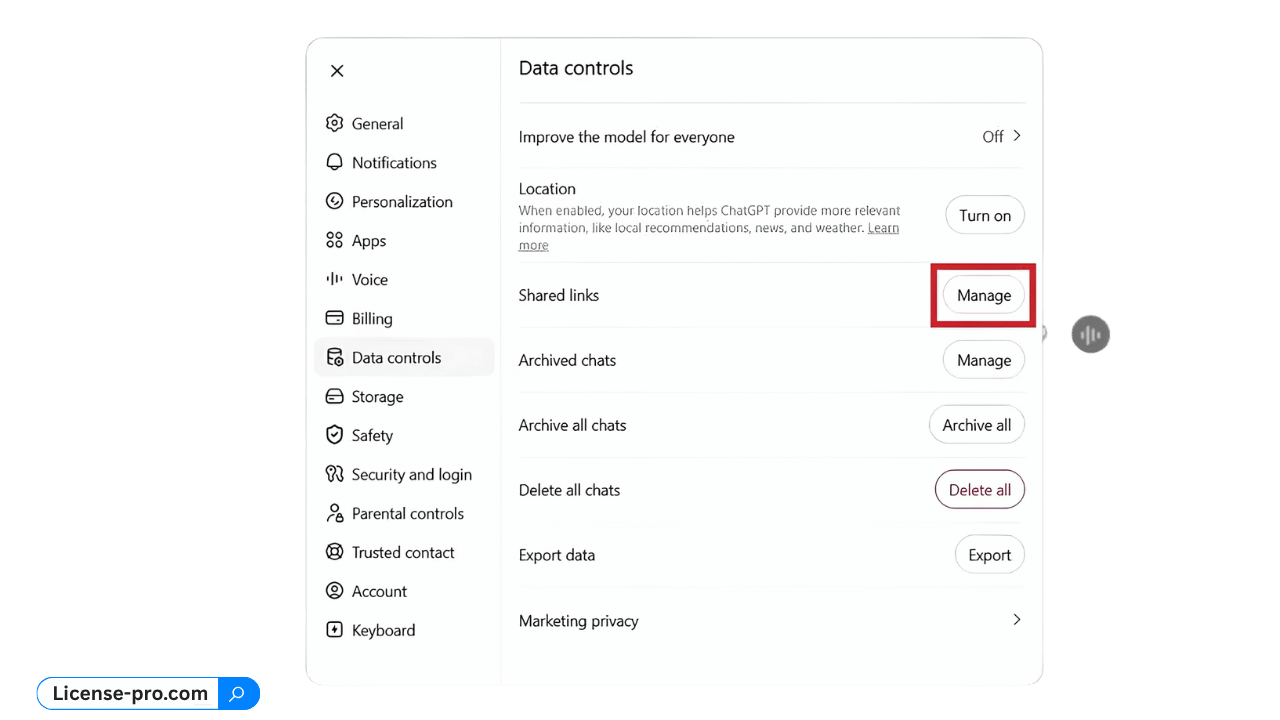
در Settings، بخش Data controls را باز کنید و برای Shared links گزینهٔ Manage را بزنید. لینک موردنظر را پیدا کنید و Delete shared link را انتخاب کنید. با حذف لینک، دسترسی بعدی از همان نشانی متوقف می‌شود.

پیشنهاد عملی: وقتی استفادهٔ مخاطب از یک نمونهٔ آموزشی تمام شد، لینک آن را دوباره بررسی کنید تا لینک‌های قدیمی بی‌دلیل فعال نمانند.

صفحهٔ Data Controls با Shared Links و Manage؛ بعد از توضیح مسیر تنظیمات

تنظیمات داده، حافظه و نگهداری گفتگوها

مدیریت تاریخچه فقط مرتب کردن فهرست چت‌ها نیست. برای نگهداری خروجی‌های مهم و کنترل شخصی‌سازی، این تنظیمات را نیز بشناسید.

دریافت خروجی از تاریخچه با Export data

در حساب‌های واجد شرایط، مسیر Settings، سپس Data controls و Export data را باز کنید. Export را بزنید و درخواست را تأیید کنید. آماده شدن خروجی ممکن است تا هفت روز طول بکشد؛ لینک دانلود پس از دریافت، ۲۴ ساعت اعتبار دارد. فایل ZIP شامل تاریخچه و داده‌های مرتبط حساب است.
پس از دانلود، وجود گفتگوهای موردنیاز را بررسی کنید. خروجی گرفتن، چت حذف‌شده را برنمی‌گرداند. در فضای Business و Enterprise، خروجی‌گیری شخصی از این مسیر در دسترس نیست و باید موضوع دسترسی به داده را با مسئول فضای کاری پیگیری کنید.

تفاوت تاریخچه، حافظه و استفاده برای آموزش مدل

این سه مفهوم را جدا در نظر بگیرید. تاریخچه، گفتگوهای ذخیره‌شدهٔ شماست؛ Memory می‌تواند اطلاعاتی را برای شخصی‌سازی پاسخ‌ها نگه دارد؛ Improve the model for everyone نیز تنظیم استفاده از محتوای واجد شرایط برای بهبود مدل‌هاست.
خاموش کردن گزینهٔ آموزش مدل در Data controls، گفتگوهای ذخیره‌شده را حذف نمی‌کند. حذف یک گفتگو نیز لزوماً خاطرهٔ جداگانه‌ای را که از آن ایجاد شده پاک نمی‌کند؛ برای آن، کنترل‌های Memory در Personalization را بررسی کنید.

گفتگوی موقت یا Temporary Chat چه کاربردی دارد؟

برای مکالمه‌ای که نمی‌خواهید در تاریخچهٔ معمول بماند، در گفتگوی جدید Temporary را انتخاب کنید. این گفتگو تا زمانی که موقت بماند، برای بهبود مدل‌ها استفاده نمی‌شود و حافظهٔ تازه ایجاد یا به‌روزرسانی نمی‌کند. در تجربه‌های دارای گزینهٔ شخصی‌سازی، پیش از اولین پیام، Personalized یا Unpersonalized را انتخاب می‌کنید.
اگر گفتگو را ذخیره کنید، به چت معمولی تبدیل می‌شود و تنظیمات حساب بر آن اعمال خواهد شد. گفتگوی موقتِ ذخیره‌نشده از تاریخچه قابل بازگشایی نیست؛ OpenAI نیز ممکن است نسخه‌ای را تا ۳۰ روز برای مقاصد ایمنی نگه دارد.

یک روش عملی برای مدیریت روزانهٔ گفتگوها

برای استفادهٔ منظم، این روال ساده را امتحان کنید:

  1. هر کار مستقل را در یک چت تازه شروع کنید.
  2. برای چت ارزشمند، عنوانی مشخص انتخاب کنید.
  3. کارهای ادامه‌دار را در پروژهٔ مرتبط نگه دارید.
  4. گفتگوهای تمام‌شده و قابل استفادهٔ مجدد را آرشیو کنید.
  5. نتیجهٔ نهایی مهم را در فایل یا یادداشت کاری خود نگه دارید.
  6. پیش از فرستادن لینک، پیش‌نمایش را یک بار کامل بخوانید.

مثلاً برای یک فروشگاه، گفتگوهای «تحقیق مخاطب»، «توضیحات محصول» و «تقویم انتشار» را جدا بسازید. پس از تأیید متن محصول، نسخهٔ نهایی را در سند کاری ذخیره کنید و پیش‌نویس چت را آرشیو کنید. این نظم، بازگشت به دلیل تصمیم‌ها و اصلاح متن‌ها را آسان‌تر می‌کند.

سوالات متداول

پرسش‌های متداول دربارهٔ مدیریت گفتگوهای ChatGPT

خیر. جست‌وجوی نوار کناری برای کاربران واردشده در طرح‌های مختلف، از جمله نسخهٔ رایگان، در دسترس است. نوع نتایج و فیلترها ممکن است متفاوت باشد. خرید اشتراک را بر اساس نیاز به امکانات و ظرفیت استفاده بررسی کنید.

خیر. Unarchive برای گفتگویی است که آرشیو شده و هنوز در حساب وجود دارد. گفتگوی حذف‌شده از آرشیو، جست‌وجو یا خروجی داده قابل بازیابی نیست.

الزاماً خیر. بسته به تجربهٔ اشتراک‌گذاری و مجوزها، تصاویر یا فایل‌های پشتیبانی‌شده هم می‌توانند در محتوای اشتراکی باشند. پیش‌نمایش را قبل از ارسال بررسی کنید و فرض نکنید فقط آخرین پاسخ نمایش داده می‌شود.

آموزش محیط چت جی پی تی زمانی بیشترین فایده را دارد که بتوانید گفتگوهای مرتبط را پیدا کنید، پیش‌نویس‌ها را مرتب نگه دارید و خروجی مناسب را با مخاطب به اشتراک بگذارید. نام‌گذاری روشن، استفاده از جست‌وجو و انتخاب آگاهانه بین آرشیو و حذف، این کار را آسان‌تر می‌کند.

اگر برای کار یا یادگیری به استفادهٔ مستمر نیاز دارید، پیش از انتخاب حساب، نوع دسترسی، شرایط نگهداری گفتگوها و امکانات پلن را بررسی کنید. در صفحهٔ خرید اکانت ChatGPT Plus و Go می‌توانید گزینه‌های لایسنس پرو و شرایط هرکدام را ببینید. برای تصمیم‌گیری، نیاز واقعی شما و شرایط همان گزینه را معیار قرار دهید.

محصول مرتبطخرید اکانت ChatGPT Plus و Go | اشتراک اختصاصی و اشتراکی
مشاهده محصول

پسندیـدم 0

اشتراک گـذاری

سایز متـن12