برای استفاده از Grammarly در ورد و مرورگر از کجا شروع کنیم؟
برای استفاده از Grammarly در ورد و مرورگر، مهمترین قدم انتخاب نسخه مناسب است. Word نصبشده روی کامپیوتر، Word Online و کادر نوشتن ایمیل، محیطهای یکسانی نیستند. اگر آموزش قدیمی نصب Add-in را برای همه آنها تکرار کنید، ممکن است اصلاً ابزار درست را نصب نکرده باشید.
در این راهنما، مسیر فعلی راهاندازی و یک روش عملی برای ویرایش انگلیسی را میآموزید: ابتدا خطاهای دستوری و املایی، سپس وضوح و لحن و در پایان کنترل معنی. هدف، پذیرفتن تمام پیشنهادها و رسیدن به امتیاز ظاهراً بهتر نیست؛ متن نهایی باید همان منظور شما را دقیقتر بیان کند. راهنماهای رسمی در ۲۴ اکتبر ۲۰۲۶ بررسی شدهاند. ظاهر کارتها و نام بعضی گزینهها با نسخه برنامه، نوع حساب و فعالبودن Superhuman Go ممکن است متفاوت باشد.
نسخه مناسب را انتخاب کنید؛ افزونه قدیمی Office مبنای نصب نیست
طبق اطلاعیه رسمی Grammarly درباره Office، افزونه قدیمی این مجموعه در فرایند بازنشستگی قرار دارد و دیگر بهروزرسانی امنیتی، قابلیت جدید یا پشتیبانی فنی دریافت نمیکند. همچنین افزونه قدیمی Word در مک متوقف شده است. مسیر پیشنهادی فعلی، برنامه Grammarly for Windows یا Grammarly for Mac است.
بنابراین نبودن دکمه Open Grammarly در نوار Word الزاماً نشانه خرابی نصب فعلی نیست. تجربه جدید میتواند به شکل ابزار شناور یا تب کنار صفحه ظاهر شود. جدول زیر کمک میکند قبل از نصب، مسیر خود را انتخاب کنید. اشتراک Grammarly مجوز Word را تأمین نمیکند؛ برای خود نرمافزار آفیس میتوانید مشخصات اشتراک Microsoft 365 را جدا بررسی کنید.
| محیط نوشتن | روش مناسب | نکته اصلی |
|---|---|---|
| Word ویندوز | Grammarly for Windows | برنامه دسکتاپ و Office سازگار |
| Word مک | Grammarly for Mac | افزونه قدیمی Word متوقف شده است |
| Word Online | برنامه Grammarly برای Windows یا Mac | روش آن با افزونه معمول مرورگر فرق دارد |
| کادر نوشتن سایتهای سازگار | افزونه رسمی مرورگر | پشتیبانی هر سایت و فیلد را بررسی کنید |
| ویرایش جداگانه متن | Grammarly Editor | بازبینی قالببندی پس از انتقال متن |
راهاندازی Grammarly در Word ویندوز
ابتدا سازگاری سیستم را با نیازمندیهای رسمی Grammarly کنترل کنید. نسخه ویندوز به Windows 10 با بیلد 1903 یا جدیدتر، حداقل ۴ گیگابایت رم و .NET Framework 4.7.2 یا بالاتر نیاز دارد. برای Word نیز نسخه Office باید با برنامه سازگار باشد؛ راهنمای فعلی، Office 2016 به بعد و Microsoft 365 بهروز را پوشش میدهد.
- از صفحه رسمی Grammarly for Windows نصبکننده را دریافت و اجرا کنید.
- راهاندازی را طبق دستور نصب رسمی کامل و در صورت درخواست وارد همان حساب اشتراک خود شوید.
- Word را باز کنید، یک سند آزمایشی بسازید و چند جمله انگلیسی بنویسید.
- برای یافتن پیشنهادها، زیرخطها، ابزار شناور یا تب سمت راست صفحه را بررسی کنید.
آزمایش را روی نسخهای از سند انجام دهید تا تغییرها را با متن اولیه مقایسه کنید. وجود آیکن بهتنهایی کافی نیست؛ یک خطای عمدی ساده وارد کنید و ببینید پیشنهاد قابل مشاهده و اعمال است یا نه.
استفاده از Grammarly در Word مک
در مک، Grammarly for Mac را از منبع رسمی نصب کنید؛ جستجوی Add-in بازنشستهشده در فروشگاه Word مسیر فعلی راهاندازی نیست. حداقل سیستمعامل اعلامشده macOS 11 است، اما سازگاری سختافزار و مرورگر را هم در صفحه نیازمندیها کنترل کنید. پس از نصب، آیکن برنامه در نوار منوی بالای مک دیده میشود.
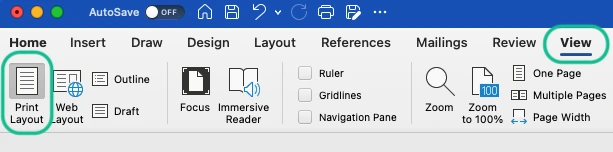
اگر پیشنهادها در Word ظاهر نشدند، فقط یک سند Office را باز نگه دارید و از تب View، حالت Print Layout را انتخاب کنید. طبق راهنمای رسمی رفع مشکل Word، حالتهای Outline، Draft و Web Layout در Word مک با این قابلیت سازگار نیستند. تصویر زیر محل همان گزینه را نشان میدهد؛ شکل نوار ابزار ممکن است در نسخه شما متفاوت باشد.

Word Online به برنامه دسکتاپ نیاز دارد
اینکه Word Online داخل مرورگر باز میشود به این معنا نیست که افزونه مرورگر Grammarly روش درست آن است. راهنمای رسمی Word Online استفاده از Grammarly for Windows یا Mac را توصیه میکند. اگر هشدار ناسازگاری Grammarly با Word Online را دیدید، ابتدا مطمئن شوید برنامه دسکتاپ نصب و اجرا شده است.
- یک تب تازه در مرورگر باز کنید.
- روی آیکن Grammarly در نوار افزونهها کلیک کنید.
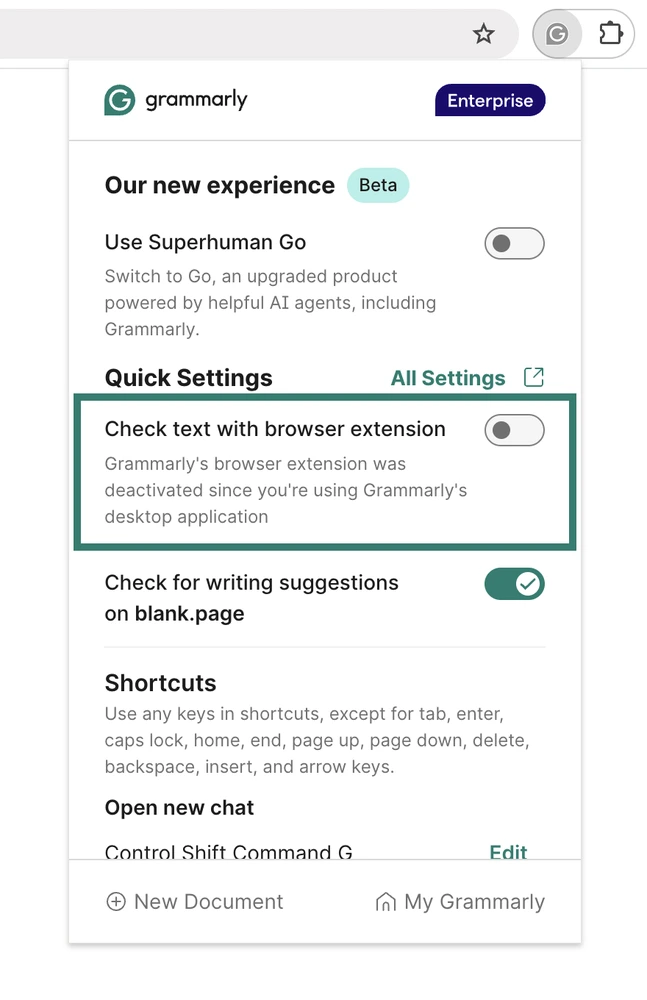
- گزینه Check text with browser extension را خاموش کنید تا بررسی از مسیر برنامه دسکتاپ انجام شود.
- به سند برگردید و نمایش پیشنهادها را آزمایش کنید.
تصویر رسمی زیر همین تغییر را نشان میدهد. نام سازمان یا برچسب پلن داخل تصویر متعلق به نمونه راهنماست و شرط خرید آن پلن برای انجام این تنظیم نیست. اگر سیستم شما با برنامه دسکتاپ سازگار نیست، ویرایش متن در Grammarly Editor میتواند مسیر جایگزین باشد.

نصب افزونه Grammarly در مرورگر
برای نوشتن انگلیسی در سایتهای سازگار، از راهنمای نصب افزونه رسمی وارد فروشگاه مرورگر شوید. افزونه برای Chrome، Edge، Firefox و Safari ارائه شده است. در Chrome، Add to Chrome؛ در Firefox، Add to Firefox؛ و در Edge گزینه Get را دنبال کنید. در Safari نصب از App Store انجام میشود و دسترسی افزونه به سایتها باید فعال باشد.
بعد از نصب، با حساب درست وارد شوید و در یک کادر نوشتن انگلیسی آزمایش کنید. در Chrome میتوانید با آیکن پازل، Grammarly را به نوار ابزار سنجاق کنید تا تنظیماتش در دسترس باشد. روی مرورگرهای دیگری مانند Brave یا Opera، سازگاری را قطعی فرض نکنید؛ فهرست رسمی فعلی آنها را جزو مرورگرهای پشتیبانیشده معرفی نمیکند. این آموزش برای مرورگر دسکتاپ است و مسیر نصب موبایل میتواند متفاوت باشد.
پیشنهادها را بررسی، قبول یا رد کنید
در یک سایت سازگار، شروع به نوشتن کنید و پس از بررسی متن، روی عبارت زیرخطدار مکث کنید یا آیکن Grammarly کنار کادر را بزنید. مطابق راهنمای افزونه مرورگر، کلیک روی پیشنهاد آن را اعمال میکند و گزینه Dismiss برای نادیدهگرفتن پیشنهاد نامناسب است. اگر Superhuman Go فعال باشد، ممکن است بهجای آیکن معمول Grammarly، تب یا نشان Superhuman را ببینید.
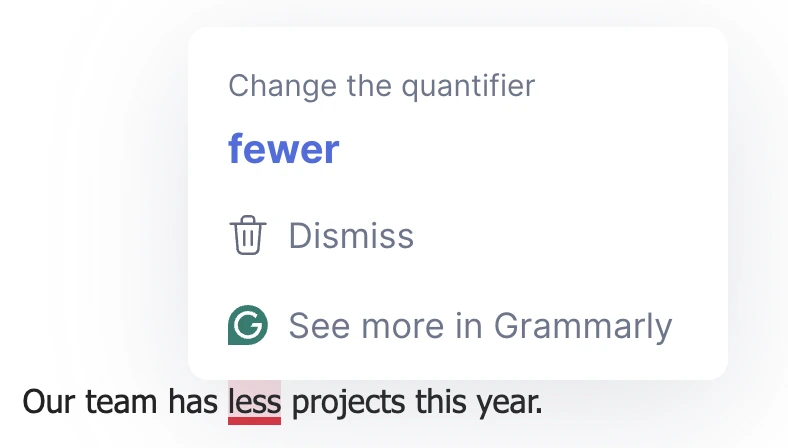
به توضیح اصلاح دقت کنید. در نمونه رسمی زیر، projects اسم قابل شمارش است؛ بنابراین fewer بهجای less پیشنهاد میشود. این اصلاح دستوری را میتوان از بازنویسیهای سلیقهای جدا کرد. نام برند، اصطلاح تخصصی و نقلقول را صرفاً بهدلیل زیرخطداشتن تغییر ندهید. هر بار یک پیشنهاد را اعمال و جمله کامل را دوباره بخوانید تا اثر تغییر در بافت متن روشن بماند.

انگلیسی آمریکایی یا بریتانیایی و واژهنامه شخصی را تنظیم کنید
برای متن یکدست، قبل از ویرایش، گونه انگلیسی موردنیاز مخاطب یا دانشگاه را مشخص کنید. در تنظیم رسمی گونه انگلیسی، گزینههای آمریکایی، بریتانیایی، کانادایی، استرالیایی و هندی ارائه شدهاند. میتوانید از بخش Account، سپس Writing و Language settings، مقدار I write in را تغییر دهید. در افزونه مرورگر نیز همین انتخاب در منوی آیکن Grammarly قرار دارد.
تغییر زبان قرار است میان ابزارهای همان حساب هماهنگ شود. بااینحال، این تنظیم را ابزار تبدیل تضمینی تمام املای بریتانیایی به آمریکایی ندانید؛ راهنمای رسمی در زمان بررسی، محدودیت موقتی برای این نوع پیشنهاد اعلام میکند. در پایان، چند واژه شاخص متن خود را دستی کنترل کنید.
برای نام درست برند یا واژه تخصصی، از Add to dictionary استفاده کنید. طبق راهنمای واژهنامه شخصی، مدیریت واژهها از Account، Writing و Your dictionary انجام میشود. فقط املای تأییدشده را اضافه کنید؛ ذخیره یک غلط تایپی باعث میشود بعداً همان خطا کمتر به چشم بیاید. در حساب سازمانی، دسترسی به واژهنامه ممکن است با تصمیم مدیر محدود شده باشد.
یک نمونه عملی ویرایش انگلیسی با کنترل معنی
برای تمرین، متن کوتاه زیر را در یک سند آزمایشی وارد کنید. این مثال آموزشی را برای نمایش روش بازبینی ساختهایم؛ نمایش دقیق پیشنهادها در همه حسابها یکسان تضمین نمیشود.
Our team are preparing the report. We have less tasks this week. Send me the final file today.
ابتدا هماهنگی فاعل و فعل را در بافت مشخص کنید، سپس کمیتسنج و در پایان لحن درخواست را بررسی کنید. در این مثال، فرض میکنیم team یک واحد در متن آمریکایی است؛ در کاربردهای دیگر، بهویژه انگلیسی بریتانیایی، تحلیل فعل جمع میتواند متفاوت باشد. جدول زیر نسخه پیشنهادی نویسنده را نشان میدهد.
ویرایش خوب فقط پیدا کردن غلط نیست. اگر زمان تحویل قطعی است، نباید آن را با بازنویسی بیشازحد ملایم مبهم کنید. اگر مسئولیت انجام کار با شخص مشخصی است، تغییر جمله به ساختاری بدون فاعل ممکن است پیام را ضعیف کند. نسخه اصلاحشده را کنار اصل نگه دارید و بپرسید: آیا تعهد، زمان، عدد، نام شخص و منظور جمله همچنان همان است؟
| عبارت اولیه | نسخه پیشنهادی آموزشی | دلیل بازبینی |
|---|---|---|
| Our team are preparing the report. | Our team is preparing the report. | در فرض این مثال، تیم یک واحد در متن آمریکایی است |
| We have less tasks this week. | We have fewer tasks this week. | tasks اسم قابل شمارش جمع است |
| Send me the final file today. | Please send me the final file by 5 p.m. today. | لحن محترمانه و مهلت روشن؛ ساعت فقط در صورت واقعیبودن اضافه شود |
بازنویسی با هوش مصنوعی را از اصلاح نگارشی جدا کنید
در بعضی محیطها، علاوه بر پیشنهاد زبانی میتوانید با ابزارهای مولد متن را بازنویسی کنید. طبق راهنمای AI Chat در برنامه دسکتاپ، ابزار میتواند برای پاسخ خود از زمینه پنجره فعال استفاده کند. دسترسی این امکانات به محیط و نوع حساب وابسته است؛ نبودن یک دکمه AI الزاماً به معنی خرابی غلطیاب نیست.
برای ویرایش کنترلشده، بهجای درخواست کلی بهترشدن متن، محدودیت روشن بدهید: «این پاراگراف را برای ایمیل کاری روانتر کن؛ نامها، عددها، مهلت تحویل و میزان قطعیت ادعاها را تغییر نده.» نتیجه را با متن اصلی مقایسه کنید. عبارت may را بدون دلیل به will تبدیل نکنید و اجازه ندهید بازنویسی، آمار یا توضیحی تازه به متن اضافه کند. این کنترل مخصوصاً در رزومه، مکاتبه مشتری و گزارش دانشگاهی ضروری است.
اگر Grammarly دیده نمیشود، مشکل را از محیط درست بررسی کنید
اگر در Word زیرخط یا تب را نمیبینید، ابتدا لبه راست صفحه را بررسی کنید؛ تجربه جدید ممکن است ابزار شناور را با تب جایگزین کرده باشد. سپس اجرای برنامه، سازگاری Office و Block List را کنترل کنید. در مک، حالت Print Layout و بازبودن فقط یک سند Office نیز اهمیت دارد. بعد از بستن و اجرای دوباره Grammarly، Word را هم باز و بسته کنید.
در مرورگر، فعالبودن بررسی برای همان سایت و سازگاری کادر متن را بررسی کنید. راهنمای رسمی مشکلات کادر متن توضیح میدهد که بعضی چارچوبها و کادرهای کوچک یا محدودشده توسط سایت پشتیبانی نمیشوند. بازشدن صفحه در مرورگر، پشتیبانی تمام فیلدهای آن را ثابت نمیکند. برای نمونه، فهرست مشکلات شناختهشده، محدودیتهایی برای Gmail با رابط راستبهچپ و بررسی موضوع ایمیل گزارش میکند.
اگر همان متن در کادر دیگری بررسی میشود، پیش از نصب مجدد، مشکل همان محیط را پیگیری کنید. برای ادامه کار میتوانید متن آزمایشی را در Grammarly Editor بررسی و نسخه اصلاحشده را به سند برگردانید. بعد از انتقال، فاصلهها، فهرستها و قالببندی را بازبینی کنید. بررسی متن در یک محیط جایگزین، بهمعنی رفع سازگاری محیط اولیه نیست.
پیش از ارسال متن انگلیسی، این بازبینی نهایی را انجام دهید
یک روش پیشنهادی برای کار روزمره این است: پیشنویس را کامل کنید؛ خطاهای روشن را اصلاح کنید؛ وضوح و لحن را با مخاطب بسنجید؛ سپس متن را بدون نگاهکردن به نشانگر امتیاز بخوانید. برای ایمیل، درخواست اصلی و مهلت پاسخ باید روشن باشد. برای متن دانشگاهی، اصطلاحات و ارجاعها را با منبع تطبیق دهید. برای توضیح محصول، عدد و مشخصات باید با اطلاعات واقعی کالا هماهنگ بماند.
اگر پیشنهاد اصلاحی با منظور شما ناسازگار است، ردکردن آن تصمیم درستی است. Grammarly جای بررسی فنی محتوا یا تأیید منابع را نمیگیرد. هنگام استفاده روی سند کاری نیز فقط محتوایی را پردازش کنید که مجاز به استفاده از آن در سرویس هستید؛ برای تمرین این آموزش، متن ساختگی کافی است. یک پاراگراف را با صدای بلند بخوانید تا جملههای طولانی و درخواستهای مبهمی را که از بررسی خودکار جا ماندهاند بهتر تشخیص دهید.
برای این آموزش، اشتراک پولی Grammarly لازم است؟
برای شروع، ابزار را با اصلاحات پایه و چند متن واقعی خودتان آزمایش کنید. تفاوت میان نمایش پیشنهاد و امکان استفاده از تمام بازنویسیهای پیشرفته را در نظر بگیرید؛ امکانات پولی در هر محیط باید با پلن فعال حساب بررسی شوند. اگر فقط میخواهید نصب را آزمایش کنید، لازم نیست ابتدا همه قابلیتهای حرفهای را بخرید.
اگر مرتب انگلیسی مینویسید و به پیشنهادهای پیشرفته نیاز دارید، شرایط خرید اکانت Grammarly را بررسی کنید. نام دقیق پلن، نوع دسترسی اختصاصی یا اشتراکی، مدت اعتبار و شرایط تمدید را از گزینه محصول بخوانید. تصمیم مناسب با تعداد پیشنهادها سنجیده نمیشود؛ معیار بهتر این است که پس از بازبینی، متن قابل استفادهتری داشته باشید و زمان کمتری برای اصلاح آن صرف کنید.

نوع اشتراک: اختصاصی / اشتراکی
مدت اعتبار: 1 – 3 – 12 ماهه
زمان فعال سازی: 1 ~ 2 ساعت
قابلیت تمدید: دارد
پشتیبانی 24 ساعته
سوالات متداول
پرسشهای متداول نصب و استفاده از Grammarly در Word و مرورگر
برای استفاده از Grammarly در Word باید Add-in قدیمی را نصب کنم؟
روش پیشنهادی فعلی، Grammarly for Windows یا Grammarly for Mac است. افزونه قدیمی Office در حال بازنشستگی است و افزونه قدیمی Word مک متوقف شده است؛ آموزش نصب را با محصول فعلی تطبیق دهید.
چرا Grammarly در Word Online کار نمیکند؟
راهنمای رسمی Word Online استفاده از برنامه دسکتاپ را توصیه میکند. اگر هشدار مربوط به افزونه مرورگر را دیدید، پس از نصب و اجرای برنامه دسکتاپ، گزینه Check text with browser extension را در منوی افزونه خاموش و دوباره سند را آزمایش کنید.
در Word مک چه حالتی برای نمایش پیشنهادها مناسب است؟
حالت Print Layout را از تب View انتخاب کنید. راهنمای رسمی اعلام میکند حالتهای Outline، Draft و Web Layout در Word مک با این قابلیت سازگار نیستند. بازبودن فقط یک سند Office نیز میتواند به رفع مشکل کمک کند.
آیا باید تمام پیشنهادهای Grammarly را قبول کنم؟
خیر. پیشنهاد را با معنی جمله، اصطلاح تخصصی، مخاطب و گونه انگلیسی متن بسنجید. اصلاحی که عدد، زمان، تعهد یا منظور شما را عوض میکند باید دوباره بررسی یا رد شود.
چطور انگلیسی بریتانیایی یا آمریکایی را انتخاب کنم؟
در تنظیمات حساب، بخش Writing و Language settings، گزینه I write in را تنظیم کنید. در افزونه مرورگر نیز انتخاب گونه انگلیسی در منوی آیکن Grammarly قرار دارد. پس از انتخاب، یکدستی متن را بازبینی کنید.
چرا نام برند من همیشه غلط املایی تشخیص داده میشود؟

اگر از املای آن مطمئن هستید، از Add to dictionary استفاده کنید. واژهها را میتوان در Account، Writing و Your dictionary مدیریت کرد. در حسابهای سازمانی، مدیر ممکن است دسترسی به این بخش را محدود کرده باشد.