هیچ محصولی در سبد خرید نیست.


 اکانت کانوا (Canva)
 اکانت کپ کات (CapCut)
 اکانت ادوبی استوک (Adobe Stock)
 اکانت شاتراستوک (Shutterstock)
 اکانت موشن آررای (Motion Array)
 اکانت انواتو المنتس (Envato Elements)
 اکانت پیکس آرت (PicsArt Gold)
 اکانت فوتو روم (PhotoRoom)
 اکانت لایت روم (Lightroom)
 خرید اکانت موجو (Mojo Pro)
 اکانت پیکسلر (Pixlr)
 اکانت فری پیک (Freepik)
 اکانت PNGTree
 اکانت ای استوک (iStock)
 اکانت لئوناردو (Leonardo AI)
 اکانت میدجورنی (Midjourney)
 اکانت پلیست (Placeit)
 اکانت alamy
 اکانت 123RF
 اکانت پیک مانکی (PicMonkey)
 اکانت اسپاتیفای (Spotify)
 اکانت ساندکلود (Sound Cloud)
 اکانت اپیدمیک ساند (Epidemic Sound)
 اکانت یوتیوب موزیک (YouTube Music)
 اکانت اپل موزیک (Apple Music)
 اکانت کست باکس (Castbox)
 اکانت کوباز (Qobuz)
 اکانت تیدال (Tidal)
 اکانت آلتیمیت گیتار (Ultimate Guitar)
 اکانت یوزیشن (Yousician)
 اکانت دیزر (Deezer)
 خرید اکانت پاندورا (Pandora)
 اکانت یوتیوب پرمیوم (YouTube Premium)
 اکانت نتفلیکس (Netflix)
 اکانت دیزنی پلاس (Disney Plus)
 اکانت پارامونت پلاس (Paramount Plus)
 اکانت کرانچی رول (Crunchyroll)
 اکانت اسلینگ تیوی (SlingTV)
 اکانت آمازون پرایم (Amazon Prime)
 اکانت curiositystream
 اکانت فانیمیشن (Funimation)
 اکانت انیمه لب (Animelab)
 اکانت AMC PLUS
 اکانت هالو (HULU)
 اکانت CBS
 اکانت HBO MAX
 اکانت دزن (DAZN)
 اکانت Chat GPT Plus
 اکانت گرامرلی (Grammarly)
 اکانت شطرنج (Chess.com)
 اکانت دولینگو پلاس (Duolingo Plus)
 اکانت ماندلی (Mondly)
 اکانت ممرایز (Memrise Pro)
 اکانت لینکدین (Linkedin)
 اکانت MasterClass
 اکانت اسکریبد (Scribd)
 اکانت اسکیل شیر (SkillShare)
 خرید اکانت Codecademy Pro
 اکانت فلوکی (Flowkey)
 اکانت Blinkist
 اکانت Guitar Tricksاکانت آلتیمیت گیتار (Ultimate Guitar)خرید اکانت یوزیشن (Yousician)
 اکانت تریدینگ ویو (TradingView)
 اکانت تلگرام پرمیوم (Telegram Premium)
 خرید استارز تلگرام (Telegram Stars)اکانت Chat GPT Plusاکانت گرامرلی (Grammarly)اکانت موجو (Mojo Pro)
 اکانت مایکروسافت (Microsoft 365)
 اکانت Captions Liteاکانت اسکیل شیر (SkillShare)اکانت کپ کات (CapCut)اکانت لینکدین (Linkedin)اکانت میدجورنی (Midjourney)
زمان مطالعه12 دقیقه
می پسنـدم0
اندازه متن12
در حال آمادهسازی فهرست مطالب…
پسندیـدم0
سایز فونت متن12
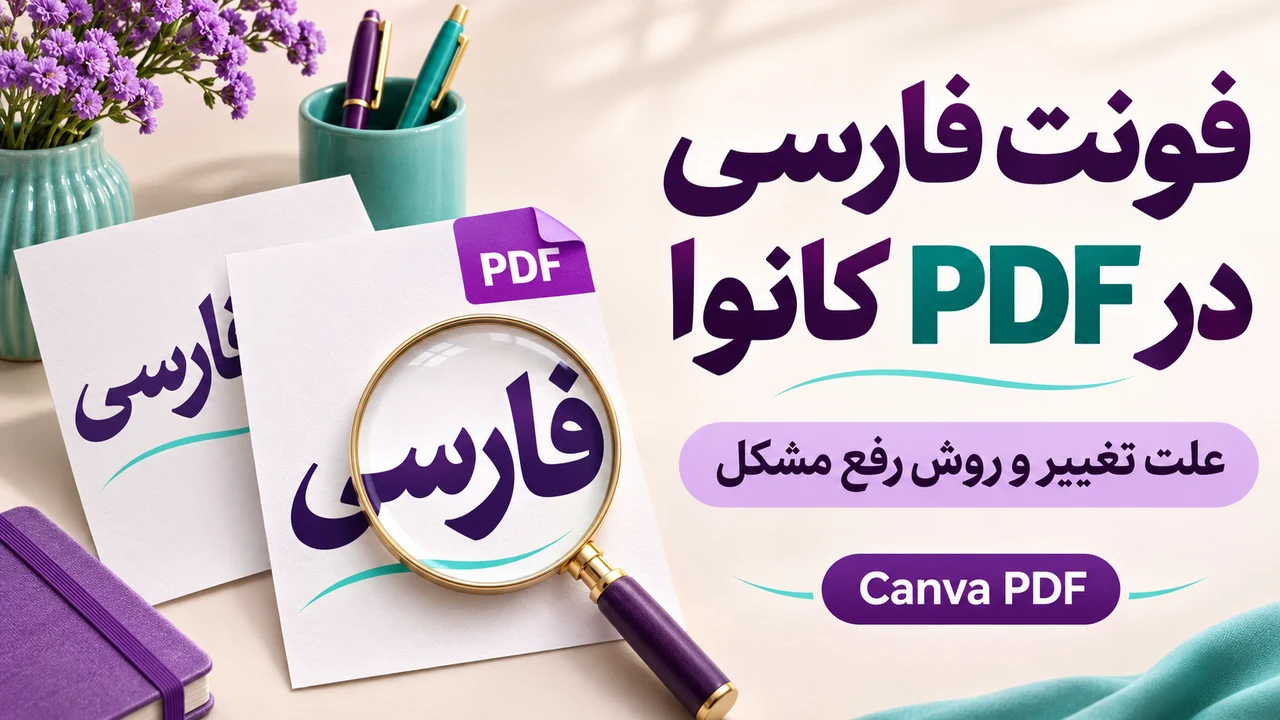
تغییر فونت فارسی در خروجی PDF کانوا ممکن است واقعاً جایگزینی فونت باشد، اما گاهی فقط وزن متن، شکست سطر، اتصال حروف یا نمایش فایل در یک برنامه فرق کرده است. قبل از عوضکردن همه فونتها یا خرید اشتراک، مشخص کنید دقیقاً کدام ویژگی تغییر کرده و مشکل در چه مرحلهای شروع شده است.
این راهنما بر اساس منابع رسمی بررسیشده در ۳ نوامبر ۲۰۲۶، یک مسیر عیبیابی پیشنهاد میکند. آزمونهای نمونه زیر برای اجرای شما هستند؛ نتیجه یکسان برای همه فونتها و طرحها تضمین نمیشود. ابتدا یک کپی از پروژه بسازید و نسخه اصلی و خروجی مشکلدار را نگه دارید. برای روش نگهداری، راهنمای بکآپ و انتقال پروژههای کانوا را ببینید.
خروجی را کنار نمای ویرایشگر، با بزرگنمایی مشابه، مقایسه کنید. آیا شکل «گ» و «ی» عوض شده، یا فقط سطر به خط بعد رفته است؟ آیا حروف از هم جدا شدهاند، یا فقط عبارت انگلیسی و پرانتز جابهجا هستند؟ اگر ظاهر درست است ولی متن کپیشده بههم میریزد، مسئله را صرفاً تغییر فونت نامگذاری نکنید.
یک صفحه مشکلدار را انتخاب و صفحه، عبارت، نام فونت، وزن، نوع خروجی و برنامه نمایشدهنده را ثبت کنید. جدول زیر تشخیص قطعی نیست؛ نقطه شروع آزمون است. با تغییر یک متغیر در هر نوبت میتوانید نتیجه را به علت محتمل نزدیکتر کنید.
| نشانه | آزمون نخست | نتیجه احتمالی |
|---|---|---|
| شکل حروف عوض شده | فونت و جاسازی را بررسی کنید | احتمال جایگزینی یا فایل فونت |
| فقط سطر یا کادر جابهجا است | عرض، فاصله و افکت را جدا بسنجید | احتمال مسئله چیدمان |
| اتصال حروف یا پرانتز خراب است | متن ساده و ترکیبی را مقایسه کنید | بررسی متن و جهت نوشتار |
| فقط در یک برنامه خراب است | همان فایل را جای دیگر باز کنید | بررسی نمایشدهنده |
| ظاهر درست، کپی متن خراب | جستوجو و انتخاب متن را تست کنید | نیاز به بررسی ساختار متن |
یک PDF مشخص را بدون خروجیگرفتن دوباره در مرورگر و یک نمایشدهنده مستقل مانند Acrobat Reader باز کنید. اگر فقط در یکی خراب است، احتمال تفاوت در تفسیر یا نمایش فایل را بررسی کنید. اگر هر دو یک خرابی دارند، تمرکز را به فونت، چیدمان و تولید خروجی منتقل کنید؛ این مشاهده بهتنهایی خطای یک نرمافزار را اثبات نمیکند.
نسخه دریافتشده از پیامرسان را با فایل اصلی اشتباه نگیرید. نام و اندازه فایل را کنترل و آن را بهصورت فایل دانلود کنید؛ تصویر پیشنمایش پیامرسان معیار مطمئن برای کیفیت PDF نیست. برای مشکل چاپ نیز ابتدا ببینید خرابی در خود نمایش فایل وجود دارد یا فقط روی کاغذ دیده میشود.
طبق توضیح رسمی Adobe درباره جاسازی فونت، قرارگرفتن اطلاعات فونت در PDF از جایگزینی آن روی سیستم دیگر جلوگیری میکند. جاسازی به اجازهای که سازنده فونت تعیین کرده نیز وابسته است. بنابراین نصببودن فونت روی رایانه طراح، بهتنهایی ثابت نمیکند فایل برای همه دستگاهها مستقل شده است.
در Acrobat، از Menu در ویندوز یا File در مک، Document properties و سپس Fonts را بررسی کنید. نام فونت و وضعیت Embedded یا Embedded Subset را یادداشت کنید؛ Subset یعنی بخش استفادهشده فونت و بهخودیخود نقص نیست. این مشاهده یک سرنخ است، نه تأیید سلامت اتصال حروف یا ترتیب متن. صفحهای که کاملاً تصویری شده ممکن است اصلاً متن فونتی قابل بررسی نداشته باشد.
در کپی پروژه، یک متن کوتاه و یک فونت را انتخاب کنید؛ ابتدا بدون افکت و با وزن معمولی خروجی بگیرید. سپس فقط وزن را تغییر دهید. اگر نسخه معمولی درست و نسخه ضخیم خراب است، همان وزن یا فایل فونت را جدا بررسی کنید؛ تغییر چند فونت و چند تنظیم با هم، نتیجه آزمون را مبهم میکند.
نمونه پیشنهادی: «پژوهش، گرافیک و ژورنال؛ مینویسم، خانهها، کیک و گلابی — قیمت ۱۲۳٬۴۵۶ تومان (PDF 2026)». این رشته حروف ویژه فارسی، نیمفاصله، اعداد و متن لاتین دارد. نسخه ساده و نسخه ترکیبی را جدا مقایسه کنید تا مشکل یک علامت با مشکل همه حروف اشتباه نشود.
در الزامات چیدمان عربی و فارسی W3C، اتصال حروف و نقش U+200C یا ZWNJ توضیح داده شده است. نیمفاصله در فارسی کارکرد نوشتاری دارد؛ حذف سراسری آن راهحل عمومی اتصال حروف نیست. راستچینبودن کادر نیز بهتنهایی همه مسائل متن ترکیبی را حل نمیکند.
برای آزمون، عبارت مسئلهدار را در یک کادر تازه دستی تایپ کنید و نتیجه را با نسخه کپیشده مقایسه کنید. اگر مشکل فقط کنار نام لاتین، عدد یا پرانتز است، یک نسخه با کادرهای جدا و چیدمان کنترلشده بسازید. این روش تشخیصی است؛ ترتیب واژههای فارسی را برای زیباترشدن ظاهر، دستی وارونه نکنید.
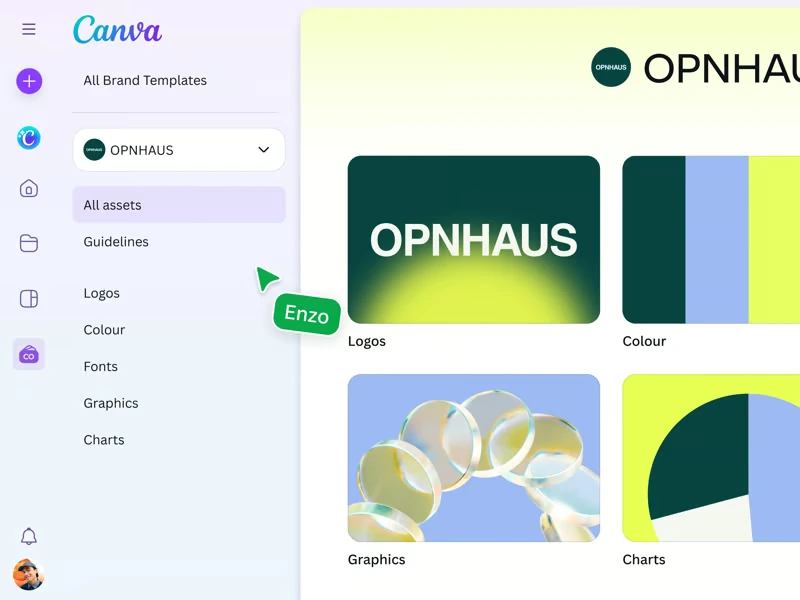
در راهنمای رسمی بارگذاری فونت، فرمتهای OTF، TTF و WOFF و لزوم مجوز جاسازی ذکر شده است. برای دسترسی آپلود، پلن و نقش کاربر اهمیت دارند. مسیر فعلی از Brand به کیت موردنظر و Fonts، سپس Add to category و Upload a font میرسد؛ نام یا جای گزینهها ممکن است با رابط فرق کند.
برای مقایسه، فونت آپلودی را فقط در صفحه آزمایشی با یک فونت کتابخانه که همان رشته فارسی را درست نمایش میدهد عوض کنید. اگر مشکل برطرف شد، خانواده، نسخه و وزن فایل اولیه را بررسی کنید. از تبدیلکننده ناشناس برای رفع محدودیت مجوز استفاده نکنید. تنظیم کیت در آموزش Brand Kit کانوا توضیح داده شده است.
کانوا برای وزن ضخیم یا ایتالیکِ فونت آپلودی، فایل همان سبک را لازم میداند و پشتیبانینشدن Variable fonts را در راهنمای فعلی اعلام کرده است. اگر فونت متغیر دارید، نسخه ثابت و مجازِ وزن موردنیاز را از ناشر بگیرید. نام فایل بهتنهایی تضمین نمیکند داخل آن چه خانواده یا وزنی تعریف شده است.
پیشنهاد عملی: نسخه فعلی فونت و منبع دریافتش را ثبت کنید. پیش از جایگزینی در همه صفحات، وزن معمولی و ضخیم را در دو کادر مستقل امتحان کنید؛ فونتهای قدیمی پروژههای دیگر را برای این آزمایش حذف نکنید.
در نسخه آزمایشی، عرض کادر را کمی بیشتر کنید و فاصله خطوط و حروف را بررسی کنید. افکتهایی مانند منحنی، سایه یا دورخط را یکییکی غیرفعال کنید و هر بار خروجی تازه بگیرید. هدف این است که بفهمید خرابی به یک کادر یا افکت محدود است؛ این پیشنهاد به معنی اثبات باگ عمومی کانوا نیست.
برای طرح فارسی، کادر را آنقدر تنگ نچینید که یک تغییر کوچک باعث شکست سطر شود. اگر فونت تازهای انتخاب میکنید، طول واژه و ارتفاع سطر ممکن است فرق کند؛ پس فقط نام فونت را جایگزین نکنید و تمام صفحات را دوباره ببینید. برای مرور ابزارهای متن، آموزش طراحی لوگو، پوستر و بنر در کانوا مفید است.
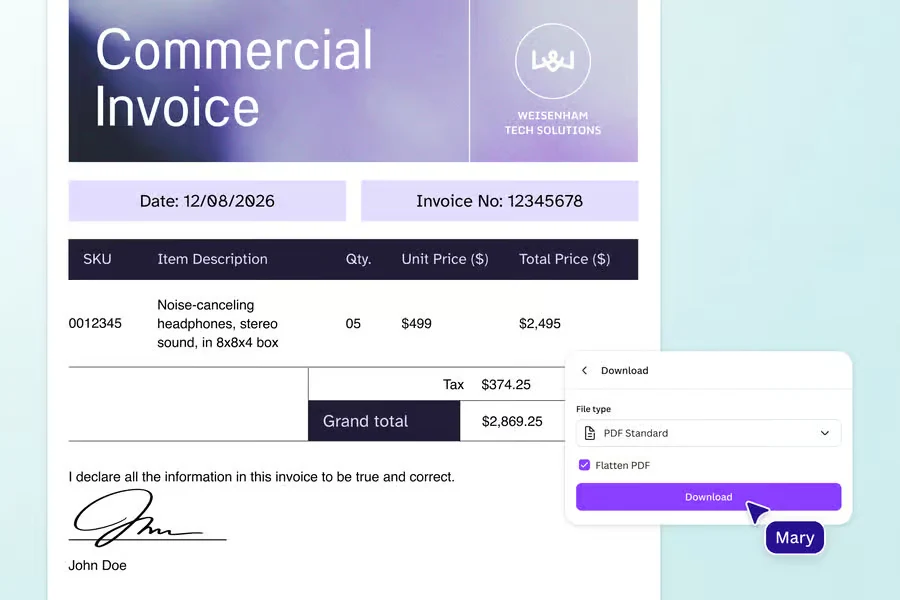
ابتدا یک PDF معمولی از همان صفحه بگیرید. سپس در یک خروجی جدا، طبق راهنمای رسمی Flatten PDF، مسیر Share، Download، نوع فایل PDF و در تنظیمات پیشرفته Flatten PDF را انتخاب کنید. در برخی نماها گزینه مستقیماً کنار تنظیمات دانلود دیده میشود. فایلها را با نام متفاوت نگه دارید.
کانوا توضیح میدهد که Flatten طراحی را به تصویر ثابت تبدیل میکند و ممکن است حجم را افزایش دهد. اگر نسخه عادی خراب و نسخه تخت درست است، برای حفظ ظاهر یک مسیر جایگزین یافتهاید؛ هنوز علت دقیق فایل اولیه اثبات نشده است. پیش از تحویل، وضوح حروف ریز و نتیجه چاپ را بررسی کنید. انتخاب PDF Print را هم تضمین رفع همه خطاهای فونت ندانید.
اگر خروجی قرار است جستوجو، انتخاب متن یا استفاده با صفحهخوان را پشتیبانی کند، تبدیل متن به تصویر هزینه دارد. راهنمای PDF دسترسپذیر دانشگاه جانز هاپکینز خاموشماندن Flatten را برای حفظ لایههای متن و برچسبها توصیه میکند. خوانایی ظاهری و دسترسپذیری دو آزمون جدا هستند.
برای رزومه، جزوه و کاتالوگ متنی، ابتدا نسخه دارای متن را اصلاح کنید. اگر نسخه تخت برای چاپ ضروری شد، نسخه قابل جستوجو را هم جدا نگه دارید و محدودیت هر فایل را به دریافتکننده بگویید. به OCR احتمالیِ دستگاه مقصد بهعنوان جایگزین تضمینشده متن و برچسبهای صحیح تکیه نکنید.
اگر همه مسیرهای متنی در یک صفحه مسئلهدار باقی ماندند و هدف فقط تحویل بصری است، میتوانید نسخه تصویری همان صفحه را در یک کپی پروژه قرار دهید و دوباره PDF بگیرید. این کار متن زنده را بازسازی نمیکند؛ کیفیت به تصویر و اندازه مصرف وابسته است. اسکرینشات کموضوح از مانیتور را فایل چاپ فرض نکنید.
پیش از انتخاب این مسیر، تصویر را در اندازه نهایی و روی متن ریز بررسی کنید. بزرگکردن پیکسلهای کم، جزئیات واقعی تازه نمیسازد. لینکها، انتخاب متن و سایر قابلیتهای لازم را دوباره آزمایش کنید؛ حفظ ظاهر یک صفحه به معنی حفظ همه رفتارهای سند نیست.
اگر فایل صادرشده درست است، اما بعد از بارگذاری دوباره در کانوا فونت عوض میشود، مسئله Import را بررسی کنید. راهنمای واردکردن PDF کانوا میگوید فونت پشتیبانینشده ممکن است با فونت مشابه جایگزین شود و متن تختشده نیز میتواند به شکل تصویر وارد شود. بازکردن PDF در نمایشدهنده با تبدیل آن به طرح قابل ویرایش یک کار نیست.
برای ادامه ویرایش، فایل اصلی Canva را نگه دارید و PDF را نسخه تحویل بدانید. برگشتدادن PDF به ویرایشگر برای بازسازی کامل همه فونتها و اجزا، مسیر بدون افت و تضمینشدهای نیست. اگر فقط یک PDF از مشتری دارید، فونت و فایل اصلی را در صورت امکان از او بگیرید.
قبل از ارسال نهایی، همان فایل را در دو نمایشدهنده و روی یک دستگاه دیگر بررسی کنید. یک واژه را جستوجو و یک سطر را کپی کنید؛ ترتیب خواندن و اعداد را ببینید. برای چاپ، یک نمونه کوچک از صفحه حساس بگیرید. جدول زیر کمک میکند انتخاب راهکار تابع نیاز سند باشد، نه صرفاً سبزشدن یک آزمایش.
اگر مشکل در یک صفحه ساده با فونت کتابخانه و بدون افکت هم تکرار شد، برای پشتیبانی کانوا نام فونت و وزن، سیستم و مرورگر، شماره صفحه، فرمت خروجی و دو تصویر قبل و بعد را آماده کنید. ابتدا اطلاعات شخصی و مشتری را از نمونه حذف کنید؛ فایل کامل محرمانه را برای گزارش عمومی منتشر نکنید.
| نیاز نهایی | مسیر مناسب برای آزمون | کنترل ضروری |
|---|---|---|
| رزومه یا جزوه متنی | PDF دارای متن، بدون Flatten | جستوجو، کپی و صفحهخوان |
| پوستر یا برگه چاپی | مقایسه عادی و Flatten | وضوح متن ریز و چاپ نمونه |
| ویرایشهای بعدی | نگهداری پروژه اصلی Canva | فونت، نسخه و وزن مشخص |
| دریافت فقط PDF مشتری | آزمون Import در یک کپی | بازبینی فونت و اجزای تبدیلشده |
خرید اشتراک را بهعنوان درمان قطعی پیشنهاد نمیکنیم. ممکن است قابلیت بارگذاری فونتِ مناسب به شما کمک کند، اما شکلدهی متن، فایل فونت، مجوز جاسازی و نوع خروجی همچنان باید بررسی شوند. اگر قصد استفاده از فونت اختصاصی دارید، در صفحه خرید اکانت کانوا پرو نوع دسترسی را با نیاز خود تطبیق دهید.
معیار پایان عیبیابی این است که نسخه موردنیاز شما، هم ظاهر درست و هم قابلیتهای لازم را داشته باشد: یک پوستر چاپی و یک جزوه قابل جستوجو معیار یکسانی ندارند. فایل اصلی قابل ویرایش، نام فونت و تنظیمات خروجی موفق را نگه دارید تا بازتولید سفارش بعدی به حدس وابسته نباشد.
نوع اشتراک: اختصاصی – تیمی
مدت اعتبار: 1 ماهه – 2 ماهه
قابلیت تمدید: دارد
زمان فعال سازی: 1 الی 12 ساعت
اطلاعیه تمدید اشتراک: دارد
پرسشهای متداول تغییر فونت فارسی در خروجی PDF کانوا
خیر. آن را یک گزینه خروجی برای مقایسه بدانید، نه تضمین جاسازی و نمایش صحیح هر فونت. فایل واقعی و نیاز چاپ را بررسی کنید.
خیر؛ یعنی بخش استفادهشده فونت در PDF قرار گرفته است. سلامت نمایش و ترتیب متن همچنان باید جدا بررسی شود.
ممکن است مسئله به همان سبک یا فایل فونت محدود باشد. وزنها را جدا آزمایش و برای فونت آپلودی، فایل مجازِ سبک موردنیاز را بررسی کنید.
راهحل عمومی نیست. نیمفاصله در فارسی نقش نوشتاری دارد؛ عبارت را با متن تازه تایپشده و فونت سازگار مقایسه کنید.
اگر انتخاب و جستوجوی متن یا خواندن ماشینی لازم است، آن را پیشفرض نکنید. نسخه تخت ممکن است ظاهر را حفظ کند ولی جای نسخه دارای متن و ساختار صحیح را نمیگیرد.
Import یک مرحله تبدیل جداست و ممکن است فونت پشتیبانینشده را جایگزین کند. برای ادامه ویرایش، پروژه اصلی Canva را نگه دارید.
محصولات انتخابشدهٔ شما
در حال دریافت سبد خرید…