هیچ محصولی در سبد خرید نیست.







 اکانت کانوا (Canva)
 اکانت کپ کات (CapCut)
 اکانت ادوبی استوک (Adobe Stock)
 اکانت شاتراستوک (Shutterstock)
 اکانت موشن آررای (Motion Array)
 اکانت انواتو المنتس (Envato Elements)
 اکانت پیکس آرت (PicsArt Gold)
 اکانت فوتو روم (PhotoRoom)
 اکانت لایت روم (Lightroom)
 خرید اکانت موجو (Mojo Pro)
 اکانت پیکسلر (Pixlr)
 اکانت فری پیک (Freepik)
 اکانت PNGTree
 اکانت ای استوک (iStock)
 اکانت لئوناردو (Leonardo AI)
 اکانت میدجورنی (Midjourney)
 اکانت پلیست (Placeit)
 اکانت alamy
 اکانت 123RF
 اکانت پیک مانکی (PicMonkey)
 اکانت اسپاتیفای (Spotify)
 اکانت ساندکلود (Sound Cloud)
 اکانت اپیدمیک ساند (Epidemic Sound)
 اکانت یوتیوب موزیک (YouTube Music)
 اکانت اپل موزیک (Apple Music)
 اکانت کست باکس (Castbox)
 اکانت کوباز (Qobuz)
 اکانت تیدال (Tidal)
 اکانت آلتیمیت گیتار (Ultimate Guitar)
 اکانت یوزیشن (Yousician)
 اکانت دیزر (Deezer)
 خرید اکانت پاندورا (Pandora)
 اکانت یوتیوب پرمیوم (YouTube Premium)
 اکانت نتفلیکس (Netflix)
 اکانت دیزنی پلاس (Disney Plus)
 اکانت پارامونت پلاس (Paramount Plus)
 اکانت کرانچی رول (Crunchyroll)
 اکانت اسلینگ تیوی (SlingTV)
 اکانت آمازون پرایم (Amazon Prime)
 اکانت curiositystream
 اکانت فانیمیشن (Funimation)
 اکانت انیمه لب (Animelab)
 اکانت AMC PLUS
 اکانت هالو (HULU)
 اکانت CBS
 اکانت HBO MAX
 اکانت دزن (DAZN)
 اکانت Chat GPT Plus
 اکانت گرامرلی (Grammarly)
 اکانت شطرنج (Chess.com)
 اکانت دولینگو پلاس (Duolingo Plus)
 اکانت ماندلی (Mondly)
 اکانت ممرایز (Memrise Pro)
 اکانت لینکدین (Linkedin)
 اکانت MasterClass
 اکانت اسکریبد (Scribd)
 اکانت اسکیل شیر (SkillShare)
 خرید اکانت Codecademy Pro
 اکانت فلوکی (Flowkey)
 اکانت Blinkist
 اکانت Guitar Tricksاکانت آلتیمیت گیتار (Ultimate Guitar)خرید اکانت یوزیشن (Yousician)
 اکانت تریدینگ ویو (TradingView)
 اکانت تلگرام پرمیوم (Telegram Premium)
 خرید استارز تلگرام (Telegram Stars)اکانت Chat GPT Plusاکانت گرامرلی (Grammarly)اکانت موجو (Mojo Pro)
 اکانت مایکروسافت (Microsoft 365)
 اکانت Captions Liteاکانت اسکیل شیر (SkillShare)اکانت کپ کات (CapCut)اکانت لینکدین (Linkedin)اکانت میدجورنی (Midjourney)
زمان مطالعه14 دقیقه
می پسنـدم0
اندازه متن12
در حال آمادهسازی فهرست مطالب…
پسندیـدم0
سایز فونت متن12
تفاوت کانوا پرو و پلن تیمی فقط تعداد افرادی نیست که روی یک طرح کار میکنند. Canva Pro برای کاربر مستقل ابزارهای حرفهای طراحی و برند فراهم میکند؛ نیاز تیمی زمانی جدی میشود که بخواهید مسئولیت افراد، نسخه رسمی داراییهای برند و مرحله تأیید خروجیها را در یک فضای مشترک مدیریت کنید.
برای مثال، اگر یک طراح همه پستهای فروشگاه را میسازد و مدیر فقط نظر میدهد، اشتراکگذاری همان طرح ممکن است کافی باشد. اما اگر چند نفر باید از قالبهای مصوب استفاده کنند و بدون تأیید مسئول برند خروجی نگیرند، مسئله شما مدیریت فرایند است. در ادامه، این دو موقعیت را از هم جدا میکنیم.
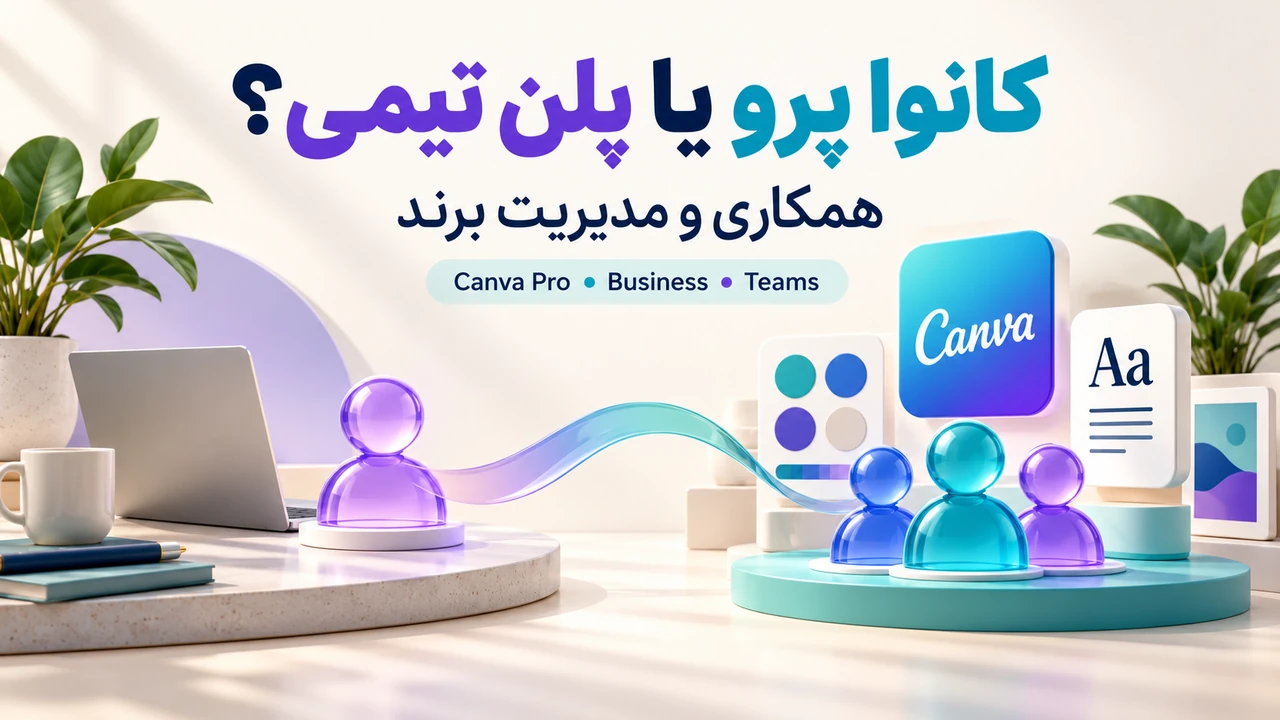
این مقایسه بر اساس راهنماهای رسمی بررسیشده در ۳۱ اکتبر ۲۰۲۶ نوشته شده است. تصاویر رابط، نمونههای منتشرشده توسط خود Canva هستند؛ ظاهر حساب شما میتواند متفاوت باشد. تصویر شاخص، تصویرسازی مفهومی است.
طبق راهنمای رسمی Canva Teams، این پلن برای ثبتنام یا ارتقای جدید ارائه نمیشود. مشترکان فعلی میتوانند پلن و امکانات موجود خود را حفظ کنند؛ اما امکانات انحصاری Business به Teams اضافه نمیشود. لغو Teams نیز به معنی امکان خرید دوباره همان پلن در آینده نیست.
Canva Business گزینه فعلی برای افراد و تیمهای در حال رشد است و ابزارهای Pro را همراه با مدیریت برند قویتر و ظرفیت بیشتر برخی امکانات ارائه میکند. بنابراین در این مقاله، «پلن تیمی» به نیاز همکاری سازمانیافته اشاره دارد؛ هر جا تفاوت Teams قدیمی و Business مهم باشد، نام دقیق را میآوریم.
پیش از مقایسه پیشنهاد فروشنده، نام پلن فعال، نقش شما و مالک فضای کاری را مشخص کنید. عبارت «تیمی» بهتنهایی نمیگوید مالک تیم میشوید یا فقط یک عضو هستید.
Canva Pro برای تولیدکننده مستقل، ابزارهای پریمیوم و Brand Kit دارد. از طرف دیگر، وجود Share و امکان دریافت بازخورد را نباید مدرک داشتن ابزارهای مدیریت تیم دانست. جدول زیر روی تفاوتهای مربوط به همین تصمیم تمرکز دارد؛ فهرست کامل ابزارهای AI یا قیمتها نیست.
در ستون تیمی، قابلیتهای مشترک مستندشده برای Teams کاربران فعلی و Business آمده است. دسترسی عملی هر فرد همچنان به نقش و تنظیمات فضای کاری وابسته است؛ عضو عادی، همه اختیارات مدیر را دریافت نمیکند.
| نیاز | Canva Pro | Teams فعلی / Business |
|---|---|---|
| طراحی فردی حرفهای | تمرکز اصلی پلن | ابزارهای Pro همراه مدیریت تیم |
| همکاری روی یک طرح | با اشتراکگذاری ممکن است | ممکن است؛ همراه فضای کاری تیمی |
| نگهداری رنگ، فونت و لوگو | Brand Kit | کیتهای تیم با نقشهای مدیریتی |
| الزام رنگ و فونت برند | کنترل مدیریتی تیم ندارد | Brand Controls برای مدیران |
| الزام تأیید خروجی | توافق و بازخورد دستی | Design approval با تنظیم درست |
| اضافهکردن عضو به پلن | ارتقا به Business لازم است | با مدیریت نقش و هزینه اعضا |
راهنمای همکاری Canva تصریح میکند که در Pro هم میتوانید با افراد بیرون از پلن خود همکاری کنید. طرح را باز کنید، Share را بزنید و دسترسی مناسب را بدهید. این کار، اشتراک شخصی شما را به اشتراک چندنفره تبدیل نمیکند و به همکار، اختیار مدیریت برند یا تیم نمیدهد.
برای بازخورد یک مشتری، دسترسی کامنت معمولاً از دسترسی ویرایش مناسبتر است. اگر فرد واقعاً باید محتوا را تغییر دهد، دسترسی ویرایش را برای همان طرح بدهید. با این تفکیک، هزینه پلن تیمی را صرفاً برای یک بار نظرگرفتن توجیه نمیکنید.
طبق همان راهنما، مهمانِ واردنشده میتواند تغییرات زنده را ببیند و در شرایط لینک ویرایش، طرح را تغییر دهد؛ اما برای کامنت باید وارد حساب شود و امکان دانلود یا انتشار مهمان با کاربر واردشده یکسان نیست. قابلیت ویرایش همزمان را با مجوز استفاده از همه امکانات پولی اشتباه نگیرید.
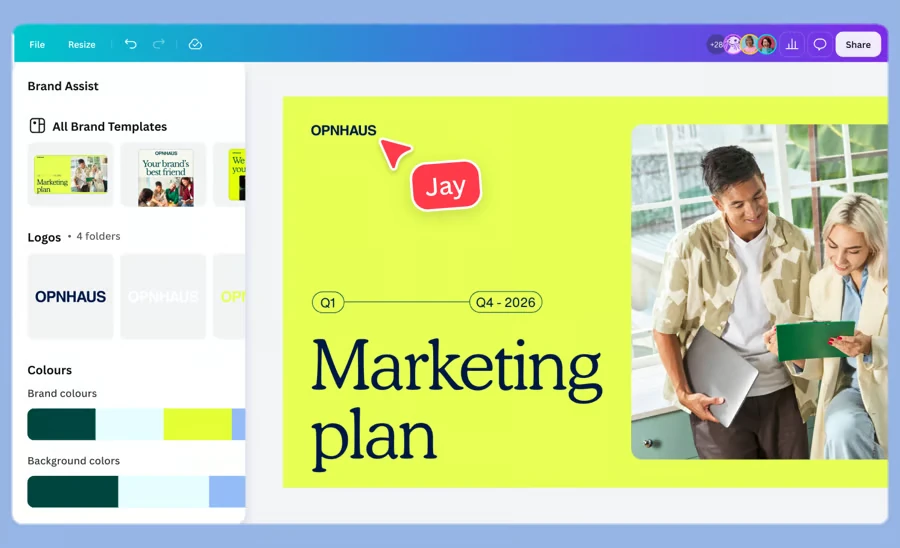
در تنظیمات اشتراکگذاری، سه سطح اصلی Can edit، Can comment و Can view وجود دارد. کامنتگذار بازخورد میدهد و محتوای طرح را ویرایش نمیکند؛ بیننده نیز اختیار تغییر نام یا ویرایش اصل طرح را ندارد. بااینحال، در دسترسی معمولِ کاربر واردشده، Can view میتواند شامل خروجیگرفتن و ساخت کپی باشد؛ آن را معادل ممنوعیت دانلود فرض نکنید.
نقش Member یا Admin در فضای تیم، موضوع دیگری است. برای ارزیابی دسترسی یک نفر، هم نقش او در تیم و هم مجوز همان فایل یا پوشه را بررسی کنید. یک پیشنهاد عملی برای همکاری با مشتری: فایل پیشنویس را با حداقل دسترسی لازم بفرستید و پیش از ارسال، با یک حساب آزمایشی نتیجه را کنترل کنید.
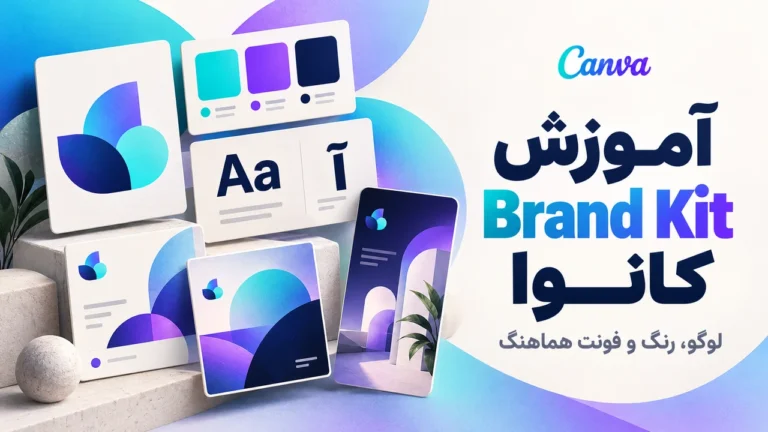
Brand Kit محل نگهداری لوگو، رنگ، فونت و داراییهای هویت بصری است و اختصاصی پلن تیمی نیست. در کار فردی، همین ابزار کمک میکند رنگ درست و نسخه صحیح لوگو را در طراحیهای بعدی پیدا کنید. برای مراحل عملی، آموزش ساخت و استفاده از Brand Kit در کانوا را ببینید.
طبق راهنمای تنظیم Brand Kit، کیتهای تیمی را مدیران و طراحان برند مدیریت میکنند و اعضا از داراییهای آنها استفاده میکنند. وجود کیت بهتنهایی مانع انتخاب فونت یا رنگ خارج از برند نمیشود؛ برای الزام، Brand Controls مطرح است.
پیشنهاد تحریریه برای چند برند این است که هر کیت را با نام مشتری و نسخه داراییها مشخص کنید. کیت «فروشگاه اصلی» را با فایلهای آزمایشی یک کمپین مخلوط نکنید. تعداد زیاد کیت جای نامگذاری روشن، مسئول مشخص و بازبینی داراییهای قدیمی را نمیگیرد.
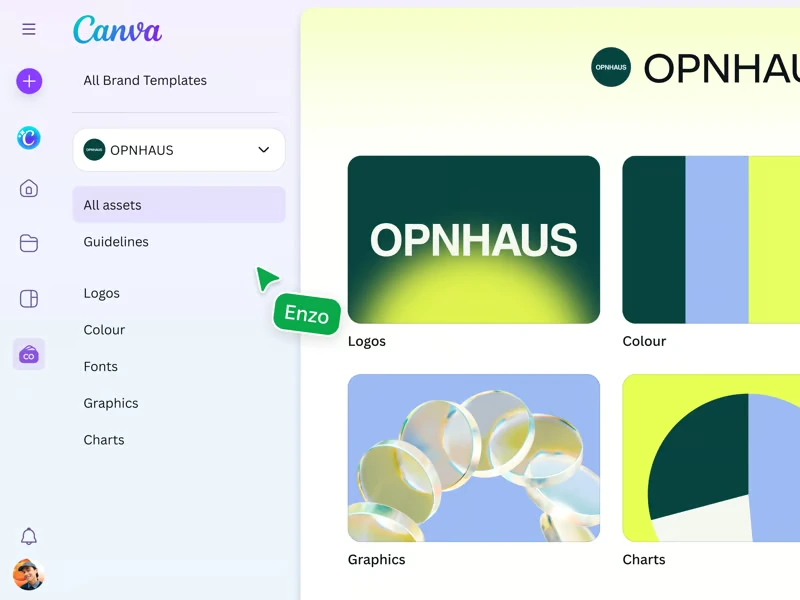
در راهنمای Brand Controls، مدیران Teams و Business میتوانند استفاده از رنگها و فونتهای برند را محدود و تأیید طرح را فعال کنند. مسیر توضیحدادهشده در دسکتاپ، Brand، منوی کنار نام Brand Kit و سپس Brand Controls است. ابتدا باید کیت برند را ساخته باشید.
Color control و Font control برای محدودکردن انتخابها هستند. اگر کنترلها روی پوشه اعمال شده باشند، طرحهای همان پوشه از کیت تعیینشده پیروی میکنند و ممکن است امکان تعویض کیت در ویرایشگر نمایش داده نشود. این رفتار را فوراً خرابی ابزار تلقی نکنید.
تنظیم این کنترلها در اپ موبایل انجام نمیشود، ولی کنترل پوشه روی ویرایش موبایلی هم اثر دارد. برای آزمایش، مدیر یک پوشه نمونه بسازد و عضو عادی یک طرح در آن ویرایش کند. نتیجه باید در عمل با سیاست شما همخوان باشد؛ صرف دیدن دکمه روشن در حساب مدیر کافی نیست.
نوشتن «تأیید شد» در کامنت یک توافق کاری است؛ Design approval میتواند یک محدودیت اجرایی در جریان خروجی باشد. طبق راهنمای تأیید طرح، وقتی الزام تأیید فعال است، اعضای مشمول تا دریافت تأیید نمیتوانند طرح را دانلود یا منتشر کنند. دامنه طرحها و افراد مشمول باید درست تنظیم شود.
برای تیم کوچک، یک مسئول بازبینی مشخص کنید و زمان پاسخ را در فرایند داخلی بنویسید؛ وگرنه کنترل برند به صف انتظار تبدیل میشود. نمونه آزمایش: عضو متن قیمت را عوض کند، درخواست تأیید بفرستد، بازبین اصلاح بخواهد و سپس نسخه نهایی را تأیید کند. این آزمون نشان میدهد مسیر واقعاً کار میکند.
قواعد پیشرفته مربوط به گروههای تأییدکننده را به همه پلنها تعمیم ندهید؛ برخی امکانات مخصوص Enterprise هستند. راهنما همچنین میگوید تغییر تنظیمات تأیید بهصورت خودکار روی قالبهای قبلی اعمال نمیشود و ممکن است بازنشر لازم باشد. بعد از تغییر سیاست، قالب قدیمی را هم آزمایش کنید.
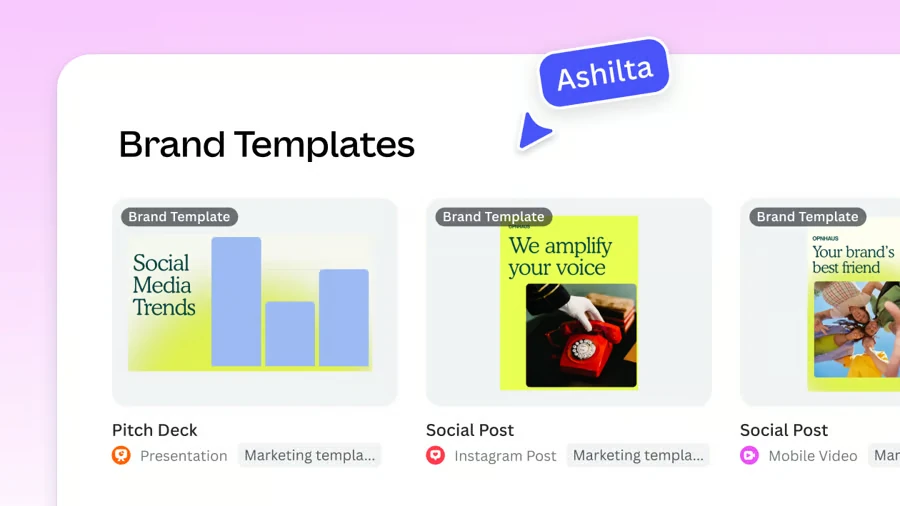
برای تولید تکرارشونده، اعضا باید از یک نقطه شروع مشخص استفاده کنند. در جریان انتشار Brand Template، مدیر یا طراح برند قالب را منتشر میکند و دسترسی استفاده از آن را تعیین میکند. دسترسی ویرایش یک Project الزاماً به معنی مجوز ویرایش یا انتشار قالب داخل آن نیست.
برای نمونه، در قالب پست تخفیف، محل لوگو و اندازه عنوان ثابت میماند ولی نام کالا، تصویر و قیمت تغییر میکند. طبق راهنمای قفل عناصر، قفلها پیش از انتشار تنظیم میشوند؛ تغییر بعدی نیازمند ویرایش قالب و بازنشر آن است. قفل کامل و قفل جزئی یک اثر ندارند، پس با نقش عضو نتیجه را امتحان کنید.
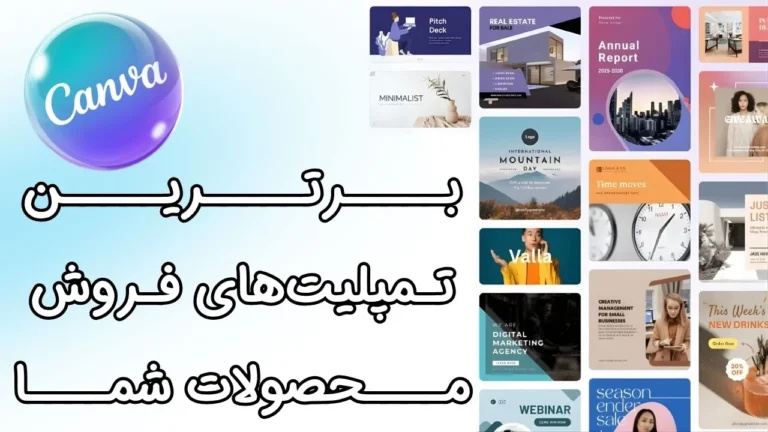
ویرایش قالب نیز لزوماً فوراً نسخه منتشرشده را عوض نمیکند؛ اعضا میتوانند تا بازنشر از نسخه قبلی استفاده کنند. برای جلوگیری از ابهام، مسئول قالب، نام نسخه و تاریخ بازبینی تعیین کنید. قالبهای عمومی زیبا نقطه شروعاند؛ برای ایده چیدمان، راهنمای قالبهای کانوا برای فروش محصول را بخوانید.
در جدول رسمی نقشهای Canva، عضویت با اختیار مدیریت برابر نیست. نقش افراد را از Settings و People ببینید. Owner، Admin و Brand designer مسئولیتهای متفاوتی دارند؛ واگذاری نقش مدیر صرفاً برای اینکه همکار به یک فایل دسترسی پیدا کند، انتخاب دقیقی نیست.
جدول زیر خلاصه نقشهای سطح تیم در Teams و Business است. در Enterprise، نقشهای سطح سازمان و اختیارات اضافه وجود دارد؛ قابلیتهایی مانند SSO و مدیریت چند تیم را نباید صرفاً از نام «تیمی» نتیجه گرفت.
| نقش تیم | اختیار اصلی | مرز مهم |
|---|---|---|
| Owner | مالک تیم و مدیریت کامل | ایجاد و حذف تیم |
| Admin | اعضا، کیت، کنترل برند و تأییدها | مالک تیم نیست |
| Brand designer | ساخت کیت و انتشار قالب برند | مدیریت Brand Controls با مدیر است |
| Member | طراحی با منابع و قالبهای مشترک | دسترسی محدود به تنظیمات تیم |
محل ساخت طرح به اندازه نام اشتراک اهمیت دارد. مطابق راهنمای خروج از تیم، پیش از ترک فضای تیم باید وضعیت طرحهایی را که میخواهید نگه دارید بررسی کنید. داشتن فایل خروجی نهایی نیز با داشتن پروژه قابل ویرایش یکی نیست؛ PNG یا PDF جای طرح قابل ویرایش را در همه کارها نمیگیرد.
برای همکاری شرکتی، از ابتدا روشن کنید چه طرحهایی متعلق به فضای شرکتاند، کدام فایلها باید به مشتری تحویل داده شوند و چه کسی مسئول انتقال یا خروجی نهایی است. قبل از حذف عضو یا پایان همکاری، این موارد را با مجوز صاحب محتوا انجام دهید. برای مراحل عملی، آموزش بکآپ و انتقال پروژههای Canva را ببینید.
عضویت در تیمی که مالک آن فرد دیگری است، اختیار مدیریت همان فضا را به شما نمیدهد. اگر نیاز شما نگهداری مستقل پروژه و کنترل اعضای شرکت است، در پیشنهاد خرید دقیقاً نقش، مالکیت فضای کاری و روش ادامه دسترسی پس از پایان دوره را بررسی کنید.
طراح مستقل: اگر خودتان طراحی و کنترل کیفیت را انجام میدهید و مشتری فقط بازخورد میدهد، Pro همراه با اشتراکگذاری طرح میتواند مناسب باشد. نیاز به لوگو و رنگ ثابت بهتنهایی دلیل کافی برای رفتن به پلن تیمی نیست.
فروشگاه با چند تولیدکننده محتوا: اگر چند نفر قیمت، عکس و متن را روی قالبهای یک برند عوض میکنند، Brand Templates، نقش مشخص و کنترل رنگ و فونت ارزش بیشتری پیدا میکند. انتخاب Business را با یک پروژه نمونه بسنجید: آیا خطای برند کمتر و تحویل سریعتر شده است؟ این معیارها پیشنهاد تحریریهاند، نه تضمین نتیجه توسط کانوا.
تیم بازاریابی چندمرحلهای: ابتدا مشخص کنید آیا یک بازبین کافی است یا قواعد تأیید گروهی، ساختار چندتیمی و کنترلهای سازمانی لازم دارید. در حالت دوم، امکانات Enterprise را جدا بررسی کنید. برای کاربر فعلی Teams نیز ارتقا فقط وقتی منطقی است که یک نیاز مشخص با امکانات فعلی حل نشود؛ صرف تغییر نام پلن دلیل کافی نیست.
بهجای مقایسه یک عدد ثابت، کشور حساب، پرداخت ماهانه یا سالانه و تعداد جایگاههای پولی را کنار هم بگذارید. راهنمای صورتحساب Business دو مدل را توضیح میدهد: صورتحساب بر اساس seat و صورتحساب بر اساس اعضای تیم. در Settings سپس People، نمایش Manage seats نشانه مدل جایگاهمحور است.
در مدل seat، دعوت بدون جایگاه خالی میتواند یک جایگاه پولی اضافه کند؛ حتی اگر دعوت هنوز پذیرفته نشده باشد. حذف عضو هم الزاماً آن جایگاه را حذف نمیکند. بنابراین ادعای «فقط بابت دعوت پذیرفتهشده هزینه میپردازید» را برای همه حسابها قطعی ندانید و جزئیات Billing خودتان را بخوانید.
برای تصمیم اقتصادی، هزینه کل را کنار زمان بازبینی و حجم دوبارهکاری قرار دهید. پیشنهاد فروشگاه واسطه نیز ممکن است مدت و روش فعالسازی متفاوت داشته باشد؛ مشخصات همان گزینه خرید را معیار قرار دهید، نه قیمت عمومی یک کشور دیگر.
پنج سؤال کاربردی بپرسید: آیا فقط ابزارهای Pro را لازم دارم؟ آیا باید اعضا را مدیریت کنم؟ آیا الزام رنگ و فونت میخواهم؟ آیا دانلود باید منتظر تأیید بماند؟ آیا مالک فضای کاری خودم خواهم بود؟ پاسخ این سؤالها از تعداد نفرات مهمتر است.
در صفحه خرید اکانت کانوا، عنوان و توضیح هر گزینه را جدا بخوانید. هنگام بررسی این مقاله، Business جزو گزینههای قابل خرید اعلامشده صفحه نبود؛ بنابراین امکانات مدیریتی Business در این مقایسه را وعده همه گزینههای آن صفحه تلقی نکنید. اگر دسترسی پیشنهادی فقط عضویت است، نقش Admin یا مالکیت مستقل را از آن نتیجه نگیرید.
برای شروع، یک طرح آزمایشی، یک کیت برند و یک مرحله بازخورد کافی است تا نیازتان روشن شود. اگر کار با طراحی پایه را تازه شروع کردهاید، آموزش ساخت لوگو، پوستر و بنر در کانوا مکمل مناسبی است. سپس پلنی را انتخاب کنید که همان فرایند واقعی را پوشش میدهد.
نوع اشتراک: اختصاصی – تیمی
مدت اعتبار: 1 ماهه – 2 ماهه
قابلیت تمدید: دارد
زمان فعال سازی: 1 الی 12 ساعت
اطلاعیه تمدید اشتراک: دارد
پرسشهای متداول تفاوت کانوا پرو و پلن تیمی در همکاری و مدیریت برند
دارد. میتوانید یک طرح را با سطح دسترسی مناسب به اشتراک بگذارید. این همکاری با دعوت عضو به پلن، مدیریت نقشها و الزام رعایت برند یکسان نیست.
طبق راهنمای رسمی فعلی، ثبتنام و ارتقای جدید به Teams در دسترس نیست. مشترکان فعلی میتوانند آن را حفظ کنند؛ Business گزینه فعلی برای نیازهای فردی و تیمی کسبوکارهاست.
خیر، Pro هم Brand Kit دارد. تفاوت اصلی تیمی در مدیریت داراییهای مشترک، نقش افراد و کنترلهایی است که رعایت رنگ، فونت یا تأیید طرح را الزامی میکنند.
نقش و کنترلهای فعال تعیینکنندهاند. عضو عادی از کیت استفاده میکند؛ مدیریت کیت و Brand Controls اختیارات جداگانه دارند. مجوز همان طرح یا پوشه را هم بررسی کنید.
راهنمای رسمی تنظیم آن را روی کامپیوتر توضیح میدهد. کنترلهای یک پوشه میتوانند هنگام ویرایش طرح در موبایل هم اعمال شوند.
خیر، در مدل صورتحساب seat ممکن است جایگاه خالی همچنان پولی بماند. وجود Manage seats و جزئیات Billing همان حساب را بررسی کنید.
خیر. ممکن است فقط Member یک فضای کاری باشید. پیش از خرید یا انتقال پروژه، نام پلن، نقش، صاحب فضا و وضعیت دسترسی پس از پایان عضویت را مشخص کنید.
محصولات انتخابشدهٔ شما
در حال دریافت سبد خرید…