سبد خرید شما خالی است.








 اکانت کانوا (Canva)
 اکانت کپ کات (CapCut)
 اکانت ادوبی استوک (Adobe Stock)
 اکانت شاتراستوک (Shutterstock)
 اکانت موشن آررای (Motion Array)
 اکانت انواتو المنتس (Envato Elements)
 اکانت پیکس آرت (PicsArt Gold)
 اکانت فوتو روم (PhotoRoom)
 اکانت لایت روم (Lightroom)
 خرید اکانت موجو (Mojo Pro)
 اکانت پیکسلر (Pixlr)
 اکانت فری پیک (Freepik)
 اکانت PNGTree
 اکانت ای استوک (iStock)
 اکانت لئوناردو (Leonardo AI)
 اکانت میدجورنی (Midjourney)
 اکانت پلیست (Placeit)
 اکانت alamy
 اکانت 123RF
 اکانت پیک مانکی (PicMonkey)
 اکانت اسپاتیفای (Spotify)
 اکانت ساندکلود (Sound Cloud)
 اکانت اپیدمیک ساند (Epidemic Sound)
 اکانت یوتیوب موزیک (YouTube Music)
 اکانت اپل موزیک (Apple Music)
 اکانت کست باکس (Castbox)
 اکانت کوباز (Qobuz)
 اکانت تیدال (Tidal)
 اکانت آلتیمیت گیتار (Ultimate Guitar)
 اکانت یوزیشن (Yousician)
 اکانت دیزر (Deezer)
 خرید اکانت پاندورا (Pandora)
 اکانت یوتیوب پرمیوم (YouTube Premium)
 اکانت نتفلیکس (Netflix)
 اکانت دیزنی پلاس (Disney Plus)
 اکانت پارامونت پلاس (Paramount Plus)
 اکانت کرانچی رول (Crunchyroll)
 اکانت اسلینگ تیوی (SlingTV)
 اکانت آمازون پرایم (Amazon Prime)
 اکانت curiositystream
 اکانت فانیمیشن (Funimation)
 اکانت انیمه لب (Animelab)
 اکانت AMC PLUS
 اکانت هالو (HULU)
 اکانت CBS
 اکانت HBO MAX
 اکانت دزن (DAZN)
 اکانت Chat GPT Plus
 اکانت گرامرلی (Grammarly)
 اکانت شطرنج (Chess.com)
 اکانت دولینگو پلاس (Duolingo Plus)
 اکانت ماندلی (Mondly)
 اکانت ممرایز (Memrise Pro)
 اکانت لینکدین (Linkedin)
 اکانت MasterClass
 اکانت اسکریبد (Scribd)
 اکانت اسکیل شیر (SkillShare)
 خرید اکانت Codecademy Pro
 اکانت فلوکی (Flowkey)
 اکانت Blinkist
 اکانت Guitar Tricksاکانت آلتیمیت گیتار (Ultimate Guitar)خرید اکانت یوزیشن (Yousician)
 اکانت تریدینگ ویو (TradingView)
 اکانت تلگرام پرمیوم (Telegram Premium)
 خرید استارز تلگرام (Telegram Stars)اکانت Chat GPT Plusاکانت گرامرلی (Grammarly)اکانت موجو (Mojo Pro)
 اکانت مایکروسافت (Microsoft 365)
 اکانت Captions Liteاکانت اسکیل شیر (SkillShare)اکانت کپ کات (CapCut)اکانت لینکدین (Linkedin)اکانت میدجورنی (Midjourney)
زمان مطالعه12 دقیقه
می پسنـدم0
اندازه متن12
در حال آمادهسازی فهرست مطالب…
پسندیـدم0
سایز فونت متن12
اگر برای هر پست دوباره دنبال فایل لوگو میگردید، رنگ دکمهها را چشمی انتخاب میکنید و فونت هر طرح با قبلی فرق دارد، ساخت Brand Kit در کانوا میتواند این بینظمی را کم کند. کیت برند محل نگهداری عناصر هویت بصری است؛ اما کیفیت خروجی به این بستگی دارد که فایلهای درست وارد کنید و هنگام طراحی، آنها را درست به کار ببرید.
در این آموزش، ابتدا کیت را میسازیم و سپس با یک مثال فرضی، همان هویت را در پست، استوری و کارت محصول استفاده میکنیم. اگر هنوز با محیط طراحی آشنا نیستید، راهنمای ساخت لوگو، پوستر و بنر با کانوا نقطه شروع مناسبی است.
Brand Kit مجموعه لوگو، رنگ، فونت و داراییهای برند است. Brand Template یک چیدمان آماده برای استفاده مجدد است؛ مثلاً جای مشخص تصویر محصول و قیمت. Brand Controls تنظیمات مدیریتی برای محدودکردن رنگ و فونت یا الزام تأیید طرح در پلنهای تیمی واجدشرایط است. بنابراین ذخیره چند رنگ در کیت، بهتنهایی اعضای تیم را مجبور به استفاده از آنها نمیکند. راهنمای رسمی کنترلهای برند این قابلیت را جداگانه توضیح میدهد.
همه حسابها امکانات یکسان ندارند: نسخه رایگان پالت رنگ محدود دارد، در حالی که امکاناتی مثل بارگذاری لوگوی برند و فونت اختصاصی به دسترسی واجدشرایط نیاز دارند. در فضای تیمی، نقش شما نیز مهم است؛ ممکن است کیت را ببینید و از آن استفاده کنید، ولی اجازه ویرایش آن را نداشته باشید. پیش از خرید، نوع دسترسی و توضیحات گزینههای اکانت کانوا پرو را با نیازتان تطبیق دهید؛ داشتن دسترسی پریمیوم لزوماً به معنی مدیر بودن در تیم نیست.
از تصویر حساب، فضای کاری فعال را کنترل کنید. برای پروژه مشتری، ابتدا مشخص کنید کیت باید در فضای شخصی شما باشد یا در تیم همان مشتری. نامگذاری پیشنهادی ما «نام برند ـ کاربرد ـ نسخه» است؛ مثلاً «آبان ـ شبکههای اجتماعی ـ ۰۱». این یک روش سازماندهی پیشنهادی است و الزام کانوا نیست.
این مسیر بر اساس راهنمای رسمی ساخت کیت برند است. جای بعضی گزینهها با زبان، نسخه برنامه و سطح دسترسی فرق میکند. در تیمها، ساخت و مدیریت کیت معمولاً بر عهده مدیر یا طراح برند است؛ اگر گزینه ساخت دیده نمیشود، ابتدا نقش و فضای فعال را بررسی کنید.
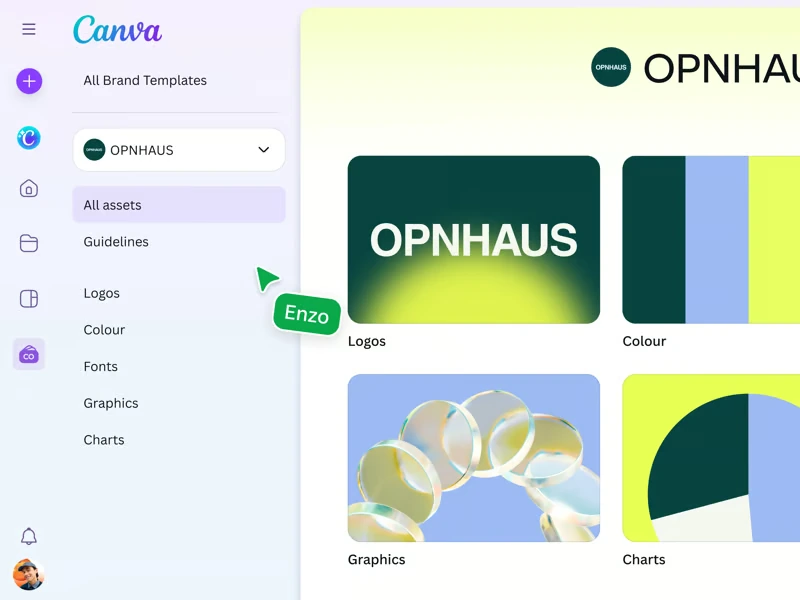
داخل کیت به Logos بروید، Add to category و سپس Upload brand assets را انتخاب کنید. کانوا در این بخش از JPG، PNG و SVG پشتیبانی میکند. برای جزئیات مسیر، راهنمای بارگذاری لوگوی برند را ببینید.
پیشنهاد عملی: یک نسخه مناسب زمینه روشن، یک نسخه مناسب زمینه تیره و در صورت وجود، نماد مستقل برند را آماده کنید. PNG شفاف برای جلوگیری از کادر سفید ناخواسته مناسب است؛ JPG شفافیت ندارد. اگر فایل برداری معتبر دارید، SVG برای تغییر اندازه انتخاب خوبی است. نام فایلها را روشن بگذارید، مثل aban-logo-dark.svg؛ از بزرگکردن تصویر کوچک و تار برای طرحهای بزرگ خودداری کنید.
لوگو را روی زمینه روشن و تیره امتحان کنید و نسبت طول به عرض آن را حفظ کنید. برای فاصله اطراف لوگو هم یک قاعده ساده بنویسید؛ مثلاً هیچ متن یا تصویری وارد حریم اطراف آن نشود. این قواعد را در راهنمای داخلی برند ثبت کنید تا همکاران از روی حدس تصمیم نگیرند.
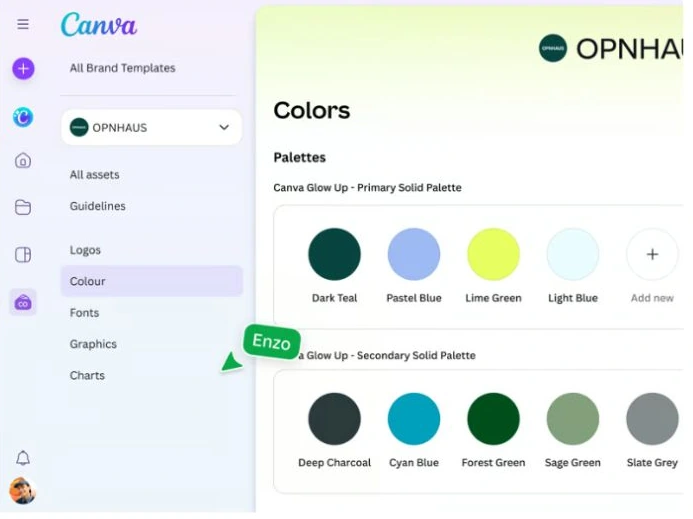
بخش Colors را باز کنید. از Add to category → Add palette پالت بسازید؛ برای افزودن رنگ به پالت موجود، از Add new استفاده کنید. پالت را متناسب با کاربردش نامگذاری کنید؛ مانند «اصلی» یا «کمپین پاییز». مسیر و محدودیت دسترسی در راهنمای رسمی پالت رنگ آمده است.
برای طراحی دیجیتال، کد HEX مصوب برند را وارد کنید تا رنگها در طرحهای مختلف یکسان بمانند. انتخاب رنگ از روی یک اسکرینشات فشرده، جای کد اصلی را نمیگیرد. اگر رنگ سازمانی ندارید، ابتدا چند رنگ محدود انتخاب و نقش هرکدام را مشخص کنید. جدول زیر یک نمونه آموزشی برای برند فرضی «آبان» است؛ این رنگها، رنگ رسمی Canva یا فروشگاه لایسنس پرو نیستند.
| نقش رنگ | کد HEX نمونه | کاربرد پیشنهادی |
|---|---|---|
| اصلی | #16324F | تیتر و متن تیره |
| تأکیدی | #0F766E | دکمه و نشانههای مهم |
| زمینه | #F8FAFC | پسزمینه روشن و خلوت |
| خنثی | #FFFFFF | متن روشن روی زمینه تیره |

🔖 نوع اشتراک: اختصاصی – تیمی
📅 مدت اعتبار: 1 ماهه – 2 ماهه
♻️ قابلیت تمدید: دارد
⏳ زمان فعال سازی: 1 الی 12 ساعت
🔔 اطلاعیه تمدید اشتراک: دارد
در کیت وارد Fonts شوید، نقش متنی موردنظر را انتخاب کنید، فونت و تنظیمات لازم را مشخص و Save کنید. راهنمای فعلی کانوا نقشهای H1 تا H5 و متن بدنه را معرفی میکند. برای شروع، فونت تیتر اصلی و متن بدنه را با دقت انتخاب کنید؛ لازم نیست همه نقشها ظاهر متفاوتی داشته باشند. راهنمای تنظیم فونت برند مسیر و سطح دسترسی را توضیح میدهد.
اگر فونت اختصاصی دارید، از Fonts → Add to category → Upload a font بارگذاری کنید. فرمتهای پشتیبانیشده OTF، TTF و WOFF هستند و باید مجوز استفاده و جاسازی فونت را داشته باشید. این قابلیت به پلن و نقش مجاز وابسته است. پس از بارگذاری، فونت در فهرست فونتهای آپلودشده قابل انتخاب است. راهنمای رسمی آپلود فونت را مبنای رفع خطا قرار دهید.
برای آزمون فارسی، پیش از نهاییکردن فونت، این متن را در یک طرح آزمایشی قرار دهید: «پیشنهاد ویژه پاییز؛ طراحی یکپارچه برای فروشگاه شما ـ ۱۲۳۴۵۶۷۸۹۰». اتصال حروف، «ی» و «ک» فارسی، نیمفاصله، اعداد، علائم و ترکیب فارسی با واژه انگلیسی را بررسی کنید. داشتن نام فونت در فهرست، بهتنهایی نشانه پشتیبانی درست از همه این موارد نیست.
اندازه فونت را با ابعاد طرح تنظیم کنید. یک مقدار ثابت برای پست کوچک و اسلاید ارائه، خوانایی یکسان ایجاد نمیکند. متن طولانی فارسی را نیز با فاصله سطر مناسب و عرض معقول کادر آزمایش کنید؛ سپس از خروجی نهایی روی گوشی بازبینی بگیرید.
طرح را باز کنید و از پنل Brand، کیت درست را انتخاب کنید. لوگو را از همان بخش به بوم اضافه کنید. برای رنگ، عنصر قابلرنگآمیزی را انتخاب کرده و از خانه رنگ در نوار ابزار، رنگ کیت را بزنید. برای فونت، کادر متن را انتخاب و از منوی فونت، فونت برند را اعمال کنید. روشهای جابهجایی بین کیتها در راهنمای استفاده از Brand Kit و Brand Template آمده است.
انتخاب یک کیت را با اصلاح کامل طرح یکی ندانید. بعد از اعمال تنظیمات، رنگ و فونت بخشهای مختلف را بررسی کنید. رنگ یک عکس JPG یا PNG مانند یک شکل قابلویرایش تغییر نمیکند؛ برای هماهنگکردن تصویر محصول، معمولاً باید پسزمینه، قاب یا عناصر اطراف آن را طراحی کنید.
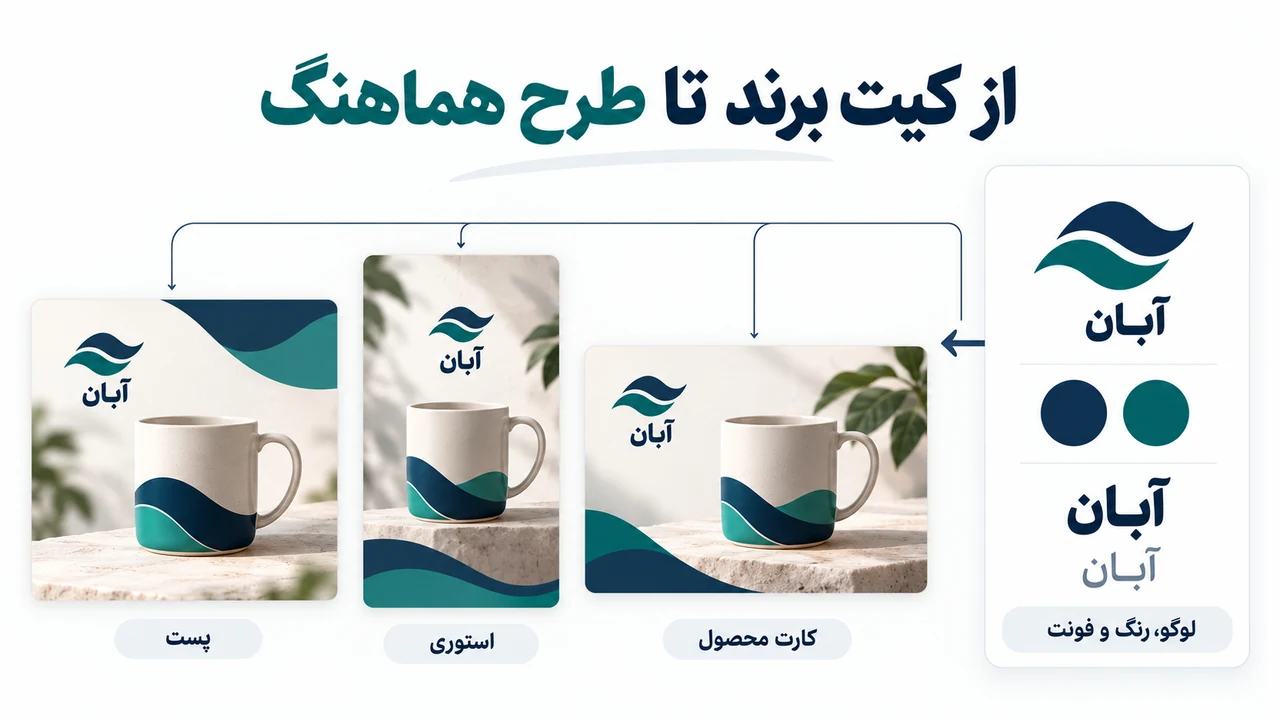
برای برند فرضی «آبان»، ابتدا یک پست معرفی محصول بسازید: زمینه روشن جدول، تیتر سرمهای، دکمه سبز تیره و لوگوی مناسب زمینه روشن. یک فونت خوانا برای بدنه و وزن پررنگتر همان خانواده برای تیتر انتخاب کنید. هدف تمرین، تکرار چند تصمیم مشخص است؛ افزودن رنگ و فونت تازه به هر طرح، نتیجه را دوباره پراکنده میکند.
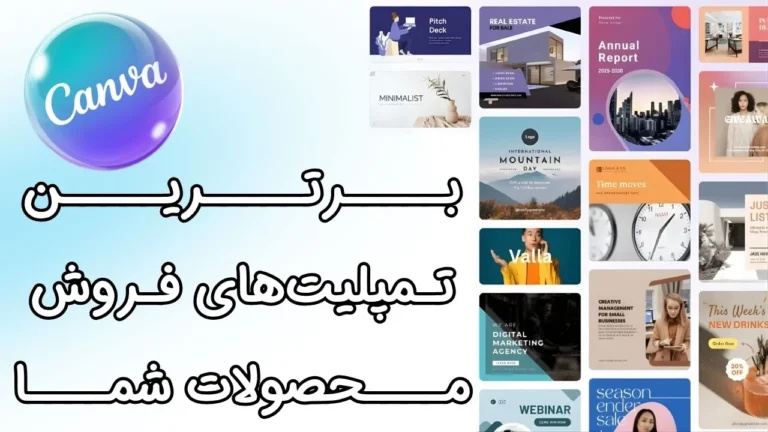
برای انتخاب چیدمان مناسب، مقاله بهترین قالبهای کانوا برای فروش آنلاین محصول را ببینید. پیش از استفاده پرتعداد، سه نمونه را کنار هم بگذارید: آیا لوگو در همه سالم و خواناست؟ رنگ تأکیدی معنای ثابتی دارد؟ طول تیتر جدید، چیدمان را به هم نمیریزد؟
پالت، فهرست رنگهاست؛ Color Theme نحوه توزیع رنگ بین زمینه، متن و عناصر پشتیبانیشده را هماهنگ میکند. در دسترسیهای واجدشرایط، از بخش Colors در پنل Brand، تم را با Shuffle امتحان کنید. تم بهطور پیشفرض روی صفحه جاری اعمال میشود؛ برای کل طرح باید Apply to all pages را انتخاب کنید.
طبق راهنمای رسمی تمهای رنگی، تمها روی عکس PNG/JPG، نمودارها و عناصر قفلشده اعمال نمیشوند و در همه انواع سند نیز در دسترس نیستند. بعد از هر تغییر، خوانایی نوشته و هماهنگی تمام صفحات را بازبینی کنید.
اگر تیم شما قالب برند منتشر کرده، از Brand → All Brand Templates قالب مناسب را باز کنید. برای کارهای تکراری، قالب تعیین میکند تصویر و متن کجا باشند و کیت تعیین میکند با چه لوگو، رنگ و فونتی نمایش داده شوند. اگر اجازه انتشار Brand Template ندارید، از مدیر تیم کمک بگیرید؛ این دسترسی را صرفاً از فعالبودن Pro نتیجه نگیرید.
نشانهای را که میبینید در جدول پیدا کنید و بررسی را از همان مورد شروع کنید. اگر مشکل به نقش یا تنظیمات تیم مربوط است، مدیر تیم باید آن را بررسی کند.
| نشانه مشکل | بررسی و اقدام پیشنهادی |
|---|---|
| کیت پیدا نمیشود | حساب، تیم فعال و کیت انتخابشده را بررسی کنید. وجود فایلها در یک تیم به معنی حضور آنها در همه فضاهای کاری نیست. |
| گزینه ویرایش یا آپلود ندارید | وضعیت پلن و نقش را کنترل کنید؛ ممکن است عضو مجاز به استفاده باشید، اما مدیریت داراییها به مدیر یا طراح برند سپرده شده باشد. |
| فونت آپلود نمیشود | فایل اصلی و فرمت پشتیبانیشده را بررسی کنید؛ فایل ZIP را مستقیماً بهجای فایل فونت نفرستید و مجوز جاسازی را کنترل کنید. |
| متن فارسی بههم میریزد | ابتدا یک کادر متن ساده با همان فونت آزمایش کنید. اگر مشکل باقی بود، فونت فارسی دیگری امتحان و اتصال حروف و ترکیب متن را در خروجی کنترل کنید. |
| رنگ یا فونت دیگری قابل انتخاب نیست | ممکن است Brand Controls فعال باشد. تغییر محدودیت را با مدیر تیم هماهنگ کنید. |
| عنصر قالب جابهجا نمیشود | احتمال قفلبودن عنصر را بررسی کنید؛ قفل ممکن است برای حفظ ساختار قالب عمدی باشد. |
قبل از استفاده روزمره، یک طرح آزمایشی را خروجی بگیرید و روی نمایشگر واقعی ببینید. املای برند، خوانایی تیتر، وضوح لوگو، فاصلهها و هماهنگی رنگها را کنترل کنید. اگر لوگو یا پالت عوض شد، طرحهای آماده و خروجیهای قبلی را هم جداگانه بررسی کنید؛ صرف تغییر دارایی کیت را به معنی اصلاح خودکار همه فایلها در نظر نگیرید.
نسخه اصلی لوگوها، کد رنگها، فایل فونت و مجوز آن را در پوشهای منظم نگه دارید. برای پروژههای وابسته به تیم نیز پیش از پایان دسترسی، از آموزش بکآپ و انتقال پروژه در کانوا استفاده کنید. کیت خوب باید تصمیمهای طراحی را روشن کند: کدام لوگو، کدام رنگ و کدام فونت برای هر کاربرد مناسب است.
پرسشهای رایج درباره ساخت کیت برند، فونت فارسی و استفاده تیمی در کانوا
نسخه رایگان امکان پالت رنگ محدود دارد، اما همه امکانات مدیریت لوگو و فونت اختصاصی را ارائه نمیکند. برای استفاده کامل باید پلن و سطح دسترسی مناسب داشته باشید. در تیمها، اجازه ویرایش کیت به نقش کاربر هم بستگی دارد.
ابتدا حساب و تیم فعال را بررسی کنید. ممکن است در فضای اشتباه باشید، پلن شما آن قابلیت را نداشته باشد یا فقط اجازه استفاده از کیت را داشته باشید. در فضای تیمی، مدیر یا طراح برند باید وضعیت نقش و دسترسی شما را بررسی کند.
در بخش Fonts کیت، مسیر Add to category و Upload a font را باز کنید. فایل OTF، TTF یا WOFF دارای مجوز استفاده و جاسازی را بارگذاری کنید؛ سپس آن را برای نقش متنی موردنظر انتخاب کنید. اتصال حروف فارسی و نمایش اعداد را در یک طرح و خروجی آزمایشی بررسی کنید.
چنین نتیجهای را فرض نکنید. طرحهای قبلی و خروجیهای ذخیرهشده را بازبینی کنید و لوگو، رنگ و فونت لازم را در آنها اعمال کنید. همچنین اعمال Color Theme به صفحه جاری با انتخاب Apply to all pages برای کل طرح تفاوت دارد.
محصولات انتخابشدهٔ شما
در حال دریافت سبد خرید…