
هیچ محصولی در سبد خرید نیست.















از گفتار ضبطشده تا ویدئوی آمادهٔ انتشار با کپشنز
خرید اکانت Captions برای کسی کاربرد دارد که مرتب ویدیوی گفتاری میسازد و میخواهد ضبط، زیرنویس و تدوین را در یک گردشکار انجام دهد. کپشنز از ویدیوی ضبطشده متن زمانبندیشده میسازد. در پلنها و نسخههای مشمول، میتواند برشهای پیشنهادی بدهد، نمای مکمل و صدا اضافه کند یا یک ویدیوی گفتاری با آواتار بسازد.
فرض کنید میخواهید یک چراغ رومیزی را در ویدیویی کوتاه معرفی کنید. مخاطب باید هم حالتهای نور را روی میز ببیند و هم توضیح شما را در پخش بیصدا بخواند. ارزش اشتراک برای این پروژه به دقت زیرنویس فارسی، کنترل برشها و نوع خروجی بستگی دارد. این سه مورد را با یک کلیپ نمونه بسنجید و سپس Basic، Max و Frontier را مقایسه کنید.
از ضبط معرفی محصول تا اولین نسخهٔ تدوین
برای یک کلیپ گفتاری، جملهٔ اول را به مسئلهای اختصاص دهید که محصول حل میکند. در نمونهٔ چراغ، از گوینده بخواهید بگوید «ببینید چطور نور را برای مطالعه، کار و استراحت تنظیم میکنم» و در همان لحظه دست او و دکمهٔ تغییر حالت در قاب باشد. به جای تکرار ویژگیها در سه جمله، یک نمای نزدیک از هر تغییر نور ضبط کنید. هر نما را با همان تنظیمات دوربین بگیرید تا تغییر خودکار نوردهی یا تراز سفیدی دوربین، تفاوت نور چراغ را پنهان نکند.
گفتار را قبل از تدوین آماده کنید
اگر نسخهٔ برنامه ابزار Teleprompter دارد، متن را به جملههای کوتاه تقسیم کنید تا خواندن آن طبیعی بماند. نام دقیق مدل و عبارتهای مهم را در متن نگه دارید. برای مثال، در جملهٔ «نور گرم برای آخر شب و نور خنثی برای مطالعه» میان دو حالت مکث کوتاه بگذارید تا نمای نزدیک و زیرنویس در زمان مناسب عوض شوند. در ضبط صفحهٔ یک نرمافزار هم همین الگو کمک میکند هر دستور همزمان با کلیک یا تغییر قابل مشاهده باشد.
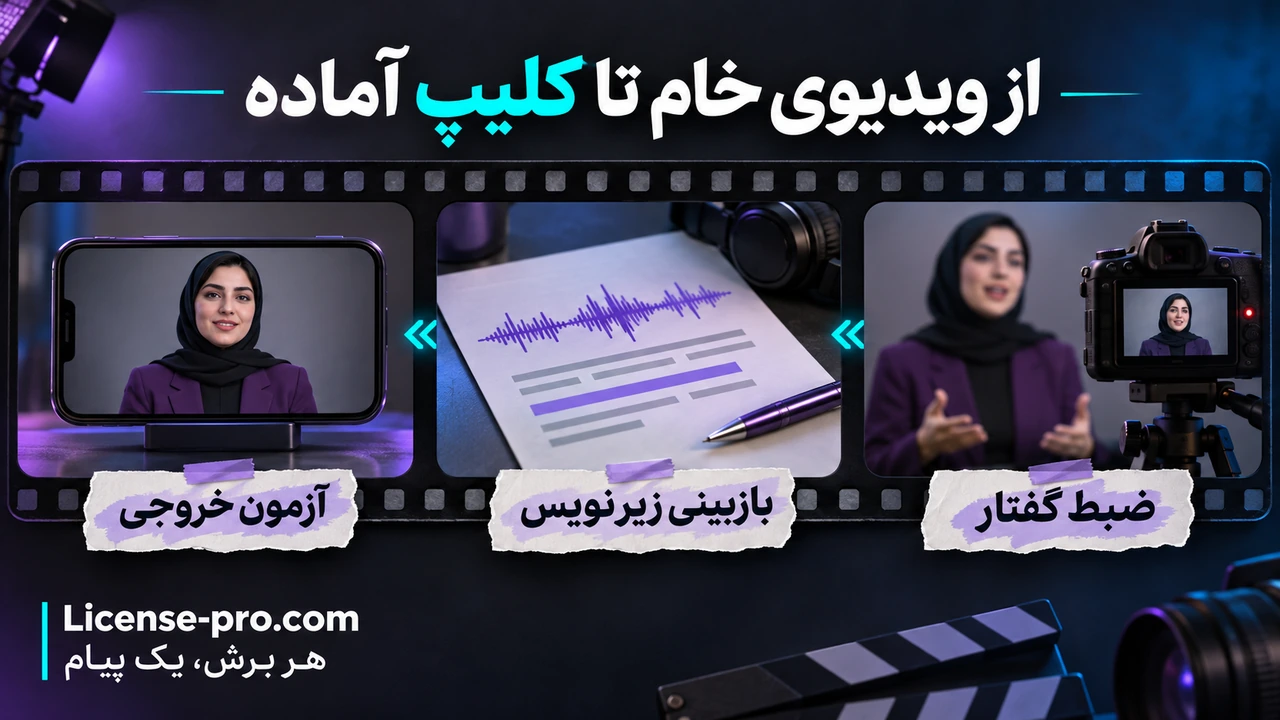
برش پیشنهادی را با تصویر کنترل کنید
اگر از AI Edit استفاده میکنید، ابتدا یک سبک نزدیک به هویت ویدیو انتخاب کنید. بعد محل برشها، زوم، موسیقی و تصاویر اضافهشده را مرور کنید. حذف مکث ممکن است کلیپ را روانتر کند، اما مکثی که تغییر نور یا نتیجهٔ آزمایش را نشان میدهد، بخشی از روایت است. در پیشنمایش مشخص کنید کدام مکث باید بماند و در کدام نقطه بهتر است نمای نزدیک جای تصویر گوینده را بگیرد.
زیرنویس فارسی قابل خواندن و دقیق بسازید
برای ساخت زیرنویس فارسی از گفتار، زبان گوینده را در مرحلهٔ ساخت زیرنویس انتخاب کنید. پس از تولید، نخست صدا را با متن تطبیق دهید. سپس یک بار ویدیو را بیصدا روی موبایل ببینید تا سرعت خواندن و محل نوشته را بسنجید. قاب عمودی را با رابط انتشار هم بررسی کنید. توضیحات، دکمهها یا نام حساب ممکن است در پایین تصویر روی متن قرار بگیرند.
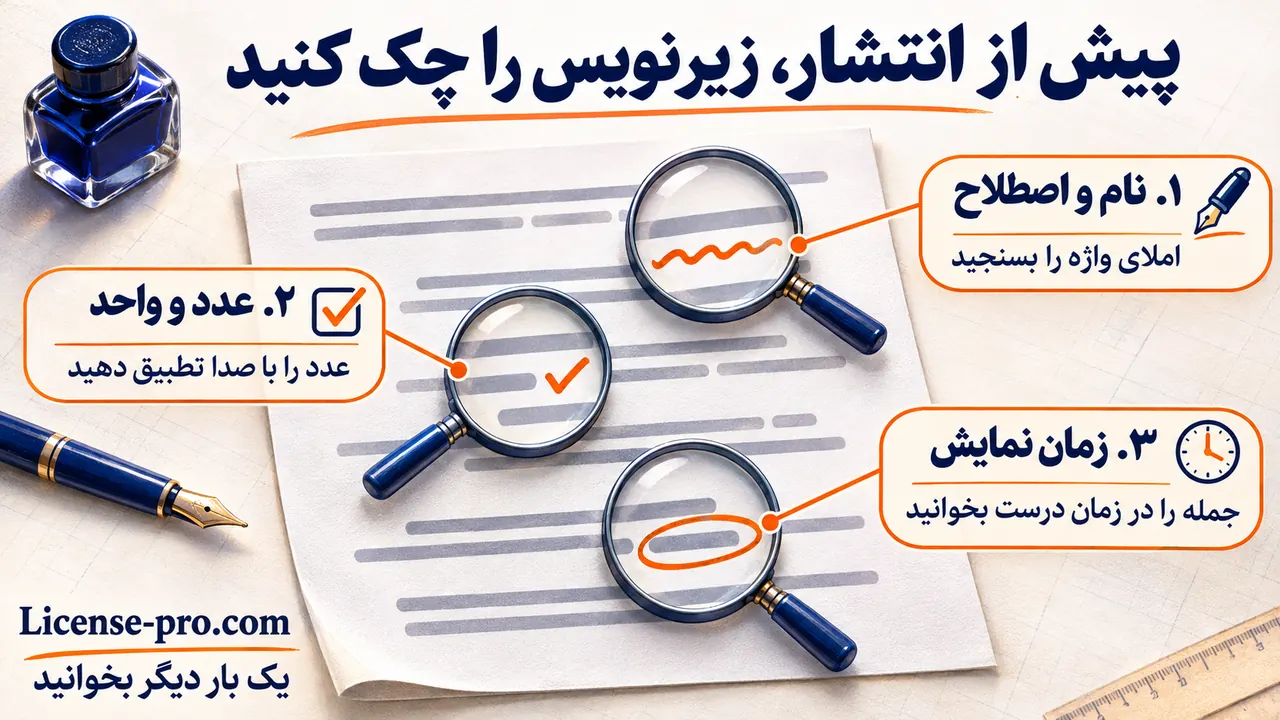
چهار نقطهٔ حساس بازبینی فارسی
- نام و اصطلاح: املای نام محصول، واژههای انگلیسی و حروف اختصاری مثل LED را با متن مرجع تطبیق دهید.
- عدد و واحد: عدد و واحد را در یک خط نگه دارید و ترتیب نمایش ترکیبهای فارسی و لاتین را در فایل نهایی بررسی کنید.
- شکست خط: جمله را جایی تقسیم کنید که یک عبارت معنیدار تمام شده باشد. نام مدل یا گروه اسمی را بین دو بخش جدا نکنید.
- زمان نمایش: جمله باید همزمان با گفتار وارد شود و برای خواندن فرصت کافی بدهد. جملهای که پس از تغییر نما روی صفحه میماند، ممکن است به تصویر جدید نسبت داده شود.
برای آموزش، معرفی محصول و اطلاعیه، سبک کمتحرک با کنتراست خوب معمولاً خواناتر است. در کلیپ گفتوگویی میتوانید چند واژه را برجسته کنید. اگر افکت حرکت یا تغییر اندازه باعث بههمریختن ترتیب خواندن یا حروف فارسی شد، همان سبک را روی یک نمونهٔ کوتاه تغییر دهید و دوباره خروجی بگیرید.
تدوین مولد، کلیپ کوتاه و آواتار چه کاربردی دارند؟
وقتی زمان زیادی صرف تدوین چند برداشت مشابه میشود، ابزارهای Max را در یک پروژهٔ واقعی بسنجید. AI Edit میتواند نقطهٔ شروع تدوین باشد. ابزار Clips از ویدیوی بلند چند بخش پیشنهادی جدا میکند. برش منتخب باید مستقل از گفتوگوی اصلی مفهوم داشته باشد. برای نمونه، اگر مدرس در ابتدای یک بخش به «مرحلهٔ قبلی» اشاره میکند، نقطهٔ شروع را عوض کنید یا توضیح کوتاهی برای آن اضافه کنید. پشتیبانی زبان فارسی در زیرنویس بهتنهایی برای Clips هم صدق نمیکند. زبان و شرایط ورودی هر ابزار را بررسی کنید.
در پروژههایی که تصویری از قبل ندارید، آواتار یا ویدیوی گفتاری تولیدشده برای توضیح یک مفهوم قابل بررسی است. برای نمایش مشخصات کالا، نماهای واقعی و تأییدشده را نگه دارید. تصویری که هوش مصنوعی از چراغ ساخته ممکن است تعداد دکمهها یا ظاهر پایه را تغییر دهد. اگر به نمای تکمیلی نیاز دارید، از یک نمای واقعی یا فوتیج مناسب پروژه استفاده کنید. اشتراک Motion Array برای فوتیج و منابع تدوین نیز برای دسترسی به منابع مشمول و بررسی مجوز هر فایل کاربرد دارد.
اگر از آواتار شخصی یا بازسازی صدا استفاده میکنید، تصویر و صدایی را انتخاب کنید که اجازهٔ استفاده از آنها را دارید. در ویدیوی آموزشی یا تبلیغاتی، پیش از انتشار نامها، متن ادعاها و هماهنگی نماهای اضافهشده با گفتار را مرور کنید.
زیرنویس چسبیده یا فایل SRT؟ خروجی را با مقصد بسنجید
وقتی نوشته باید در هر پخشکننده دیده شود، از نسخهای استفاده کنید که زیرنویس در تصویر آن ثبت شده است. رنگ، فونت و جای نوشته همراه ویدیو میمانند. برای اصلاح بعدی متن باید پروژه را تغییر دهید و دوباره فایل ویدیو را بگیرید. برای وبسایت یا پلتفرمی که فایل جداگانه میپذیرد، SRT متن و زمان شروع و پایان هر جمله را ذخیره میکند. رنگ و جلوههای قالب به این فایل منتقل نمیشوند و پخشکننده ظاهر نوشته را تعیین میکند.
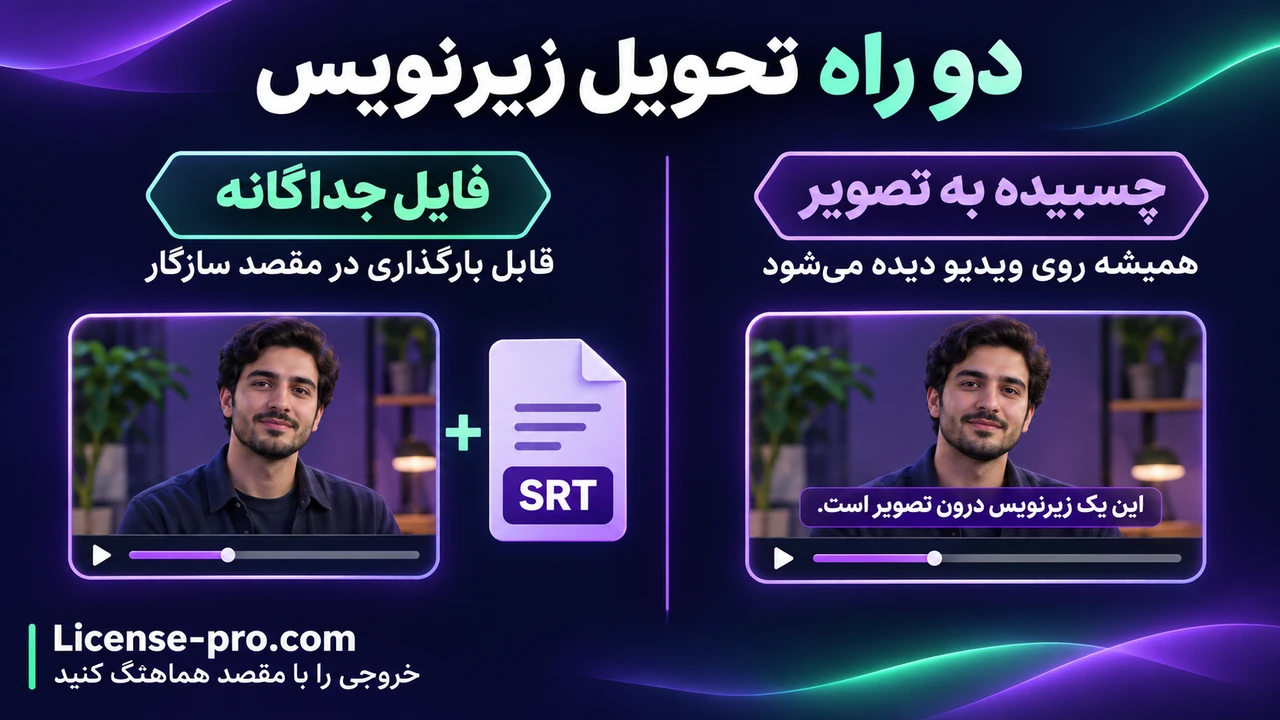
برای نمونه، از کلیپ چراغ یک نسخهٔ عمودی با زیرنویس چسبیده و یک نسخه با ویدیو و SRT جداگانه آماده کنید. در نسخهٔ دوم، فایل زیرنویس را در همان پخشکنندهای آزمایش کنید که مخاطب استفاده میکند. بعد از گرفتن SRT، اگر برشی به ویدیو اضافه شد یا ابتدای کلیپ کوتاه شد، از نسخهٔ نهایی دوباره زیرنویس خروجی بگیرید تا زمانبندی بههم نخورد. فایل نهایی را در ابتدا، میانه و پایان مرور کنید.
ترجمهٔ زیرنویس و دوبله دو مسیر متفاوتاند. اولی متن روی تصویر یا فایل زیرنویس را به زبان دیگر میبرد و صدای اصلی باقی میماند. دوبله یک صدای تازه میسازد و Lipdub حرکت لب را با صدای جدید هماهنگ میکند. فارسی برای ساخت و ترجمهٔ متنی زیرنویس مستند شده است. پیش از پروژهای که به صدای فارسی یا هماهنگسازی لب نیاز دارد، فهرست زبان همان ابزار را بررسی کنید.
نسخهٔ برنامه را با دستگاه و پلن هماهنگ کنید
در آیفون و مک، برنامه را از App Store بگیرید. برای کار در ویندوز از نسخهٔ وب استفاده کنید. نام نسخهٔ اندروید در گوگل پلی Captions Lite است و طبق راهنمای سرویس، اشتراک Lite روی Android استفاده و بازیابی میشود. وارد شدن با یک حساب در آیفون یا رایانه به معنی انتقال دسترسی Lite به آنها نیست.
اگر تدوین را روی گوشی شروع میکنید و خروجی را روی رایانه میگیرید، با یک پروژهٔ کوتاه مسیر جابهجایی را امتحان کنید. بعضی ابزارها، فایلهای محلی و تنظیمات خروجی بین نسخهها متفاوتاند. در نسخهٔ Android Lite پروژهها روی دستگاه ذخیره میشوند. پیش از خروج از حساب یا تعویض گوشی، فایلهای مورد نیاز را خروجی بگیرید و نسخهٔ اصلی ویدیوها را نگه دارید.
مراحل انتخاب و خرید اشتراک Captions
- یک ویدیوی نماینده انتخاب کنید. بهتر است نام برند، چند عدد، یک جملهٔ کامل و بخشی از تصویر مهم را داشته باشد تا دقت متن، جای نوشته و زمان نمایش را بسنجید.
- سطح تدوین مورد نیاز را مشخص کنید. برای زیرنویس و ویرایش معمول، ابتدا Basic را بررسی کنید که قبلاً Pro نام داشت. اگر AI Edit، آواتار یا ساخت نماهای مولد بخش ثابت کار است، Max و اعتبار لازم برای ابزار مورد نیاز را بسنجید. اگر حجم تولید بالاتر است، ظرفیت Frontier را هم مقایسه کنید.
- نام پلن و دستگاه را با فرم خرید تطبیق دهید. نوع دسترسی و حساب مقصد را در فرم همان محصول بررسی کنید. اگر روی Android کار میکنید، پیش از سفارش مشخص کنید نسخهٔ Lite و شیوهٔ استفاده از اشتراک با نیاز شما سازگار است.
- یک خروجی واقعی بگیرید. روی همان دستگاه یک نمونهٔ نهایی با تنظیمات انتشار بسازید و صدا، زیرنویس و وضوح خروجی را بررسی کنید. اگر ویدیو را برای مشتری تحویل میدهید، فایل اصلی، خروجی نهایی و SRT مورد نیاز را جدا نگه دارید.
برای مقایسهٔ میزان مصرف، یک سناریوی تکرارشوندهٔ هفتهٔ کاری را در نظر بگیرید. بازنویسی متن زیرنویس، تولید ویدیوی تازه با بازیگر و ساخت نمای مکمل سه کار متفاوتاند. زمان بازبینی و مصرف ابزارهای مولد را بر اساس همان سناریو بسنجید تا انتخاب پلن به کار واقعی شما نزدیک باشد.
وبسایت رسمی و برنامههای کپشنز
سؤالات متداول
پرسشهای رایج کاربران دربارهٔ خرید و استفاده از کپشنز (Captions)
آیا Captions از گفتار فارسی زیرنویس میسازد؟
بله. فارسی در فهرست زبانهای ساخت و ترجمهٔ متنی زیرنویس قرار دارد. پیش از انتشار، ترتیب واژههای فارسی و لاتین، عددها، املا و زمان نمایش جملهها را کنترل کنید.
آیا میتوانم زیرنویس Captions را بهصورت SRT دریافت کنم؟
در تنظیمات پیشرفتهٔ خروجی، گزینهٔ دریافت فایل SRT برای پروژه و نسخهٔ مشمول وجود دارد. بعد از آخرین تغییر در برشهای ویدیو، فایل زیرنویس را دوباره بگیرید و در پخشکنندهٔ مقصد آزمایش کنید.
تفاوت Basic، Max و Frontier در Captions چیست؟
Basic که قبلاً Pro نام داشت، برای زیرنویس و ویرایش گفتار کاربرد دارد. Max ابزارهای پیشرفتهتری مانند AI Edit، آواتار، استخراج کلیپ و تدوین با دستور دارد. Frontier سطحی با ظرفیت مصرف بیشتر برای تولید پرحجم است.
آیا اشتراک Captions Lite اندروید روی آیفون یا وب فعال میشود؟
اشتراک Lite فقط در اندروید استفاده و بازیابی میشود. برای استفاده از امکانات اشتراکی روی آیفون یا وب، دسترسی مناسب آن نسخه را در حساب و گزینهٔ خرید بررسی کنید.
آیا پشتیبانی زیرنویس فارسی شامل دوبله و Lipdub هم میشود؟
کپشنز از فارسی برای زیرنویس و ترجمهٔ متنی پشتیبانی میکند. در راهنمای رسمی، فهرست زبانهای دوبلهٔ صوتی و Lipdub جداست و فارسی در این دو فهرست دیده نمیشود.
آیا ساخت پروژه با AI Edit در نسخهٔ رایگان قابل خروجی است؟
امکان خروجی به قابلیتهای استفادهشده در پروژه بستگی دارد. طبق راهنمای رسمی، تدوین پایه در Free قابل خروجی است و AI Edit به اشتراک پولی متناسب نیاز دارد.
سرویسهای مشابه و مکمل کپشنز
امکانات و قابلیتهای پلنهای کپشنز
مقایسهٔ امکانات و کاربرد هر گزینه در Captions
| پلن | امکانات شاخص | مناسب برای |
|---|---|---|
| Basic (نام پیشین Pro) | زیرنویس و تنظیم ظاهر، دوبله در زبانهای مشمول و ابزارهای ضبط و اصلاح صدا در دستگاههای پشتیبانیشده. | ویرایش منظم ویدیوی گفتاری و آموزش با زیرنویس |
| Max | امکانات Basic همراه AI Edit، تدوین با دستور، Clips، تولید آواتار و دسترسی به مدلهای منتخب ساخت تصویر، ویدیو یا صدا. مصرف ابزارهای مولد طبق اعتبار و شرایط حساب است. | تولیدکنندهای که مرتب تدوین خودکار یا ساخت نما انجام میدهد |
| Frontier (نام پیشین Scale) | امکانات Max با ظرفیت مصرف بیشتر و دسترسی به مدلهای مولد پیشرفتهٔ مشمول. عرضهٔ رسمی iOS گزینههای Frontier 2x و 4x را نیز نشان میدهد. | تولید پرحجم با نیاز بیشتر به ابزارهای مولد |
| Free | ابزارهای پایهٔ تدوین و مجموعهٔ محدود سبکهای زیرنویس برای آزمایش محیط. | آزمودن پروژه پیش از خرید اشتراک |
| Android Lite | اشتراک نسخهٔ اندروید با ابزارهای تدوین دستی، ویرایش زیرنویس و قابلیتهای مشمول همان برنامه. | تدوین و زیرنویس روی دستگاه اندرویدی |
| Enterprise | بستهٔ سفارشی برای جایگاه اعضا، اعتبار و پشتیبانی سازمانی. | تیم و سازمان با تولید ویدیو در مقیاس بالا |
فرم خرید لایسنس پرو سه گزینهٔ Basic، Max و Frontier را نشان میدهد. Pro نام پیشین Basic است. Free، Android Lite، Enterprise و سطوح Frontier 2x و 4x برای شناخت عرضهٔ رسمی آمدهاند. نام پلن در فرم خرید، نسخهٔ برنامه و ابزارهای مورد نیاز را پیش از سفارش تطبیق دهید. جدول عمومی Captions بر اساس پلنهای iOS تنظیم شده است.



نقد و بررسیها0
هنوز بررسیای ثبت نشده است.